Windows 11에서 파일 탐색기의 탭을 활성화하는 방법
마이크로소프트 윈도우 11, 사용자 기대에 부응하다: 파일 탐색기 탭 기능 활성화 방법
마이크로소프트는 최근 몇 년간 사용자들이 간절히 기다려온 몇 가지 혁신적인 기능을 윈도우 11에 추가했습니다. 그 중에서도 가장 주목할 만한 것은 파일 탐색기에 탭 기능을 도입한 것입니다. 이는 대다수 사용자가 오랫동안 염원해 온 변화입니다. 새로운 작업 관리자 UI, 개선된 블루투스 메뉴 등 향후 윈도우 11에 추가될 기능들은 이미 알려져 있으며, 파일 탐색기 탭 UI는 현재 숨겨져 있지만, 이 기능을 즉시 활성화하는 방법을 소개하고자 합니다. 이제 윈도우 11 파일 탐색기에서 탭 기능을 활성화하는 단계를 자세히 살펴보겠습니다.
윈도우 11 파일 탐색기 탭 기능 활성화 (2022)
1. 파일 탐색기 탭 기능 활성화 옵션은 개발자 채널의 최신 윈도우 11 빌드 (22572, 3월 9일)에서 이용 가능합니다. 따라서 윈도우 11 Insider 프로그램의 개발자 채널에 등록되어 있는지 확인하고 최신 OS 빌드로 업데이트해야 합니다.
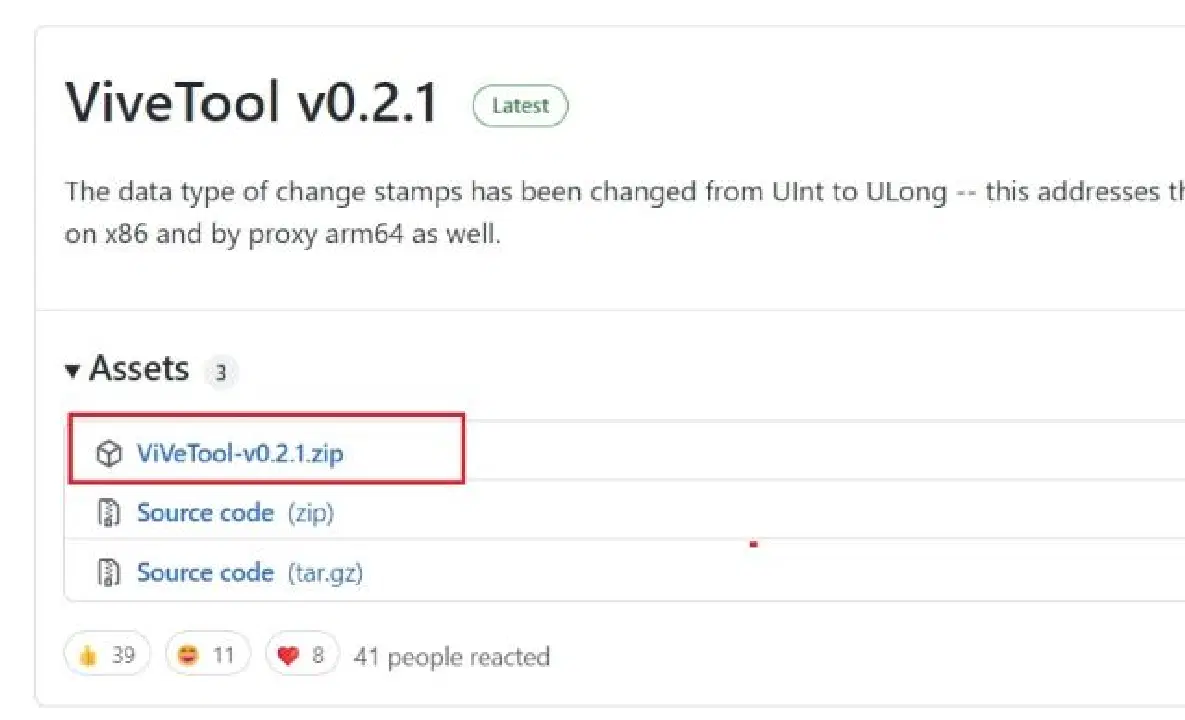
2. 다음으로, 파일 탐색기에 탭 기능을 추가하는 데 필요한 ViveTool을 설정해야 합니다. 해당 링크에서 최신 ZIP 파일을 다운로드하십시오.
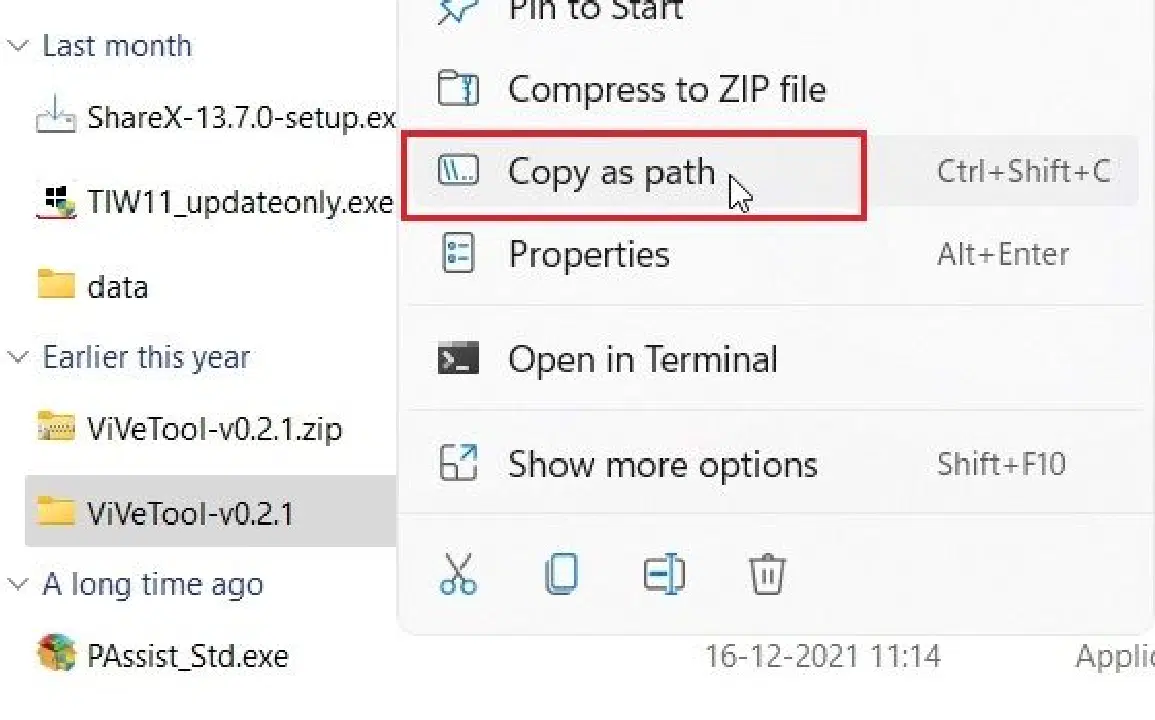
3. 다운로드한 ZIP 파일을 마우스 오른쪽 버튼으로 클릭하고 "모두 추출" 옵션을 선택합니다. 추출된 폴더를 다시 마우스 오른쪽 버튼으로 클릭한 후 "경로 복사"를 선택합니다.
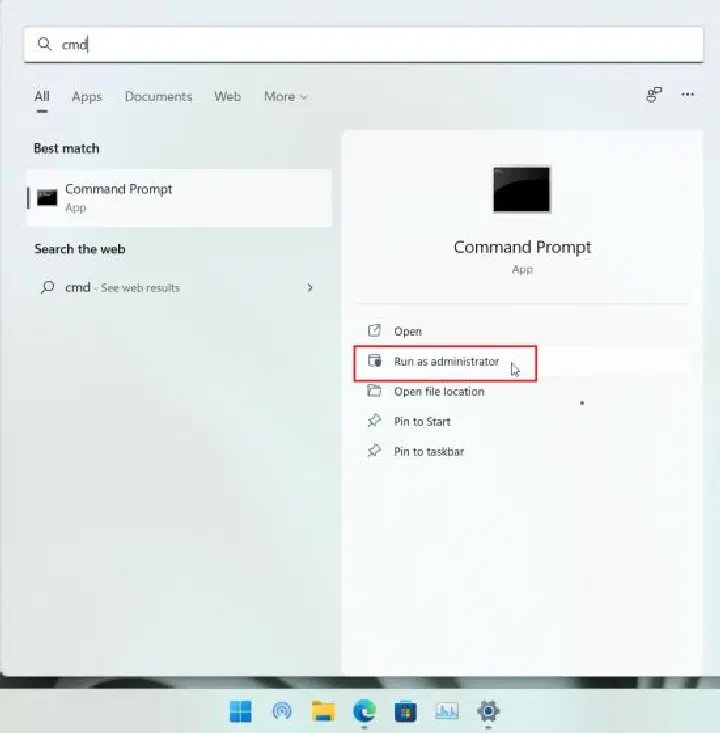
4. 이제 관리자 권한으로 명령 프롬프트를 실행합니다. 윈도우 검색에서 "CMD"를 검색한 후 "관리자 권한으로 실행"을 선택하십시오. 관리자 권한으로 명령 프롬프트를 실행하는 것은 윈도우 11 파일 탐색기 탭 기능을 활성화하는 데 필수적입니다. 그렇지 않으면 오류가 발생할 수 있습니다.
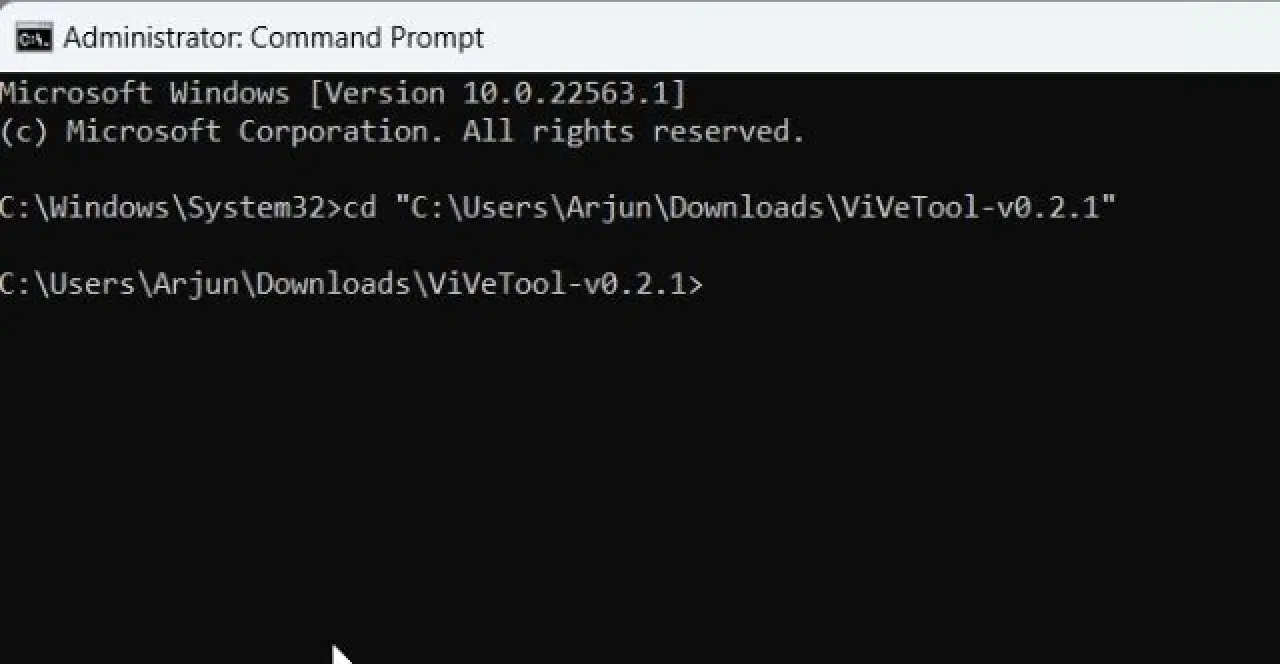
5. 명령 프롬프트 창에 'cd'를 입력하고, 3단계에서 복사한 경로를 붙여넣습니다. 명령 프롬프트 창에서 마우스 오른쪽 버튼을 클릭하여 붙여넣을 수 있습니다. 파일 경로는 사용자 PC 환경에 따라 달라집니다. 이 명령을 통해 명령 프롬프트 내에서 ViveTool 폴더로 이동합니다.
cd "C:UsersArjunDownloadsViVeTool-v0.2.1"
6. 마지막으로 아래 명령어를 실행하여 윈도우 11 파일 탐색기에서 새 탭 UI를 활성화합니다. 명령 실행 후 PC를 재시작하십시오.
vivetool addconfig 34370472 2
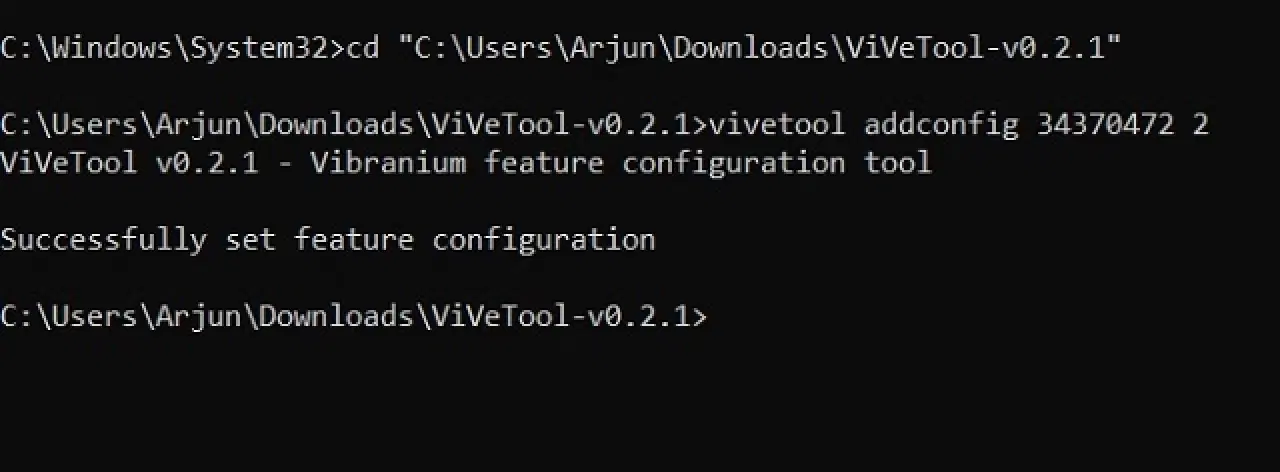
7. 이제 윈도우 11 파일 탐색기에서 탭 기능이 정상적으로 작동합니다. 현재 탭 재정렬 기능은 지원되지 않으며, 탭을 끌어 별도의 창으로 분리하는 기능 (대부분의 웹 브라우저에서 지원) 또한 아직 구현되지 않았습니다. 현재 이 기능은 개발 초기 단계에 있지만, 마이크로소프트는 정식 출시 전에 개선할 것으로 예상됩니다.
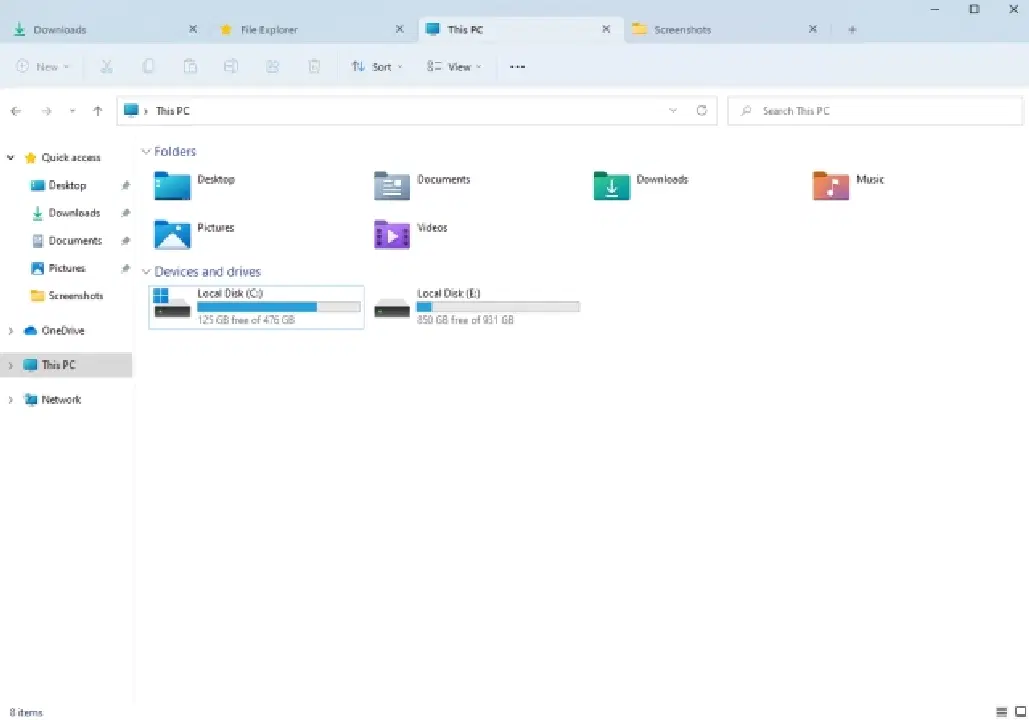
마침내 윈도우 11에 도입된 파일 탐색기 탭 UI
이제 윈도우 11 파일 탐색기에서 탭 기능을 사용할 수 있습니다. 더 이상 타사 파일 앱 (무료)에서 탭 인터페이스를 사용하지 않아도 됩니다. 윈도우 11의 빠른 설정에서 새로운 블루투스 메뉴를 활성화하는 방법과 윈도우 11 작업 표시줄 아이콘 결합 해제 방법 등 다양한 팁들을 추가로 확인해 보세요. 궁금한 점이 있다면 아래 댓글 섹션에 언제든지 질문해주세요.