Windows 11에서 여러 앱 창을 탭으로 그룹화하는 방법
Windows 11에서 여러 앱을 탭으로 묶는 방법
Windows 11 파일 탐색기에서 탭 기능을 사용할 수 있지만, 모든 앱을 단일 창에서 탭으로 열고 싶을 때 어떻게 해야 할까요? 바로 'United Sets'라는 앱이 그 해답을 제시합니다. 이 앱을 활용하면 Windows 11에서 여러 창을 탭으로 묶어 관리할 수 있습니다. Windows 11의 기본 기능과는 별개로, 모든 앱에서 탭 기능을 사용할 수 있게 해준다는 점이 매력적입니다. 이 오픈 소스 프로그램은 2017년 초 Windows 10 Insider 빌드에서 처음 선보였던 '세트' 기능을 기반으로 합니다. 따라서 Windows 11 PC에서 여러 앱을 하나의 창에 탭으로 정리하고 싶다면, 이 가이드가 유용할 것입니다.
Windows 11에서 여러 앱을 탭으로 통합하기 (2022년 기준)
이 글에서는 Windows 11에서 여러 개의 열린 창을 탭으로 묶는 과정을 상세히 안내합니다. 또한, United Sets 프로그램에 대한 저희의 의견과 개선 방향에 대해서도 함께 다룰 예정입니다. 이제, 본격적으로 시작해 보겠습니다.
Windows 11에서 여러 창에 탭 기능 활성화하기
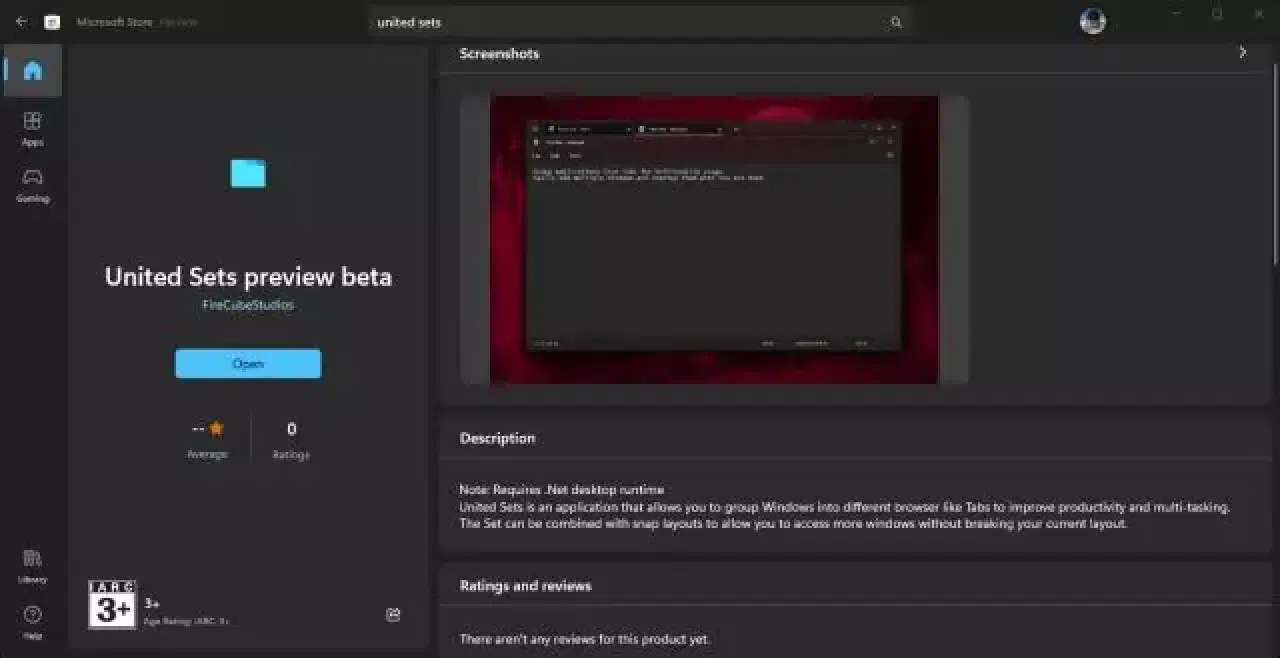
1. 우선, Microsoft Store에서 'United Sets' 앱을 다운로드합니다(무료). GitHub에서도 다운로드할 수 있습니다. 링크는 여기를 참고하세요.
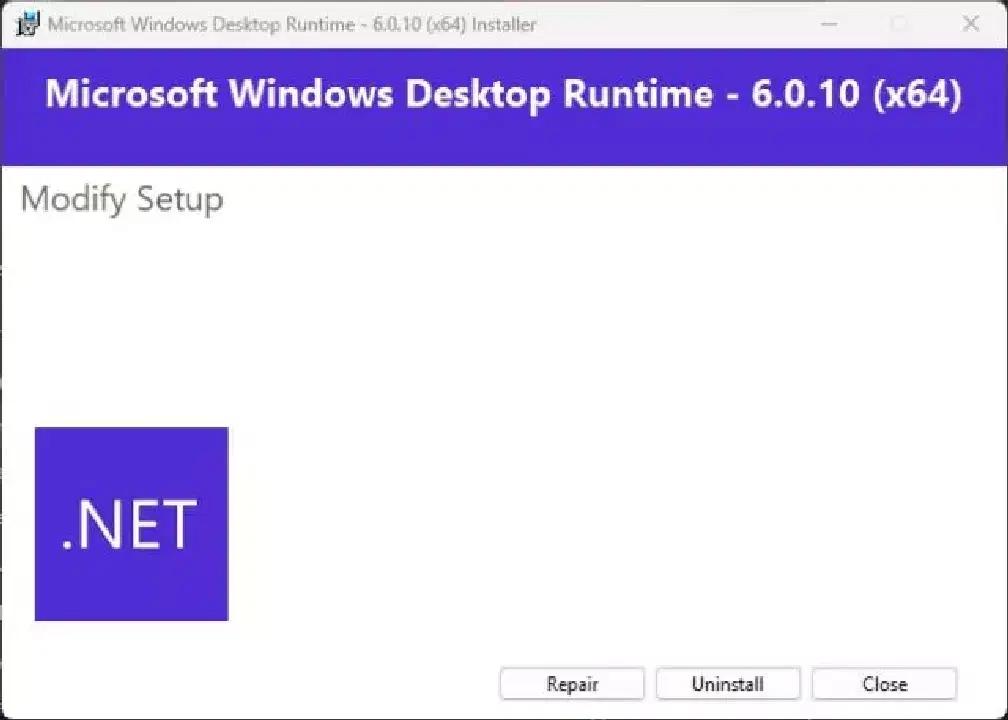
2. 앱을 처음 실행하면 필요한 .NET 프레임워크가 없다는 메시지가 나타날 수 있습니다. '다운로드' 버튼을 클릭하면 공식 웹사이트로 이동하며, 여기서 파일을 자동으로 다운로드할 수 있습니다. 다운로드 후, Windows 11 PC에 .NET 프레임워크를 설치합니다.
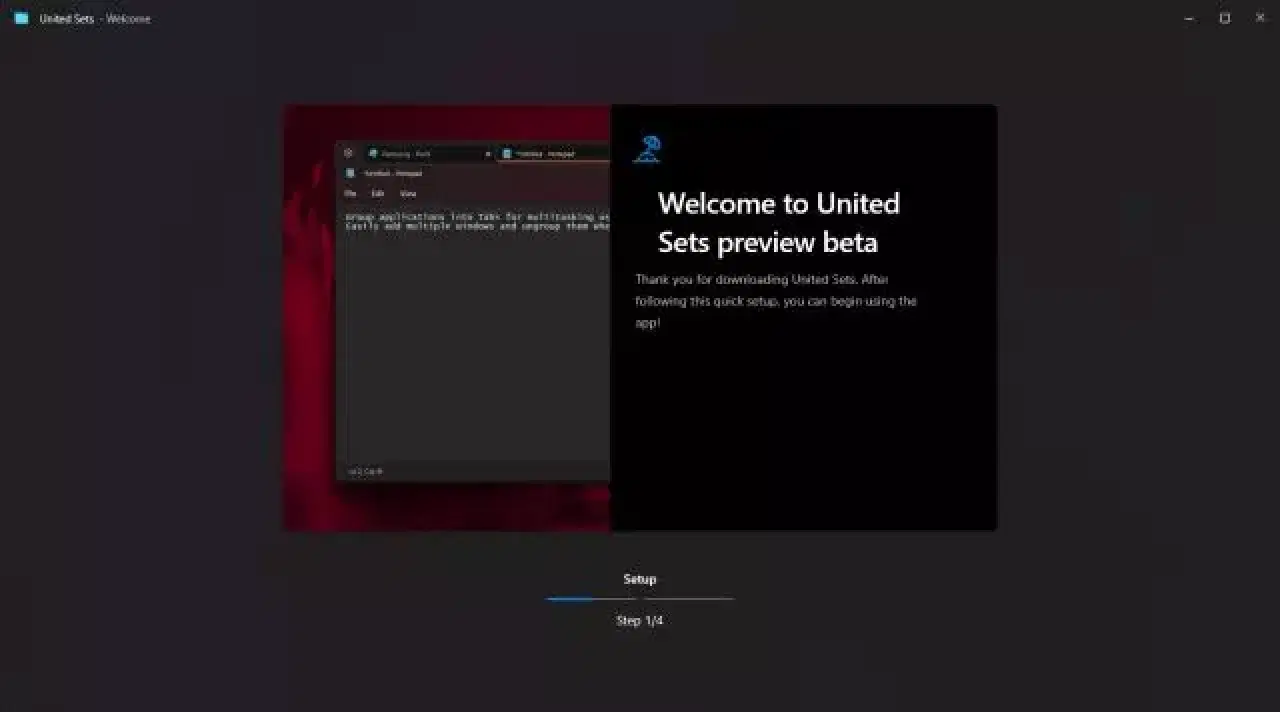
3. 설치가 완료되면 United Sets를 다시 실행하고 초기 설정을 진행합니다.
4. 이제 United Sets를 사용할 준비가 되었습니다. 왼쪽 상단의 '+' 아이콘을 클릭하여 앱 사용을 시작합니다.

5. 창을 탭으로 묶으려면, 활성화할 창을 선택한 후 'Tab' 키를 누릅니다. 선택한 창은 자동으로 United Sets 내의 탭으로 이동합니다. 아래 그림처럼, 메모장을 앱 탭으로 묶을 수 있습니다.
6. 같은 방법으로 United Sets에 여러 개의 프로그램을 추가할 수 있습니다. 이렇게 하면 여러 창 사이를 전환하지 않고도 하나의 창에서 여러 프로그램에 편리하게 접근할 수 있습니다. 이는 생산성을 크게 향상시킬 수 있습니다.
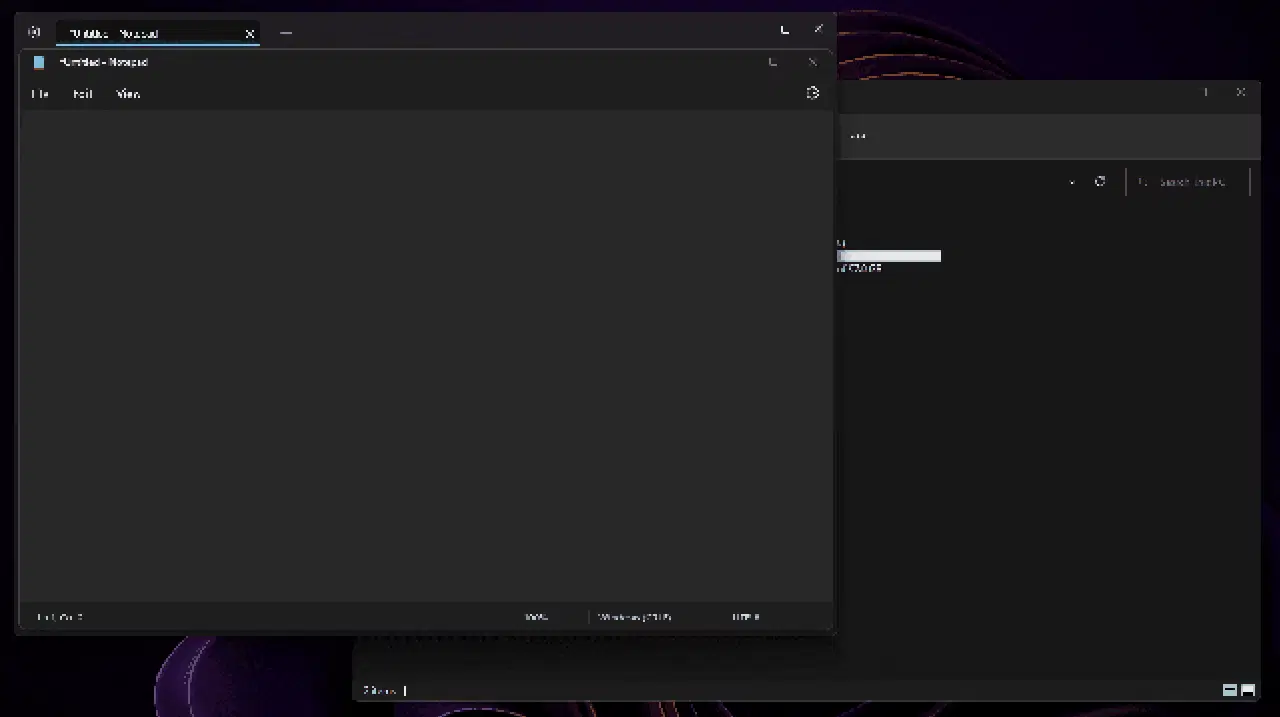
7. 탭 그룹에서 창을 제거하고 싶다면, 해당 탭을 United Sets 밖으로 드래그하면 됩니다. 그러면 다시 일반 창으로 돌아갑니다. 또한, 탭을 좌우로 드래그하여 탭 순서를 원하는 대로 변경할 수도 있습니다.
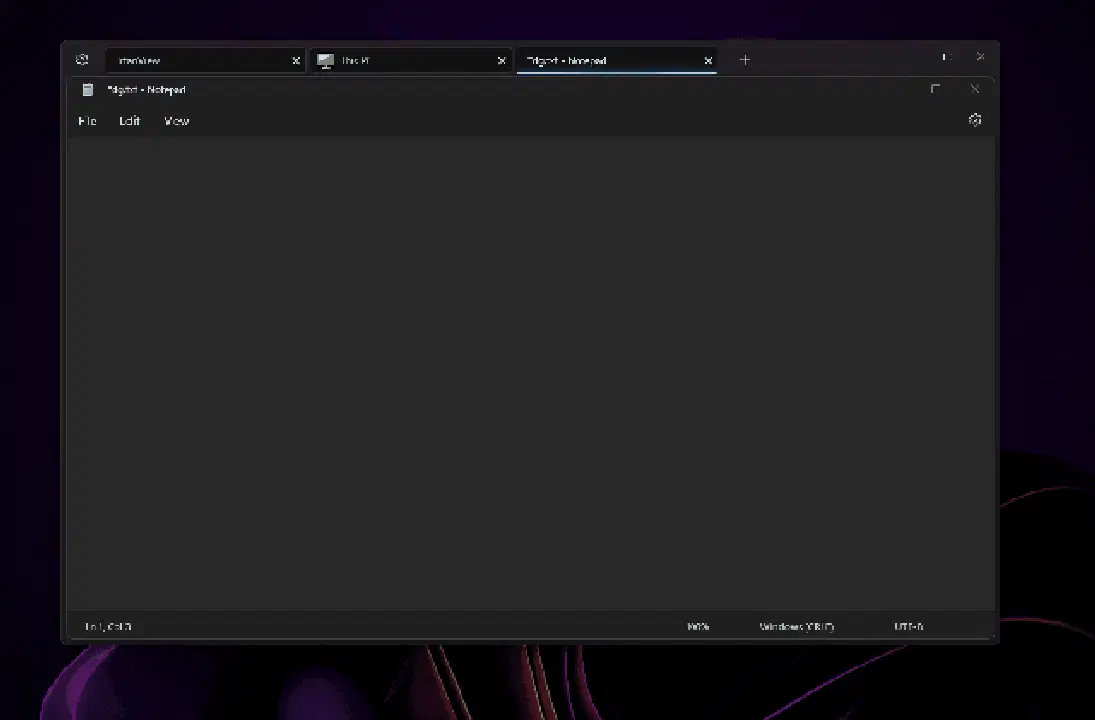
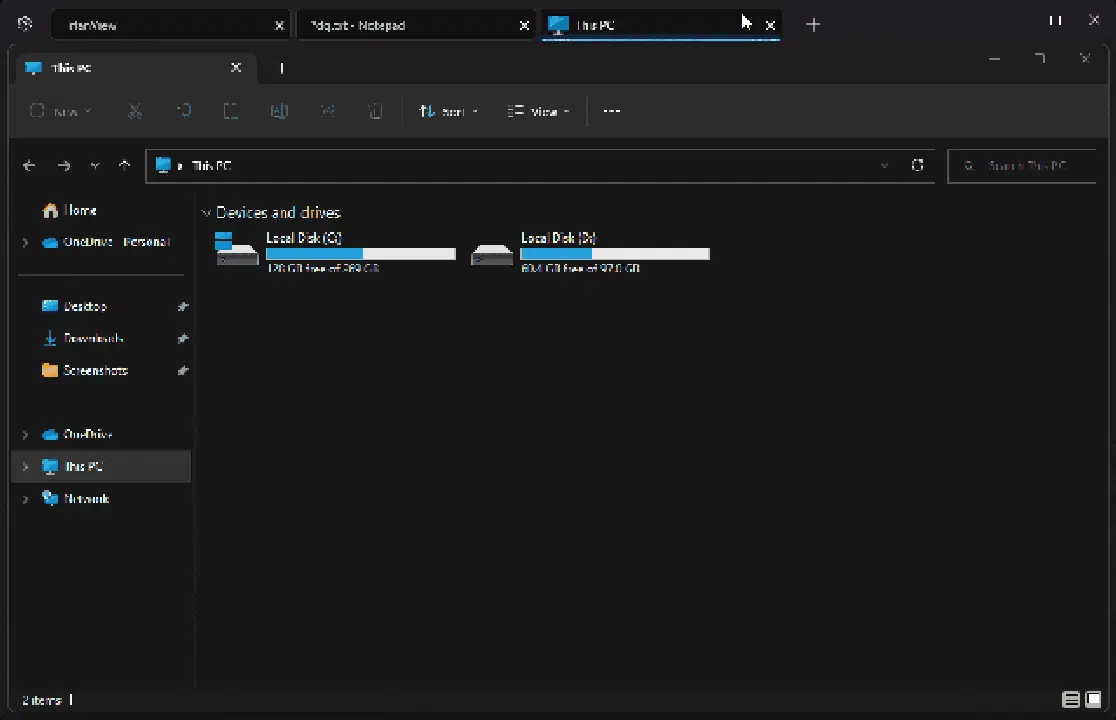
8. 파일 탐색기와 함께 United Sets 앱을 사용해 본 결과, 아주 만족스러웠습니다. United Sets 내에서 파일 탐색기를 탭으로 열고, 그 안에서 여러 탭을 추가로 열 수 있었습니다. 정말 편리하죠?
Windows 11용 United Sets: 첫인상
United Sets는 현재 베타 버전이므로 몇 가지 버그가 발견될 수 있습니다. 하지만 전반적으로 프로그램의 기능은 기대 이상입니다. 여러 창과 프로그램을 하나의 탭 창으로 통합할 수 있다는 점은 아주 혁신적입니다. 더 이상 여러 창 사이를 번갈아 가며 작업할 필요 없이, United Sets에 추가하여 다른 프로그램과 함께 편리하게 사용할 수 있습니다. 다만, 창을 United Sets로 드래그하여 프로그램을 탭으로 추가할 수 있는 기능이 추가된다면 더욱 좋을 것입니다. 현재 'Tab' 키를 누르는 방식은 다소 직관성이 떨어집니다.
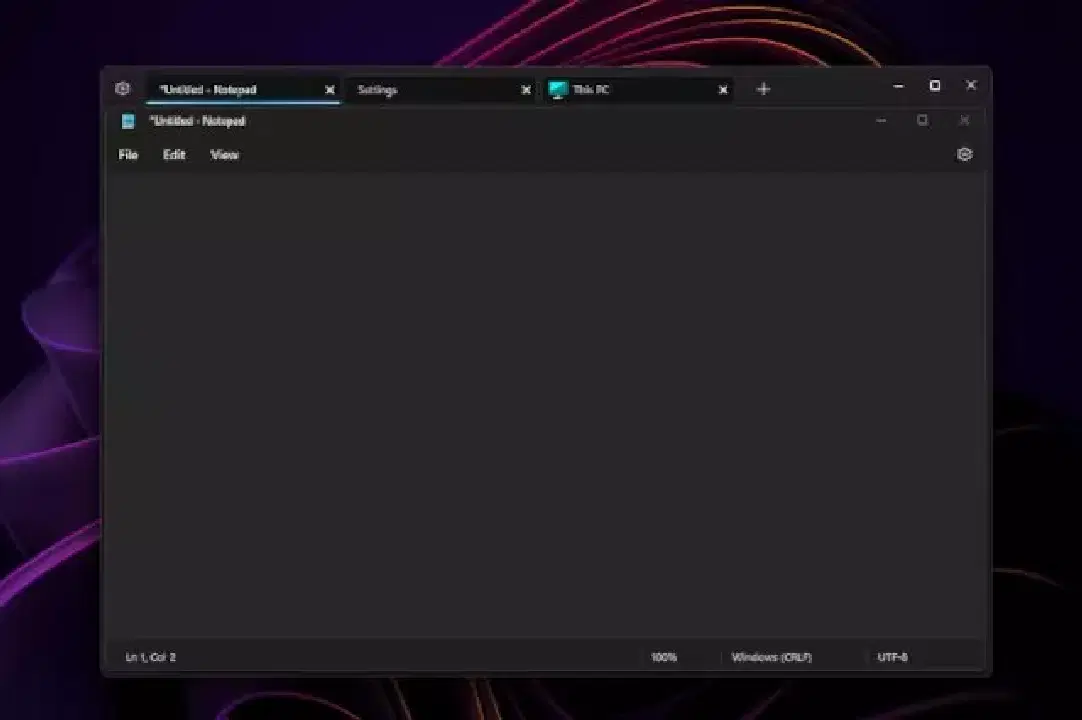
프로그램이 몇 번 멈추는 현상이 있었지만, 메모장, 파일 탐색기, Microsoft Store, 명령 프롬프트 등과 같은 자주 사용하는 앱에서는 문제없이 잘 작동했습니다. 다만, UWP 앱의 경우 United Sets와 호환성 문제가 발생할 수도 있습니다. 또한, 일부 아이콘이 탭에 표시되지 않는 문제도 있었지만, 이는 크게 문제되지 않았습니다. 전반적으로 United Sets는 멀티태스킹과 생산성을 향상시키는 데 매우 유망한 앱이지만, 안정적인 사용을 위해서는 버그 수정과 개선이 필요해 보입니다.
Windows 11에서 모든 프로그램을 탭으로 사용하기
지금까지 Windows 11에서 모든 프로그램에 탭 기능을 적용하는 방법에 대해 알아보았습니다. 위에서 언급했듯이, 이 앱은 대부분 잘 작동하지만, 더 원활한 사용 경험을 위해서는 추가적인 버그 수정이 필요합니다. 덧붙여, 최근 Windows 11에 새롭게 등장한 유용한 도구가 하나 더 있습니다. 바로 'Microsoft PC Manager'입니다. Windows 11/10에 Microsoft PC Manager를 설치하는 방법은 관련 가이드를 참고해 주십시오. 또한, Google Lens나 Apple의 라이브 텍스트와 유사하게, Windows 11/10에서 이미지 속 텍스트를 빠르게 추출하는 방법에 대한 가이드도 있습니다. 추가적인 문의 사항이 있다면 아래 댓글 섹션에 남겨주십시오.