Windows 11에서 "시스템 요구 사항이 충족되지 않음" 워터마크를 제거하는 방법
주요 요점
- Windows 11은 이전 버전에 비해 더욱 까다로운 하드웨어 조건을 요구하며, 이를 충족하지 못하는 시스템에는 "시스템 요구 사항 미충족" 워터마크가 나타납니다.
- 레지스트리 편집 또는 그룹 정책 편집기를 통해 이 워터마크를 제거하는 것이 가능합니다.
- 새로운 업데이트 적용 시 워터마크가 재등장할 수 있으므로, 제거 과정을 반복해야 할 수 있습니다.
만약 귀하의 하드웨어가 Windows 11의 공식 지원 범위를 벗어난다면, 화면 좌측 하단에 "시스템 요구 사항 미충족"이라는 워터마크가 표시될 것입니다.
가상 환경에서 운영체제를 사용할 경우에는 이 문제가 크게 불편하지 않을 수 있지만, 일반 사용자에게는 꽤 거슬리는 요소가 될 수 있습니다. 다행히도, 레지스트리 편집이나 그룹 정책 편집기 설정을 변경함으로써 이러한 워터마크를 제거할 수 있습니다.
Windows 11에서 "시스템 요구 사항 미충족" 워터마크가 나타나는 이유
Microsoft Windows 11은 이전 버전보다 하드웨어 요구 사항이 훨씬 더 엄격합니다. 시스템이 TPM 2.0을 포함한 최소 사양을 만족하지 못하면, 설치 과정이 중단될 수 있습니다.
하지만, 이러한 제약을 우회하여 Windows 11을 지원되지 않는 하드웨어에 설치하는 다양한 방법이 등장했습니다.
Microsoft는 초기에는 지원되지 않는 하드웨어에 대한 설치를 허용하면서도 보안 문제나 향후 업데이트의 부족을 경고했지만, 이제는 시스템이 지원되지 않음을 사용자에게 지속적으로 알리기 위해 영구 워터마크를 표시하기로 결정했습니다. 설정 앱에서도 유사한 경고 메시지가 나타날 수 있습니다.
1. 레지스트리 편집기를 이용한 "시스템 요구 사항 미충족" 워터마크 제거
만약 PC에 "시스템 요구 사항 미충족" 워터마크가 표시된다면, 레지스트리 편집기에서 특정 DWORD 값을 수정하여 이를 제거할 수 있습니다.
레지스트리를 수정하는 것은 잠재적인 위험을 수반하므로, 변경 작업을 진행하기 전에 시스템 복원 지점을 생성하는 것이 좋습니다.
Windows 11에서 "시스템 요구 사항 미충족" 워터마크를 제거하는 방법은 다음과 같습니다:
HKEY_CURRENT_USER\Control Panel\UnsupportedHardwareNotificationCache
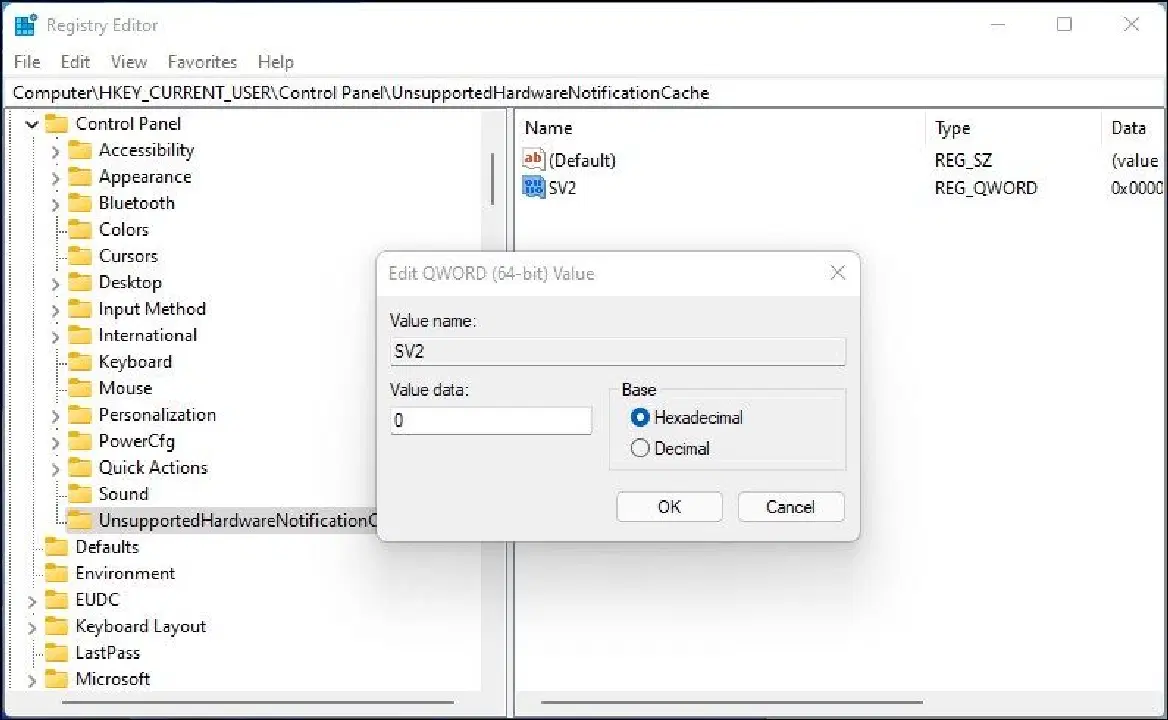
만약 UnsupportedHardwareNotificationCache 키가 존재하지 않는다면, 해당 키를 새로 만들고 값을 설정해야 합니다. 다음은 그 방법입니다:
새 업데이트 설치 시 워터마크가 다시 나타날 수 있습니다. 따라서 깔끔한 데스크톱 환경을 유지하려면 업데이트 후 위의 과정을 반복해야 합니다.
2. 그룹 정책 편집기를 이용한 시스템 요구 사항 미충족 메시지 제거
그룹 정책 편집기를 사용하면 Windows 11에서 시스템 요구 사항 미충족 메시지를 끌 수 있습니다. 이를 위해서는 "Windows 시스템 요구 사항이 충족되지 않을 때 메시지 숨기기" 그룹 정책을 수정하여 활성화해야 합니다.
로컬 그룹 정책 편집기는 Windows 11 Pro, Enterprise, Education 버전에서 기본적으로 제공됩니다. 만약 Home 버전을 사용 중이라면, 아래 단계를 따라 Windows Home에서 그룹 정책 편집기를 활성화할 수 있습니다.
GPedit을 사용하여 메시지를 끄는 방법은 다음과 같습니다:
로컬 컴퓨터 정책 > 컴퓨터 구성 > 관리 템플릿 > 시스템
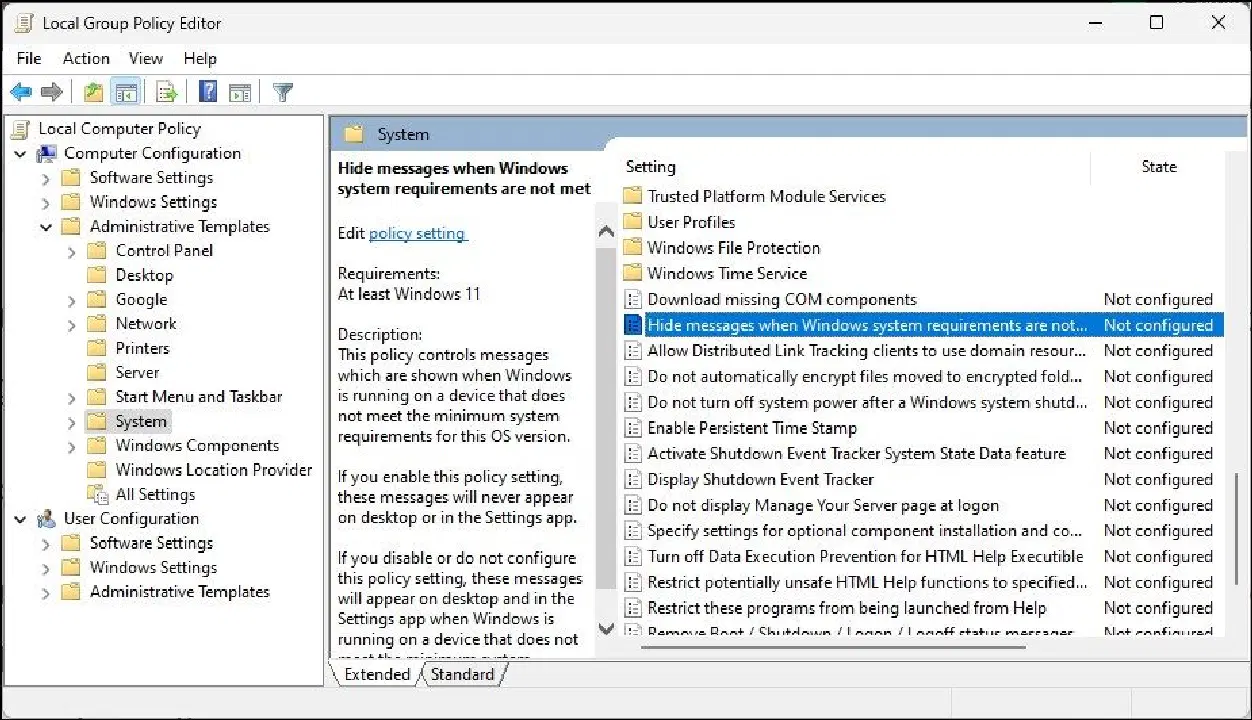
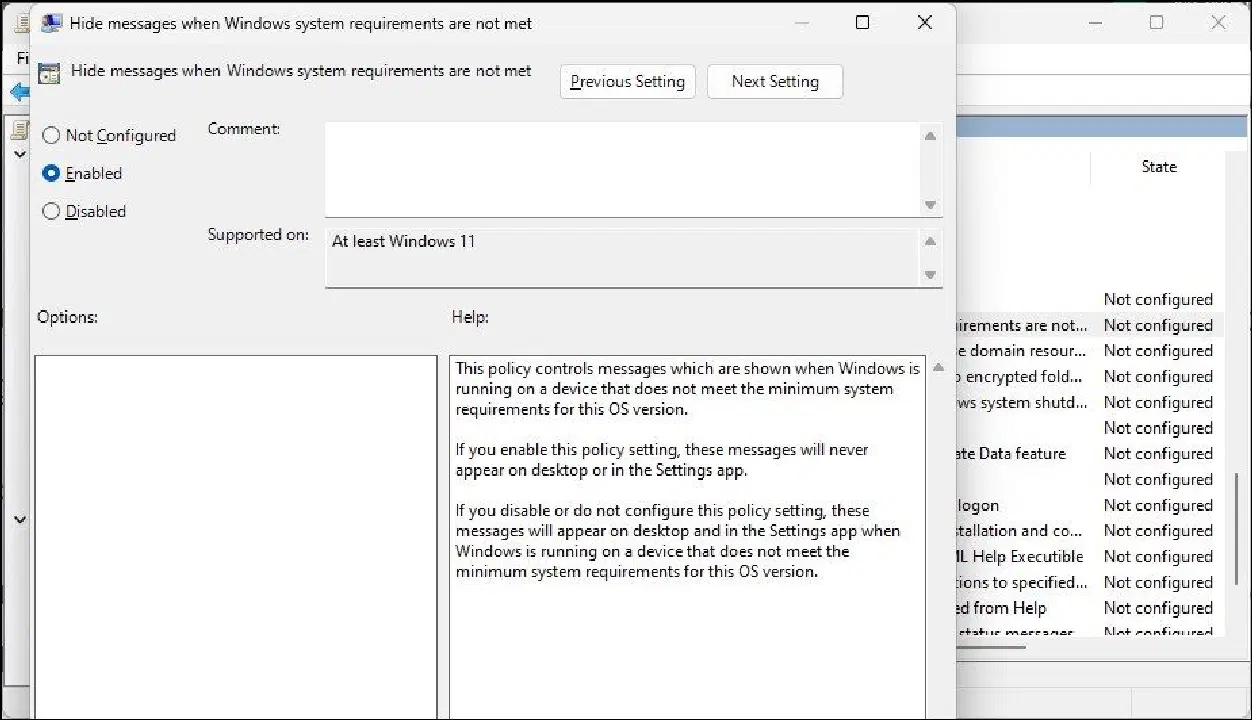
이제 컴퓨터를 재시작하여 변경 사항을 적용해야 합니다. 재부팅 후에는 "최소 시스템 요구 사항이 충족되지 않음" 메시지가 바탕 화면에 더 이상 표시되지 않습니다.
변경 사항을 되돌리려면 "Windows 시스템 요구 사항이 충족되지 않을 때 메시지 숨기기" 정책을 다시 열고 "구성되지 않음"으로 설정하십시오.
Windows 11에서 "시스템 요구 사항 미충족" 워터마크 제거
만약 TPM 보안 부팅 조건을 우회하여 Windows 11을 설치했다면, 시스템 요구 사항 미충족 워터마크가 표시될 수 있습니다. 하지만 레지스트리 항목을 수정하거나 그룹 정책을 구성함으로써 이 워터마크를 제거할 수 있습니다.