Windows 11에서 비밀번호를 변경하는 방법(8가지 방법)
대부분의 사용자들이 복잡한 비밀번호 대신 4자리 PIN 번호를 사용하여 Windows PC를 보호하는 것을 흔히 볼 수 있습니다. PIN은 짧고 간편하며 기억하기 쉽다는 장점이 있습니다. 그러나 시스템 설정을 변경할 때 계정 비밀번호가 필요한 경우가 있는데, 이때 많은 사용자들이 설정했던 비밀번호를 잊어버리는 어려움을 겪습니다. 하지만 걱정하지 마세요. Windows 11에서는 다양한 방법으로 컴퓨터 암호를 쉽게 변경할 수 있습니다. 이 가이드에서는 총 8가지 방법을 자세히 설명해 드립니다. 지금부터 이전 암호를 모르는 상태에서도 Windows 11에서 새 암호를 설정하는 방법을 알아보겠습니다.
Windows 11 (2022)에서 비밀번호 변경하는 방법
본 가이드에서는 Windows 11에서 암호를 변경하는 8가지 방법을 제공합니다. 현재 암호를 알고 있다면 PIN이나 비밀번호를 변경하는 것은 매우 간단합니다. 그러나 Windows 11 PC에서 이전 암호를 기억하지 못하는 경우에도 유용한 해결 방법이 있으니 걱정하지 않으셔도 됩니다. 지금부터 자세히 알아보겠습니다.
1. 현재 비밀번호를 아는 사용자를 위한 Windows 11 비밀번호 변경
현재 Windows 11 PC의 비밀번호를 알고 있다면 설정 앱을 통해 쉽게 변경할 수 있습니다. 아래 단계를 따라 진행해 보세요.
1. Windows 11 키보드 단축키 “Windows + I”를 눌러 설정 앱을 엽니다. 계정 -> 로그인 옵션으로 이동합니다.
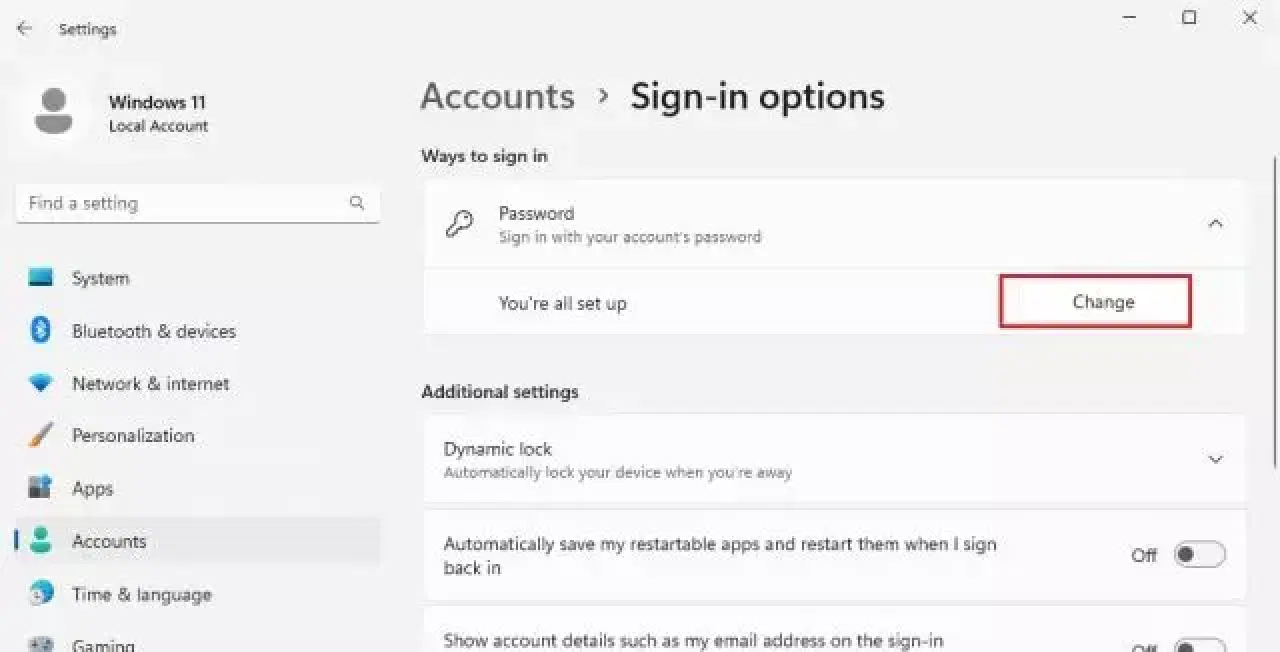
2. 로그인 옵션에서 “비밀번호” 섹션을 찾아 확장한 후 “변경” 버튼을 클릭합니다.
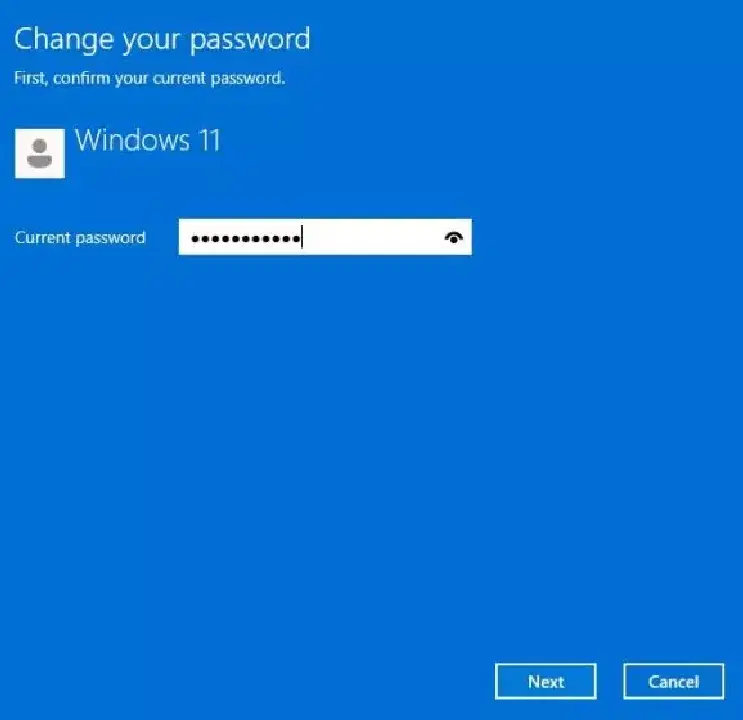
3. 현재 비밀번호를 입력하고 “다음”을 클릭합니다.
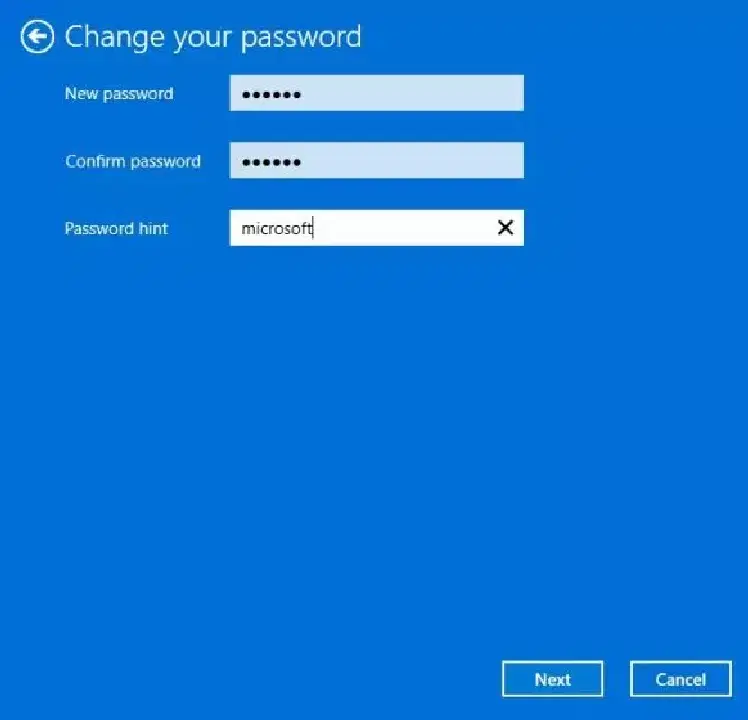
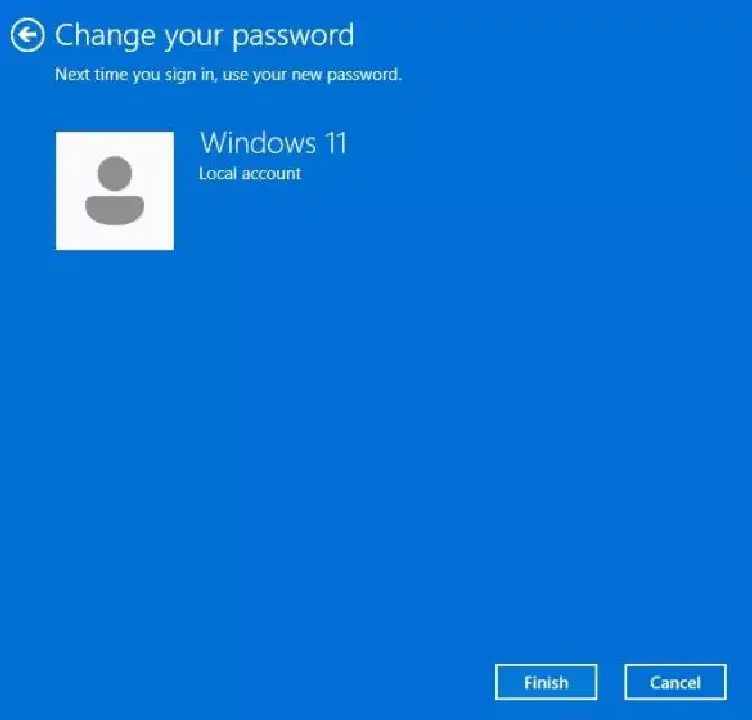
4. 새 비밀번호를 입력하고, 잊어버렸을 경우를 대비하여 암호 힌트를 추가할 수 있습니다.
5. 마지막으로 “마침”을 클릭하면 비밀번호 변경이 완료됩니다. Windows 11 비밀번호가 성공적으로 변경되었습니다.
2. 현재 PIN을 아는 사용자를 위한 Windows 11 PIN 변경
일부 사용자는 PC에 빠르게 로그인하기 위해 비밀번호 대신 PIN을 설정합니다. Windows 11에서 PIN을 변경하려면 아래 단계를 따르십시오.
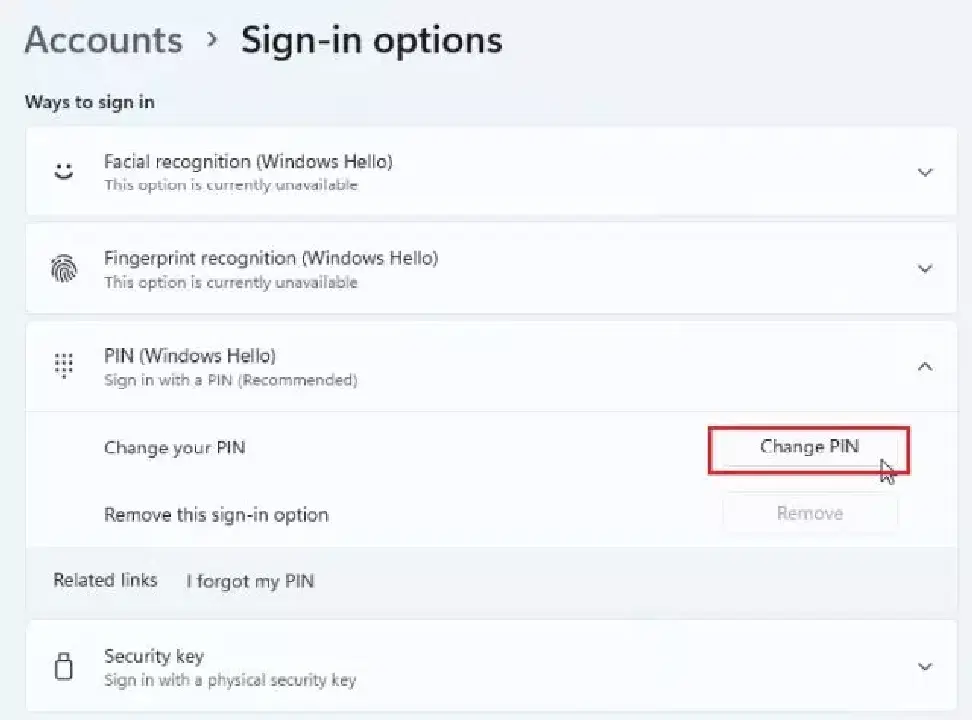
1. 설정 앱을 열고 계정 -> 로그인 옵션으로 이동합니다.
2. “PIN(Windows Hello)” 섹션을 확장한 후 “PIN 변경” 버튼을 클릭합니다.
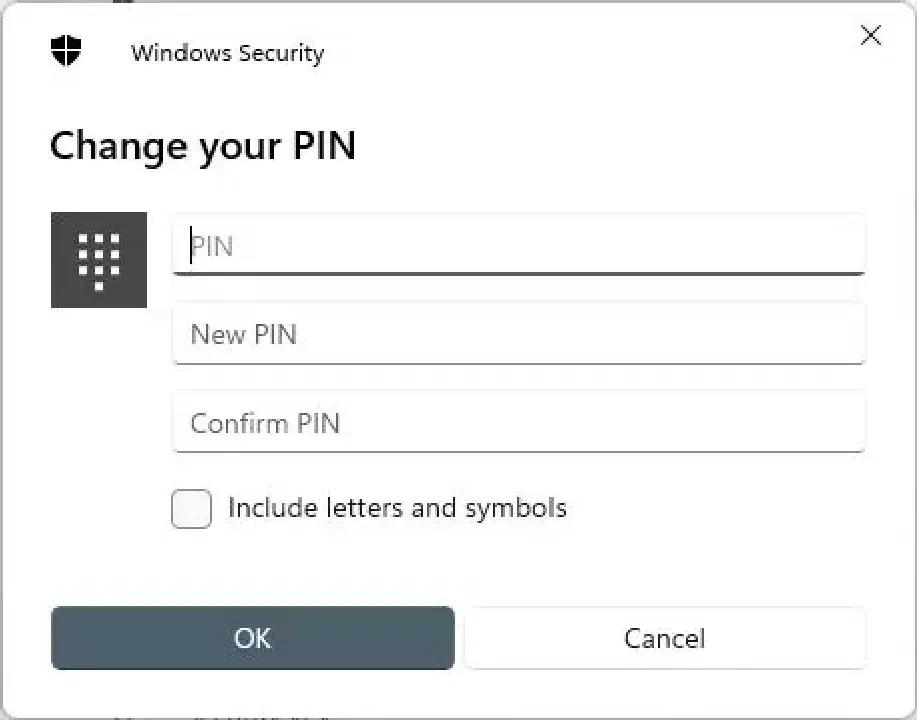
3. 현재 PIN을 입력하고 새 PIN을 설정합니다. 새 PIN을 두 번 입력하고 “확인”을 클릭하면 됩니다. Windows 11 PC에서 PIN이 성공적으로 변경되었습니다.
3. Windows 11 PC에 연결된 Microsoft 계정 비밀번호 변경
온라인 Microsoft 계정을 Windows 11 PC에 연결한 경우에도 암호를 변경할 수 있습니다. Microsoft 계정 암호를 잊어버린 경우에도 걱정하지 마세요. 아래 안내에 따라 변경할 수 있습니다.
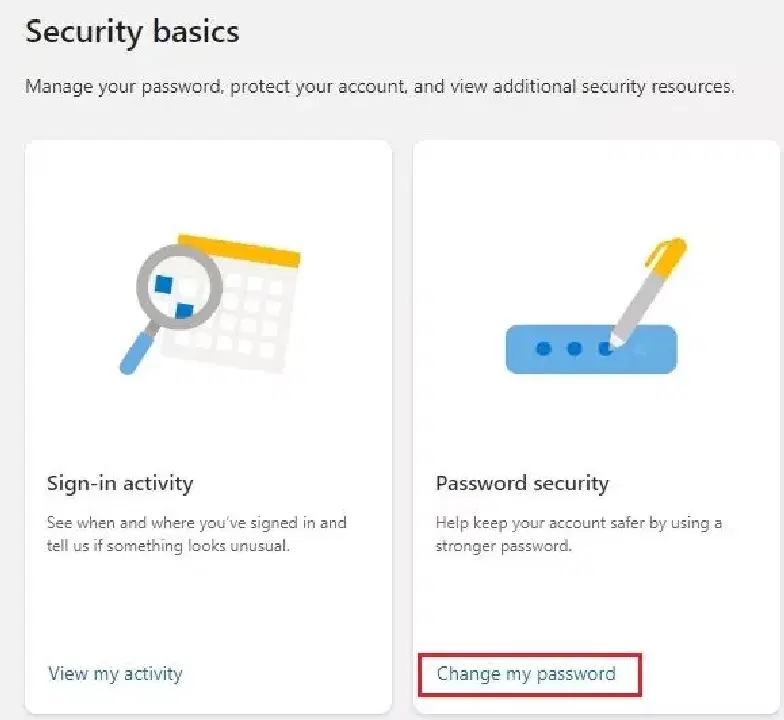
1. Microsoft 계정 암호를 알고 있다면 다음 링크 account.microsoft.com/security로 이동하여 비밀번호를 변경하세요.
2. 비밀번호를 잊어버렸다면 account.live.com/ResetPassword.aspx로 이동하여 Microsoft 이메일 주소 또는 전화번호를 입력하세요.
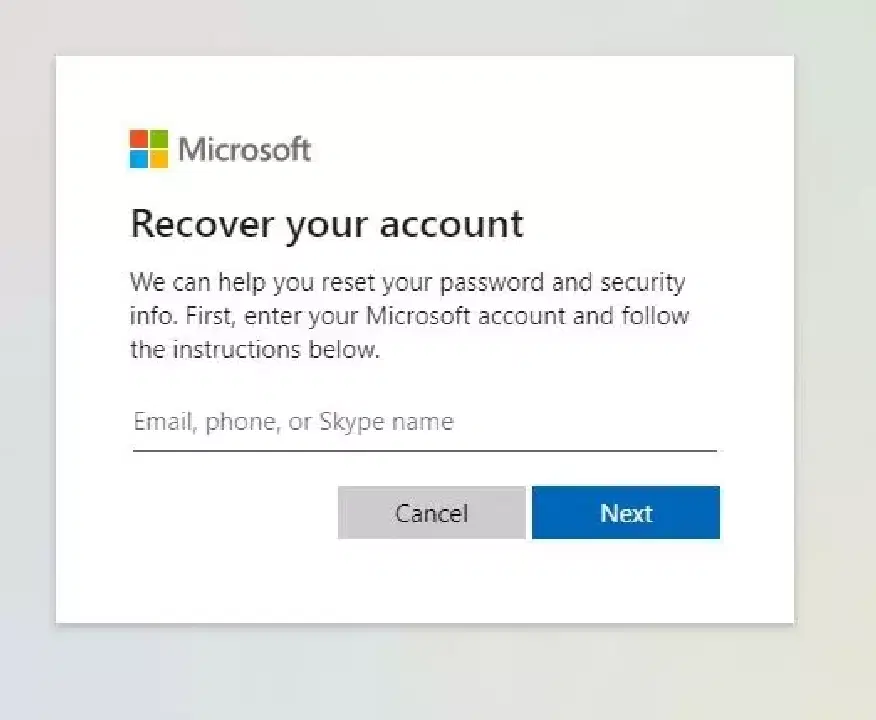
3. 전화번호 또는 복구 이메일 계정을 통해 본인 확인 절차를 진행합니다.
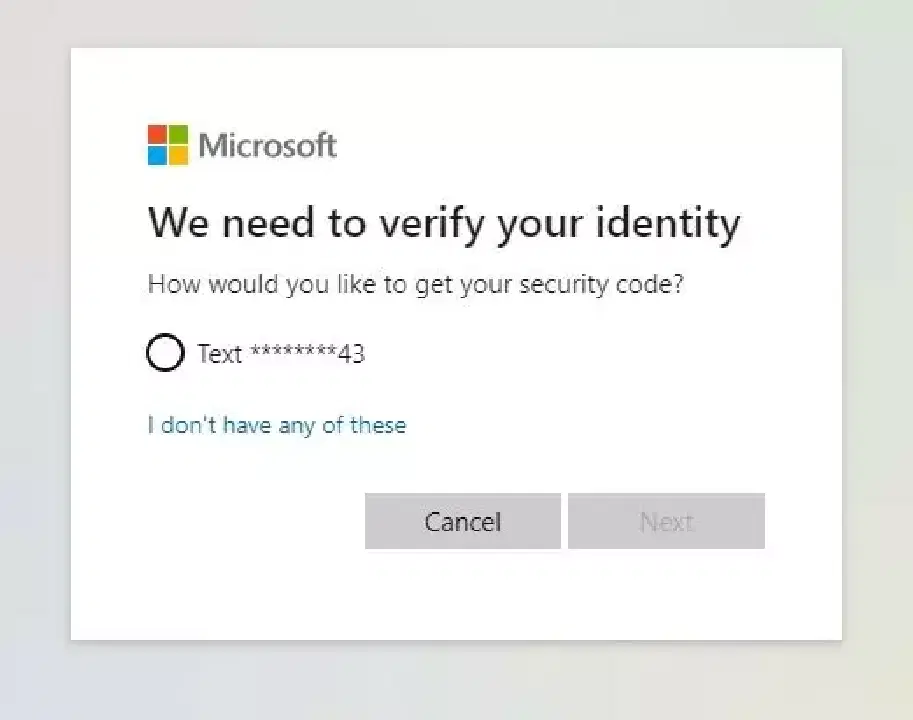
4. 계정이 본인 소유임을 확인하면 Microsoft 계정 암호를 변경할 수 있습니다. 이제 Windows 11 PC에서 새 비밀번호로 로그인할 수 있습니다. 로그인 후에는 Windows 11 PC에서 온라인 Microsoft 계정을 제거하고 로컬 계정으로 전환할 수도 있습니다.
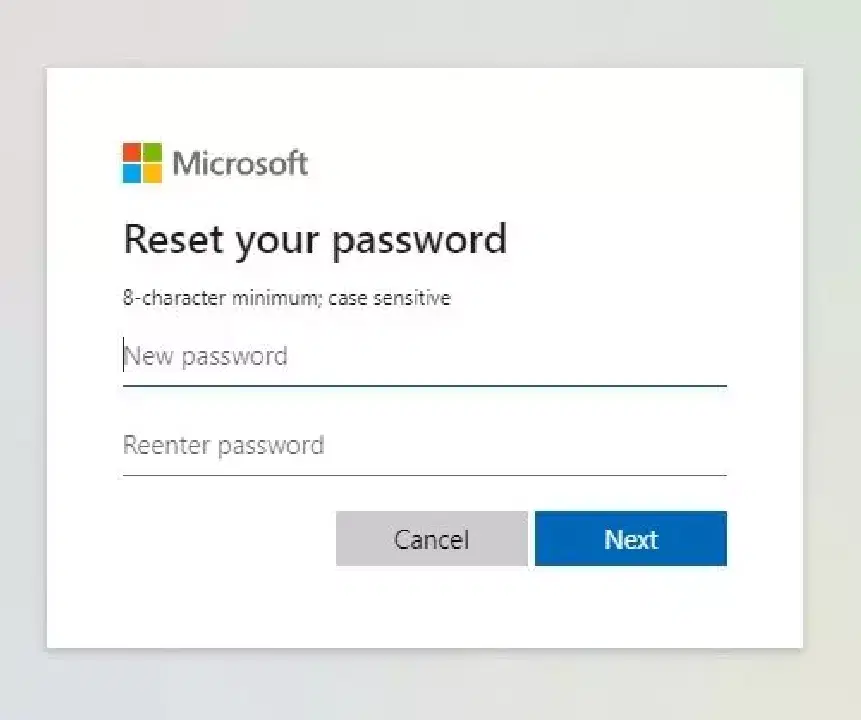
4. 현재 비밀번호를 모르는 경우 Windows 11에서 비밀번호 변경
현재 암호를 잊어버렸지만 Windows 11 PC의 암호를 변경해야 하는 경우, 내장된 다른 도구나 명령어를 사용하여 변경할 수 있습니다. 단, 이 방법은 Windows 11의 로컬 계정에서만 작동한다는 점을 기억해 주세요. 변경하는 방법은 다음과 같습니다.
‘netplwiz’ 명령을 사용한 비밀번호 변경
1. “Windows + R” 키를 눌러 실행 대화 상자를 열고 “netplwiz”를 입력한 후 Enter 키를 누릅니다.
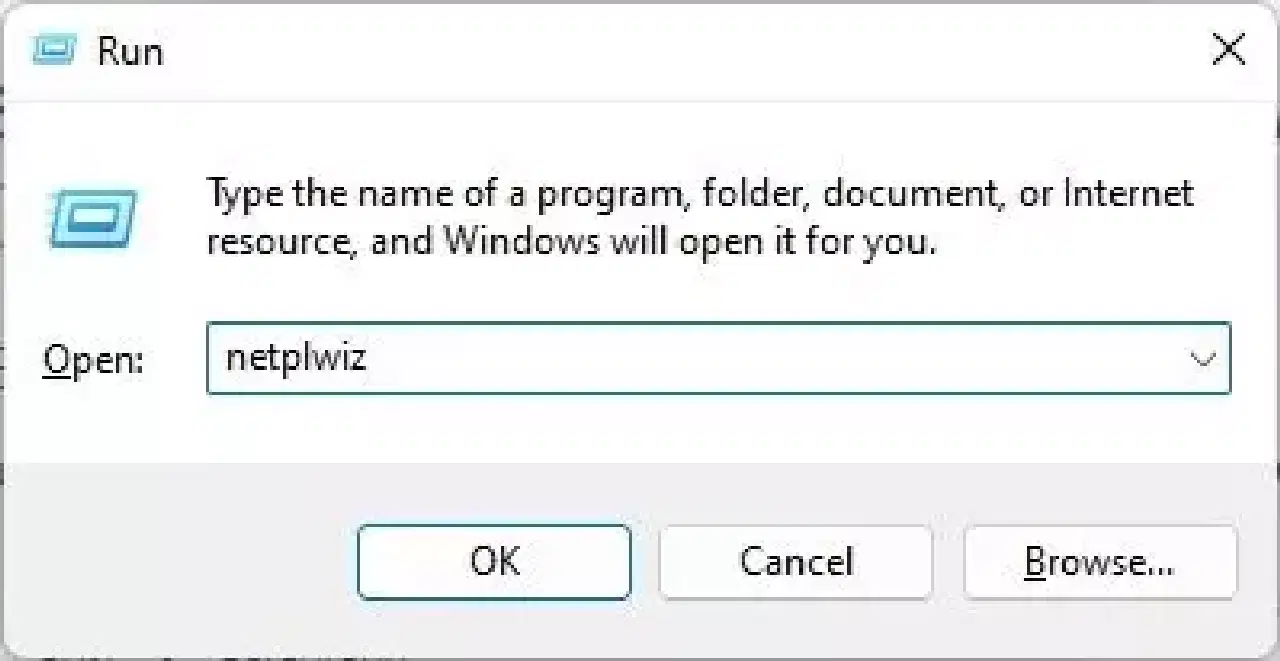
2. 팝업 창에서 계정을 선택하고 “암호 재설정”을 클릭합니다.
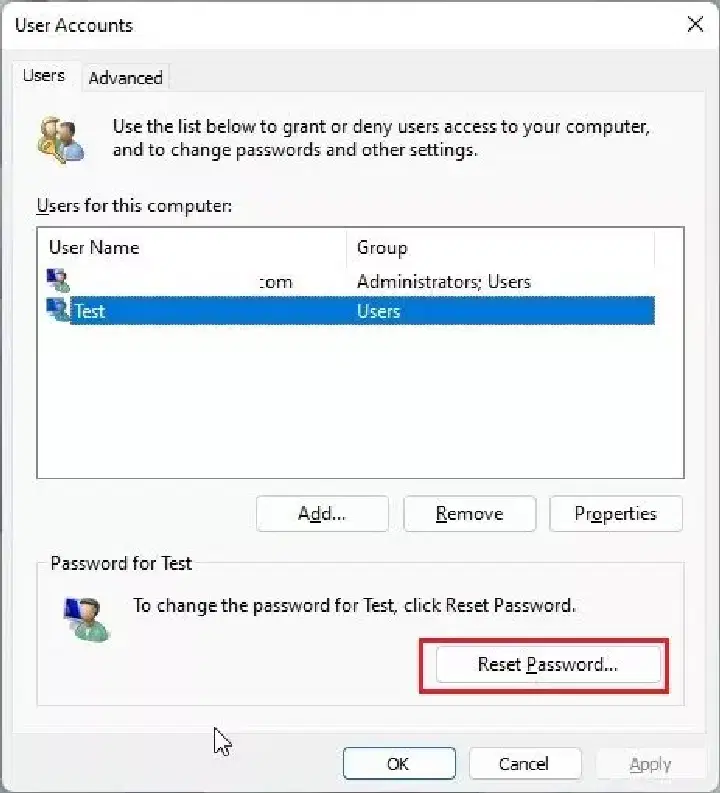
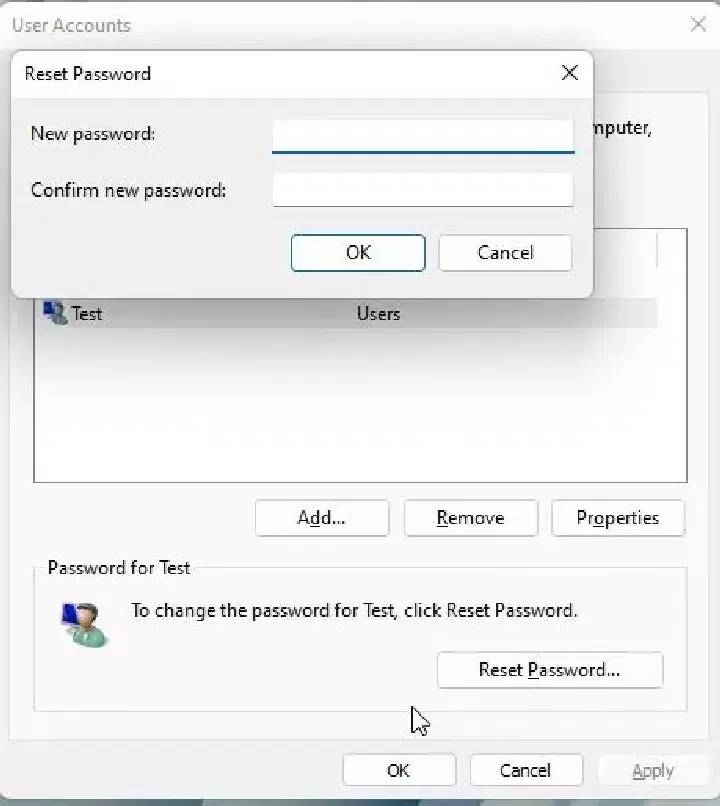
3. 새 비밀번호를 설정하면 완료됩니다. 현재 암호를 몰라도 Windows 11 암호를 성공적으로 변경했습니다.
명령 프롬프트를 통한 암호 변경
netplwiz 명령어 외에도 명령 프롬프트를 사용하여 Windows 11에서 암호를 변경할 수 있습니다. 이 방법 역시 이전 암호를 몰라도 됩니다. 로컬 계정에서만 작동하므로 아래 단계를 따르세요.
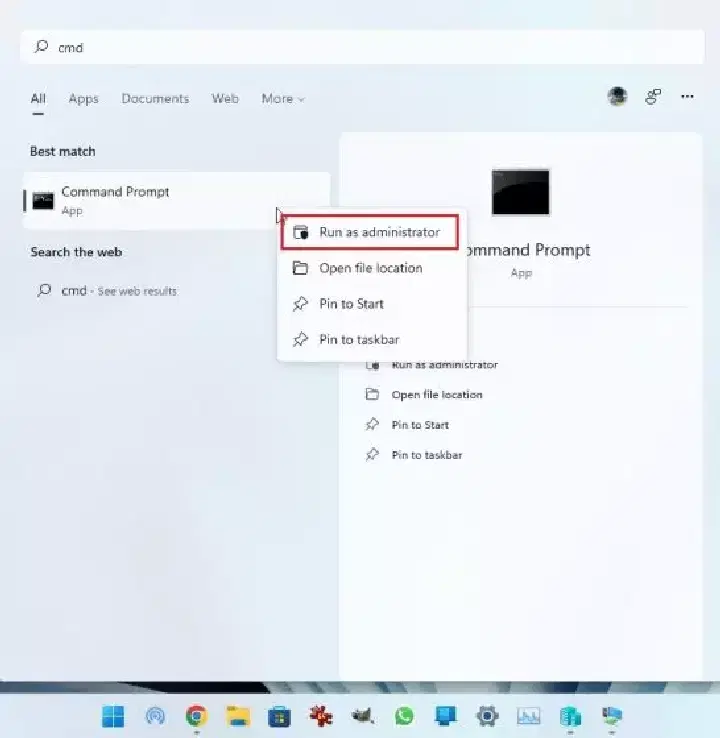
1. Windows 키를 누르고 검색창에 “cmd”를 입력합니다. 오른쪽 창에서 “관리자 권한으로 실행”을 선택하세요.
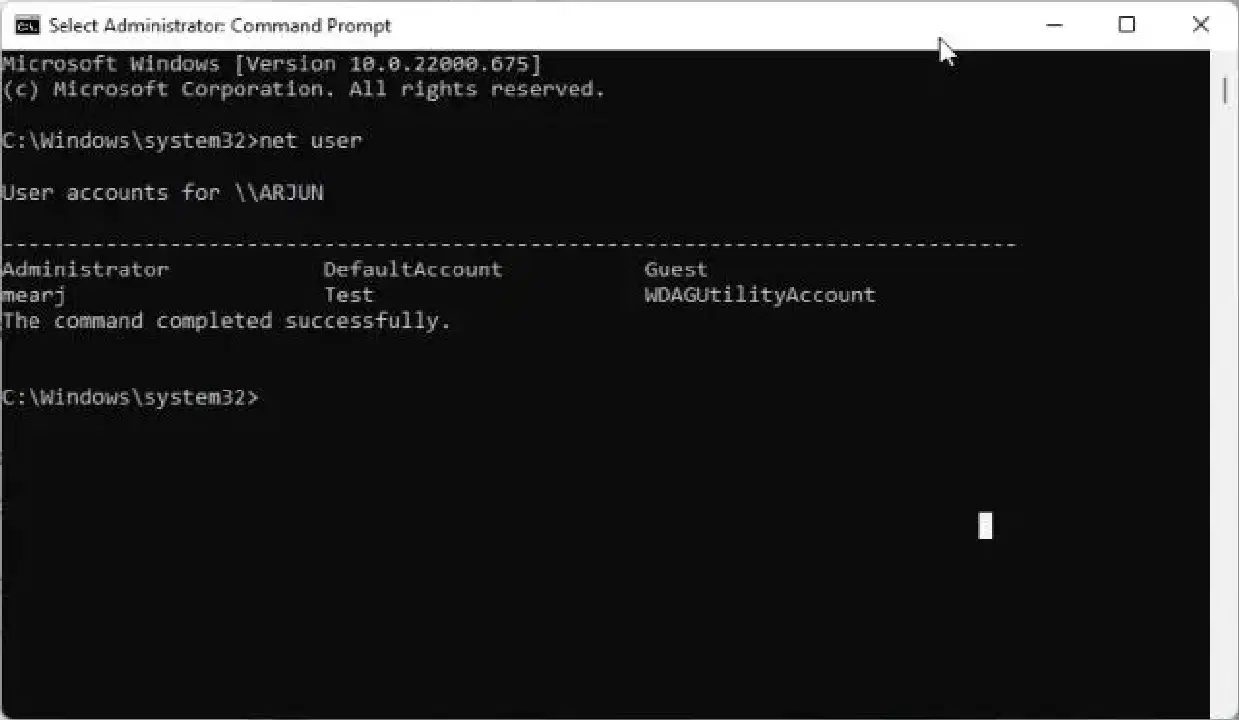
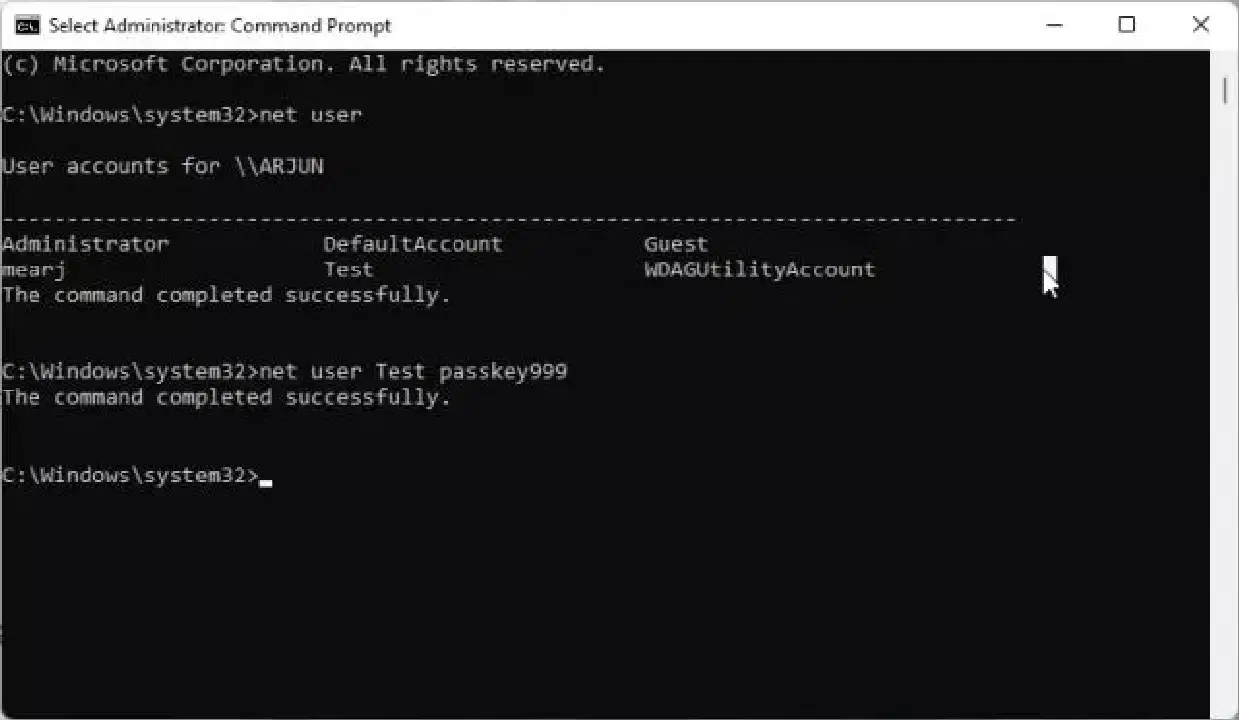
2. 명령 프롬프트 창에서 아래 명령을 실행하면 모든 사용자 계정이 표시됩니다. 두 번째 열에서 암호를 변경하려는 계정 이름을 확인해 두세요. 예를 들어, 여기서는 계정 이름이 "Test"입니다.
net user
3. 다음 명령을 실행하여 Windows 11에서 암호를 변경합니다. “accountname”을 실제 사용자 이름으로 바꾸고 “newpassword”에 새 비밀번호를 설정하세요. Enter 키를 누르면 완료됩니다.
net user accountname newpassword
제어판을 통한 암호 변경
제어판을 통해서도 이전 암호를 몰라도 Windows 11의 암호를 변경할 수 있습니다. 단, 이 방법은 로컬 계정에서만 작동하며, 온라인 Microsoft 계정의 암호를 변경하려면 섹션 #3의 단계를 따라야 합니다. 자세한 안내는 아래 단계를 따르세요.
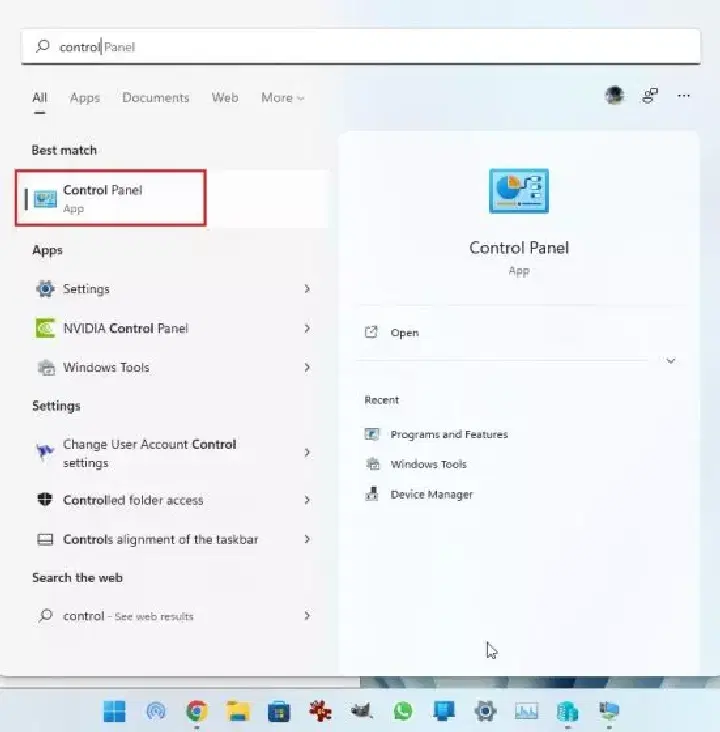
1. Windows 키를 누르고 “control”을 입력합니다. “제어판”을 엽니다.
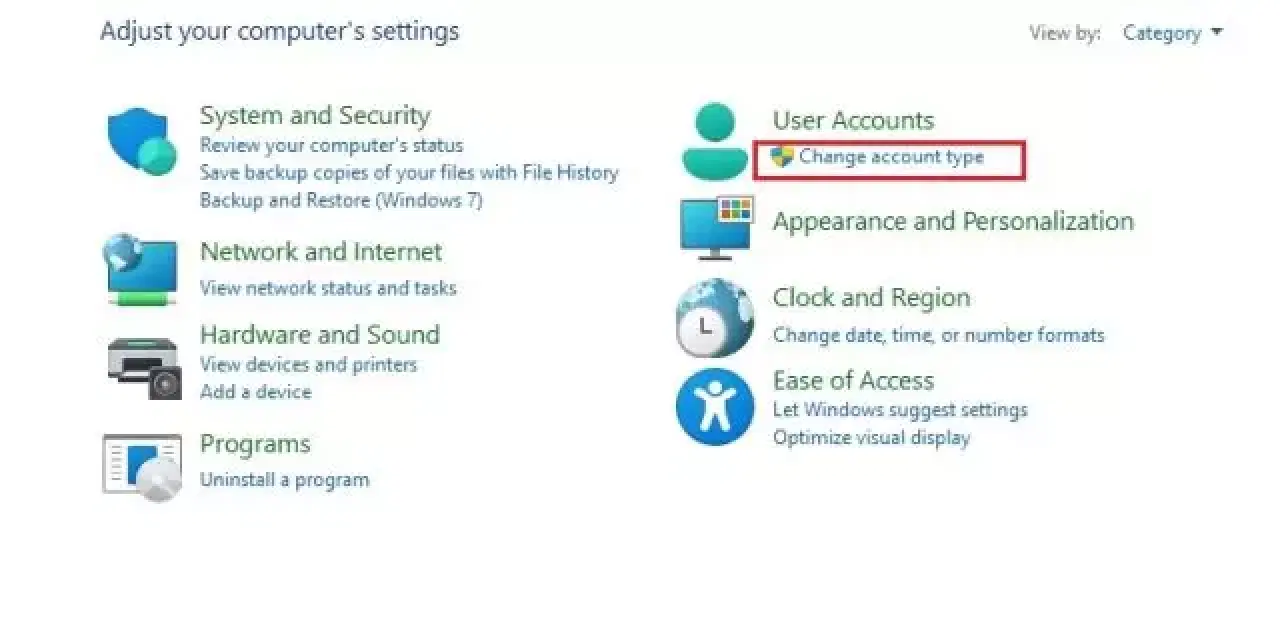
2. “사용자 계정”에서 “계정 유형 변경”을 클릭합니다. 이 변경을 하려면 관리자 권한이 필요합니다.
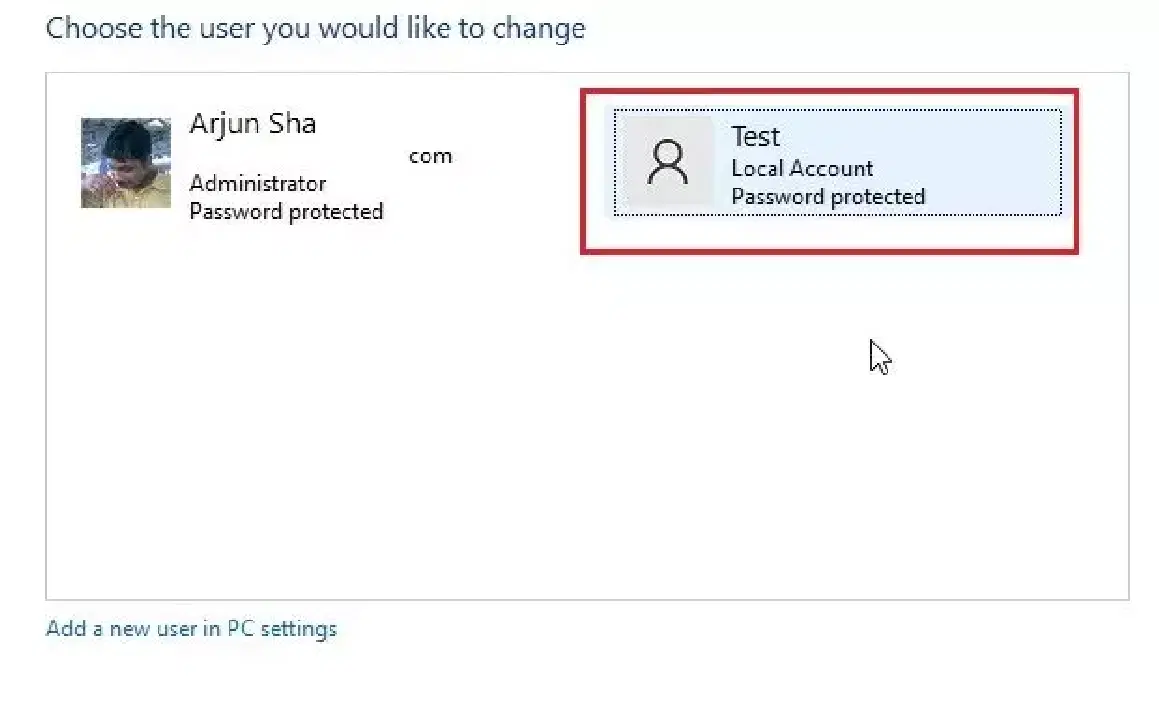
3. 암호를 변경하려는 로컬 계정을 클릭합니다.
4. “비밀번호 변경”을 클릭합니다.
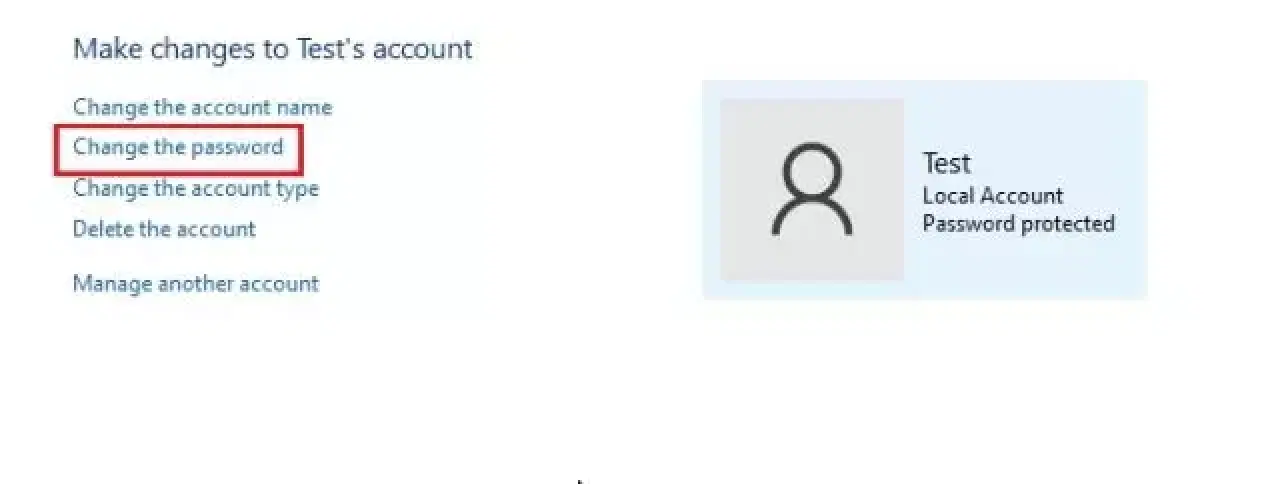
5. 새 암호를 설정하면 완료됩니다.
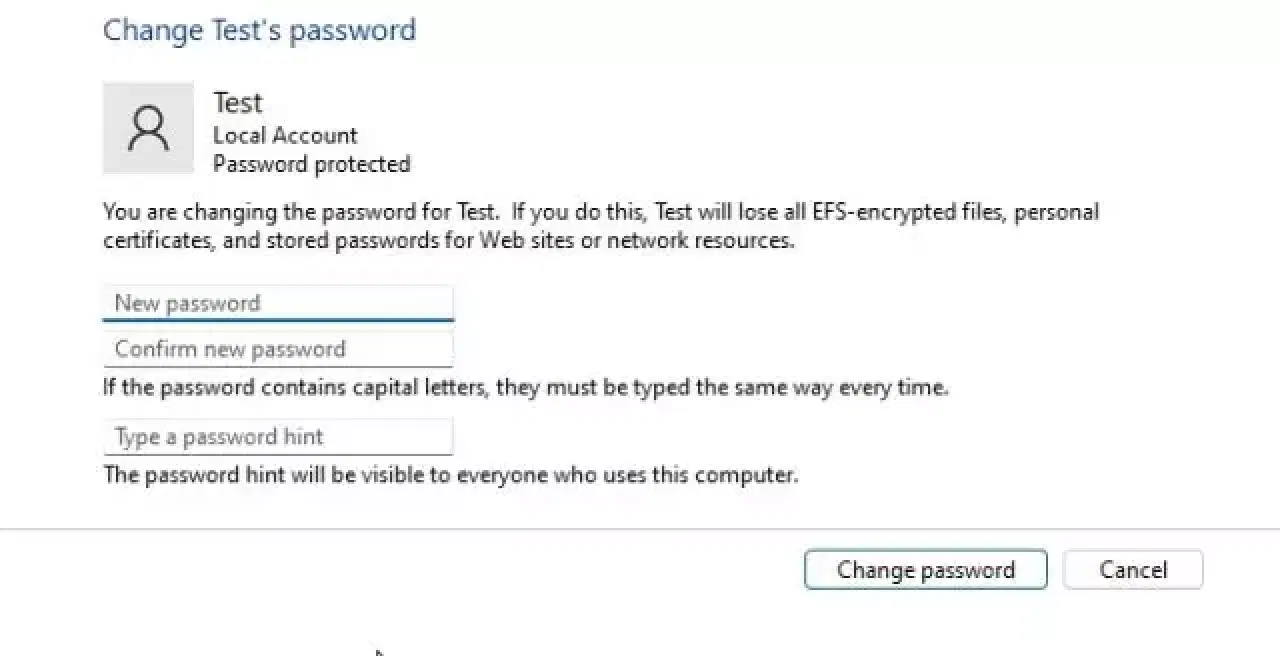
컴퓨터 관리를 통한 비밀번호 변경
컴퓨터 관리를 사용하여 이전 암호 없이 Windows 11에 대한 새 암호를 설정할 수도 있습니다. 이 방법 또한 Windows 11 로컬 계정에서만 작동합니다. 방법은 다음과 같습니다.
1. Windows 키를 누르고 “관리”를 입력합니다. “컴퓨터 관리”를 엽니다.
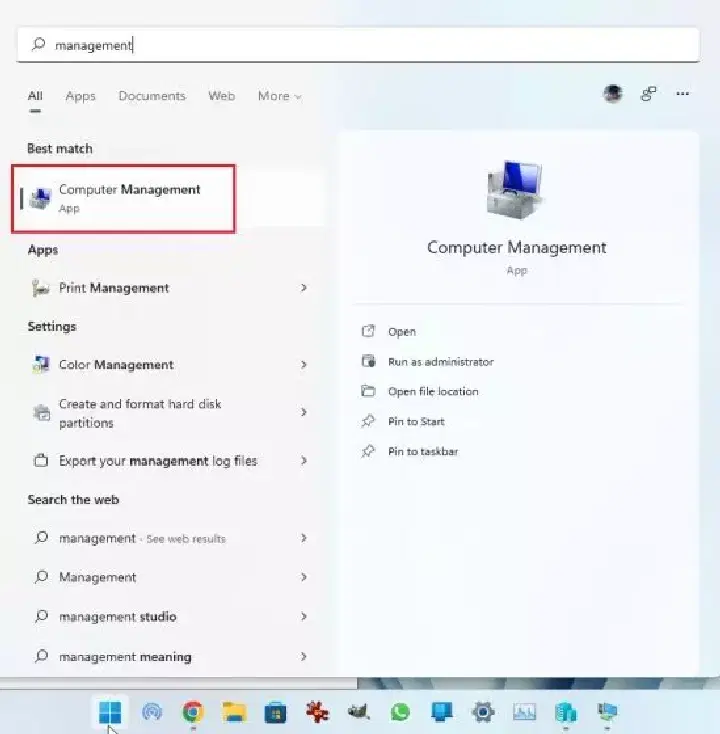
2. 왼쪽 창에서 “로컬 사용자 및 그룹” 메뉴를 확장하고 “사용자”를 엽니다.
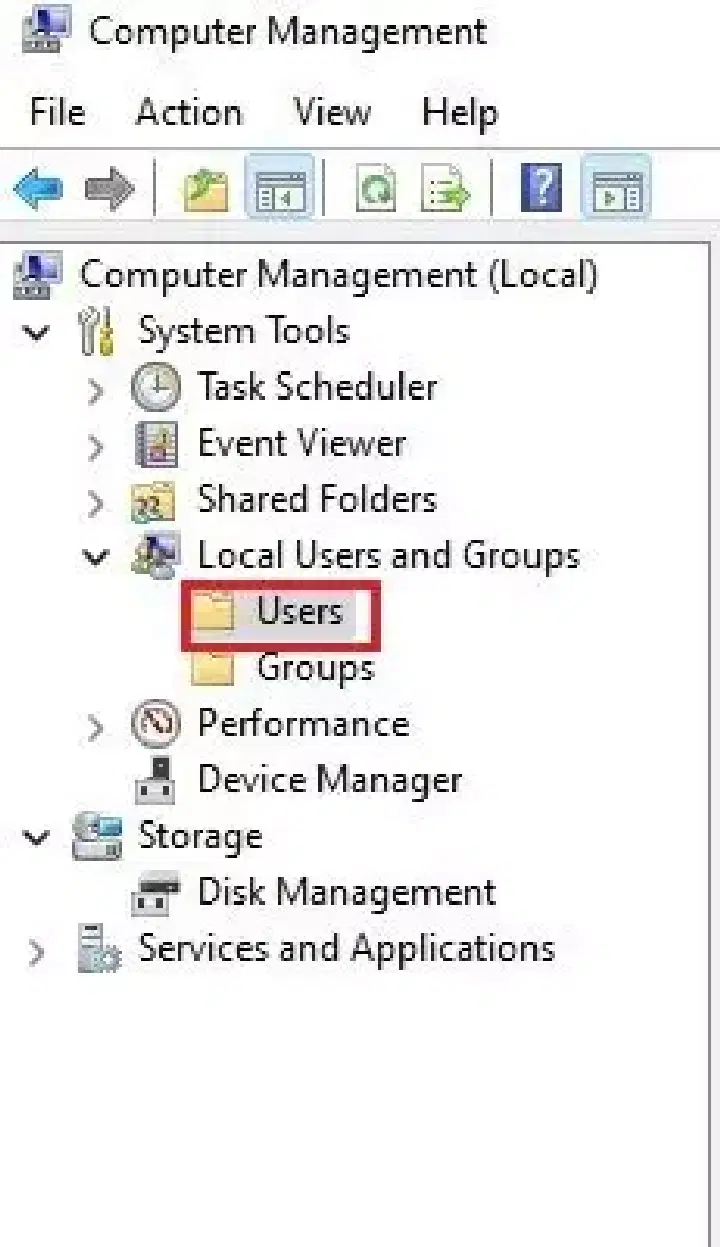
3. 암호를 변경하려는 사용자 계정을 마우스 오른쪽 버튼으로 클릭하고 컨텍스트 메뉴에서 “비밀번호 설정”을 선택합니다.
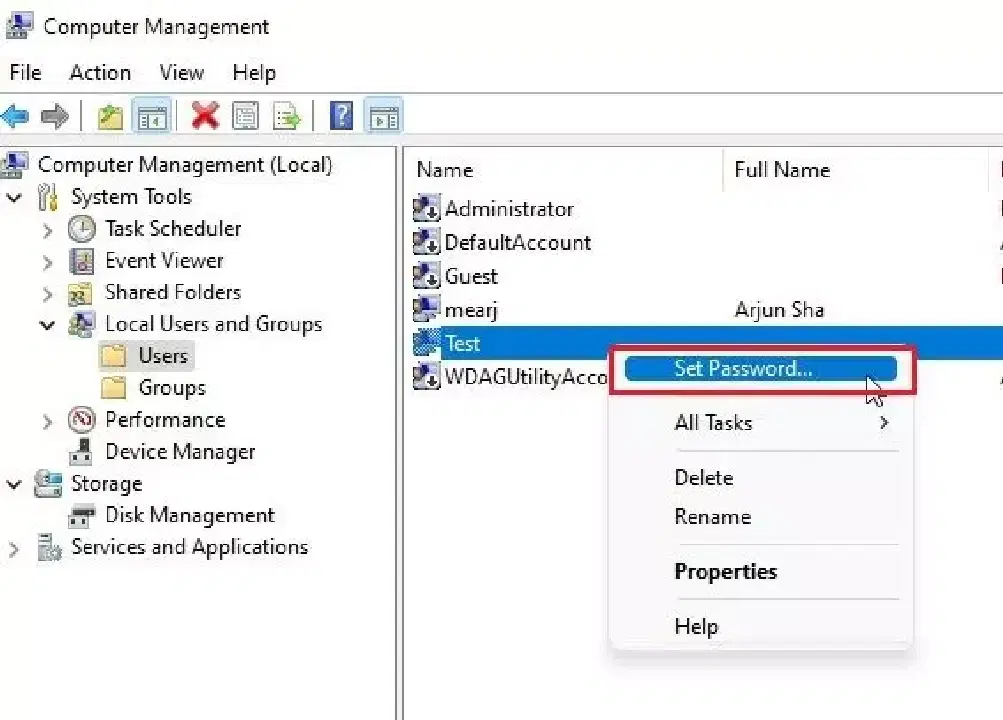
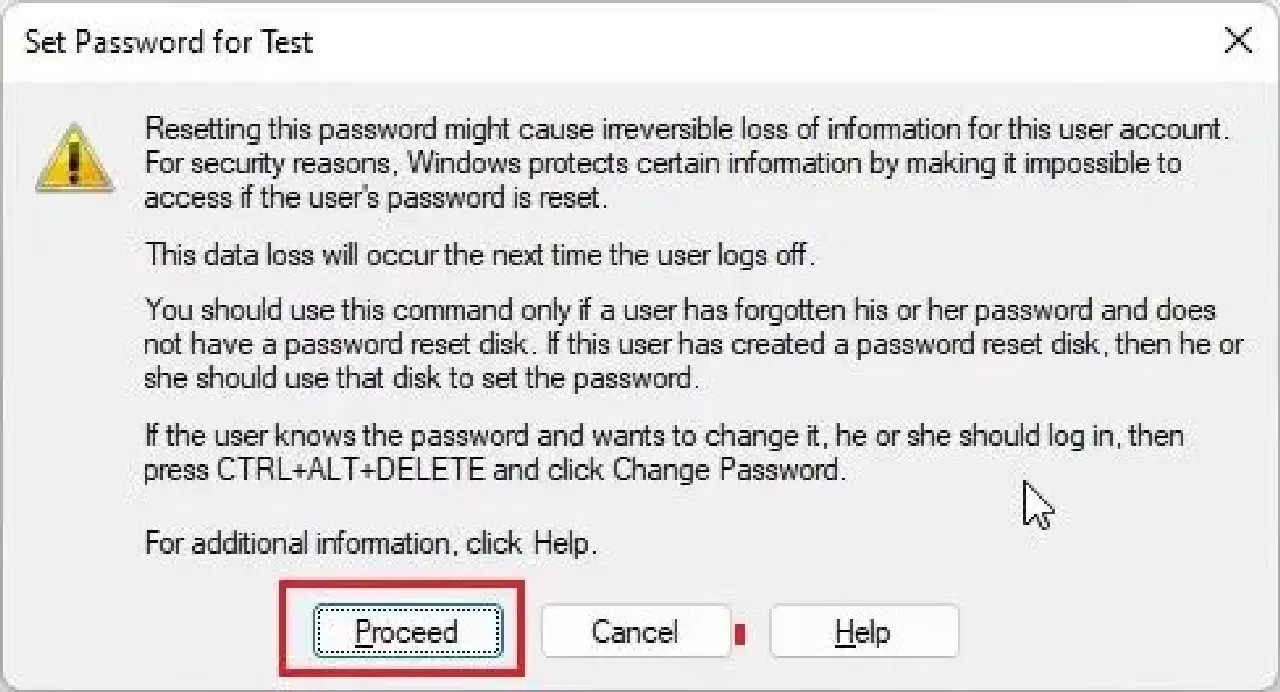
4. 팝업 창에서 “진행”을 클릭합니다.
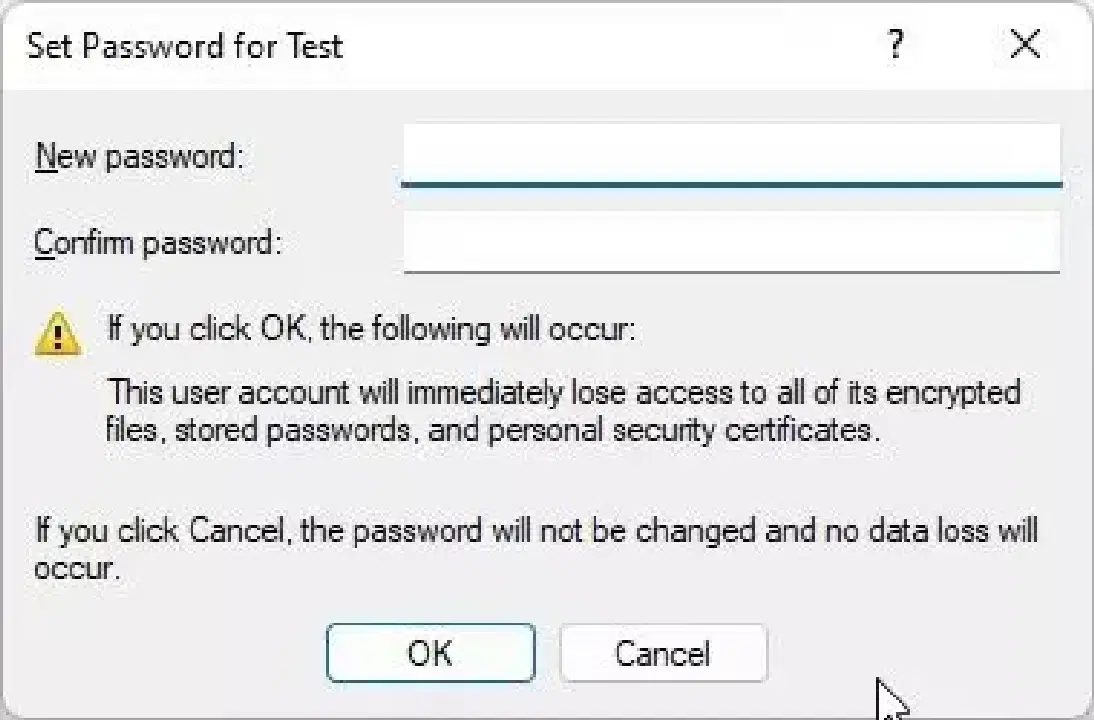
5. 새 암호를 설정합니다.
5. Windows 11 암호를 잊어 PC가 잠긴 경우 비밀번호 변경 방법
로컬 계정이고 현재 암호를 잊어 PC에 접근할 수 없는 경우에도 걱정하지 마십시오. 암호를 완전히 잊어버린 경우 Windows 11 암호를 재설정하는 전용 가이드를 참고하세요. 이 과정에서 데이터 손실은 없으니 안심하셔도 됩니다. 아래 링크에서 단계별 지침을 확인하세요. 잠금 화면에서 Windows 11의 암호를 변경할 수 있습니다.
Windows 11 PC에 새 암호 설정하기
지금까지 Windows 11에서 암호를 변경하는 8가지 방법을 살펴보았습니다. 온라인 계정이나 로컬 계정 등 어떤 계정을 사용하든 모든 사용자에게 유용한 솔루션을 제공해 드렸습니다. 혹시 Windows 11을 새로 설치하고 싶으시다면 이 가이드를 참고하시기 바랍니다. Windows 11 Home과 Pro 버전의 차이점을 알고 싶으시다면 자세한 비교 분석을 확인해보세요. 질문이 있으시다면 아래 댓글 섹션에 문의해주시기 바랍니다.