Windows 11에서 바탕 화면 스티커를 활성화하고 사용하는 방법
윈도우 11 바탕화면 스티커 기능 활성화 및 활용법
올해 초, 정보 유출자 Albacore에 의해 윈도우 11에 바탕화면 스티커 기능이 있다는 사실이 밝혀졌습니다. 아직 공식적으로 제공되는 기능은 아니지만, 윈도우 11 22H2 버전을 사용하고 있다면, 몇 가지 단계를 거쳐 수동으로 활성화할 수 있습니다. 윈도우 11 22H2 버전의 공식 출시가 아직 진행 중이지만, 마이크로소프트는 해당 버전이 빌드 22621로 RTM(제조 출시) 단계에 도달했음을 발표했습니다. 따라서 윈도우 11 빌드 22621 이상을 사용하고 있다면, 지금 바로 바탕화면 스티커 기능을 경험해 볼 수 있습니다.
윈도우 11에서 바탕화면 스티커를 활성화하는 방법
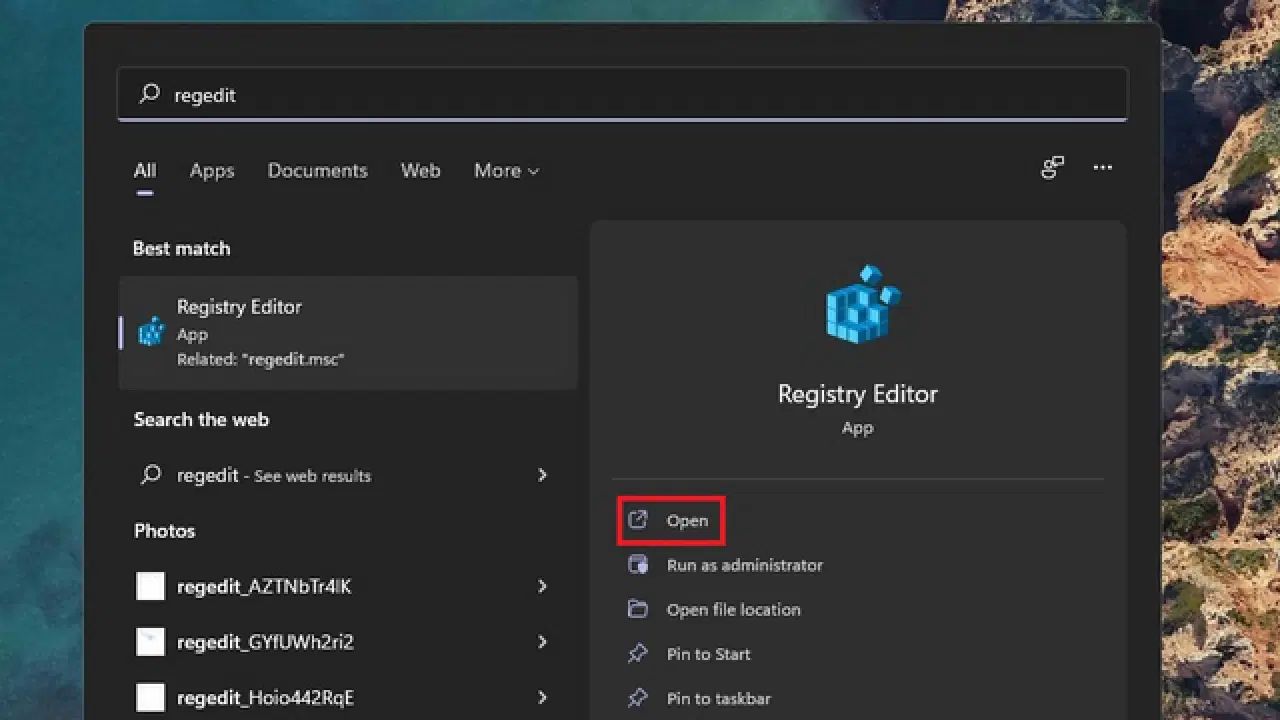
1. 키보드에서 윈도우 시작 키를 누른 후, 시작 메뉴 검색창에 "regedit"를 입력합니다. 검색 결과가 나타나면, 오른쪽 창에서 "열기"를 클릭하여 레지스트리 편집기에 접속합니다.
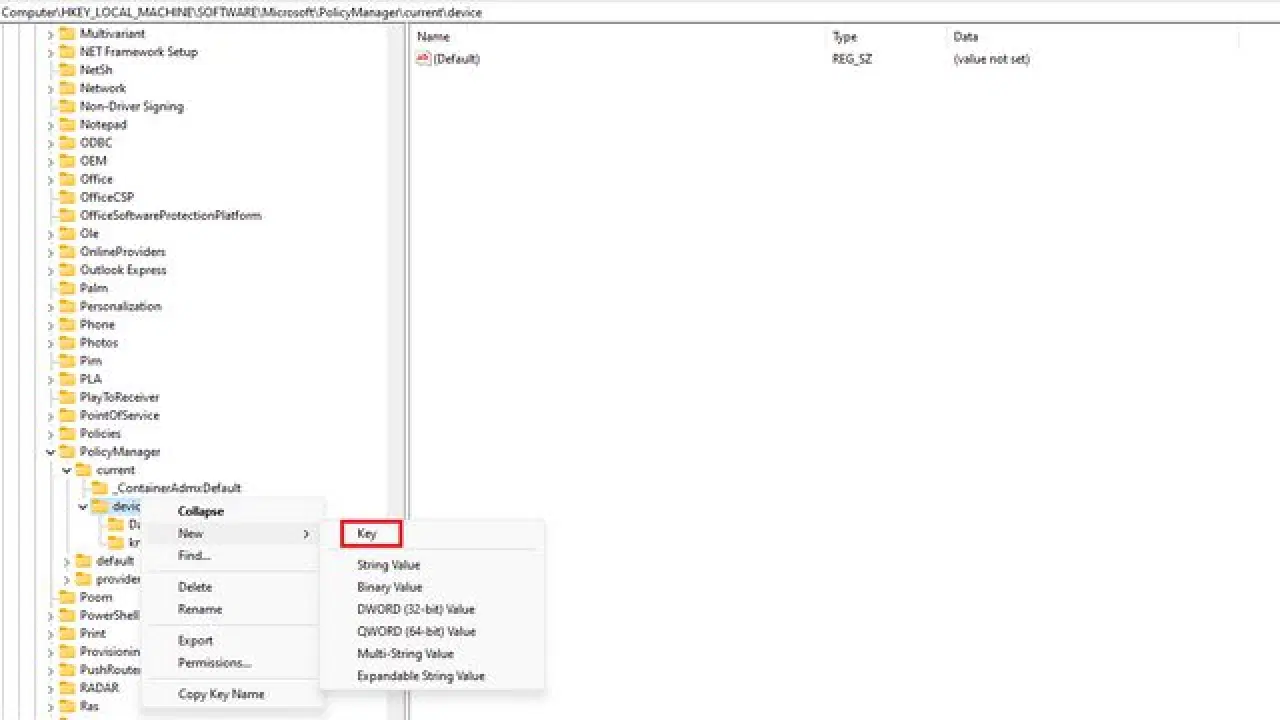
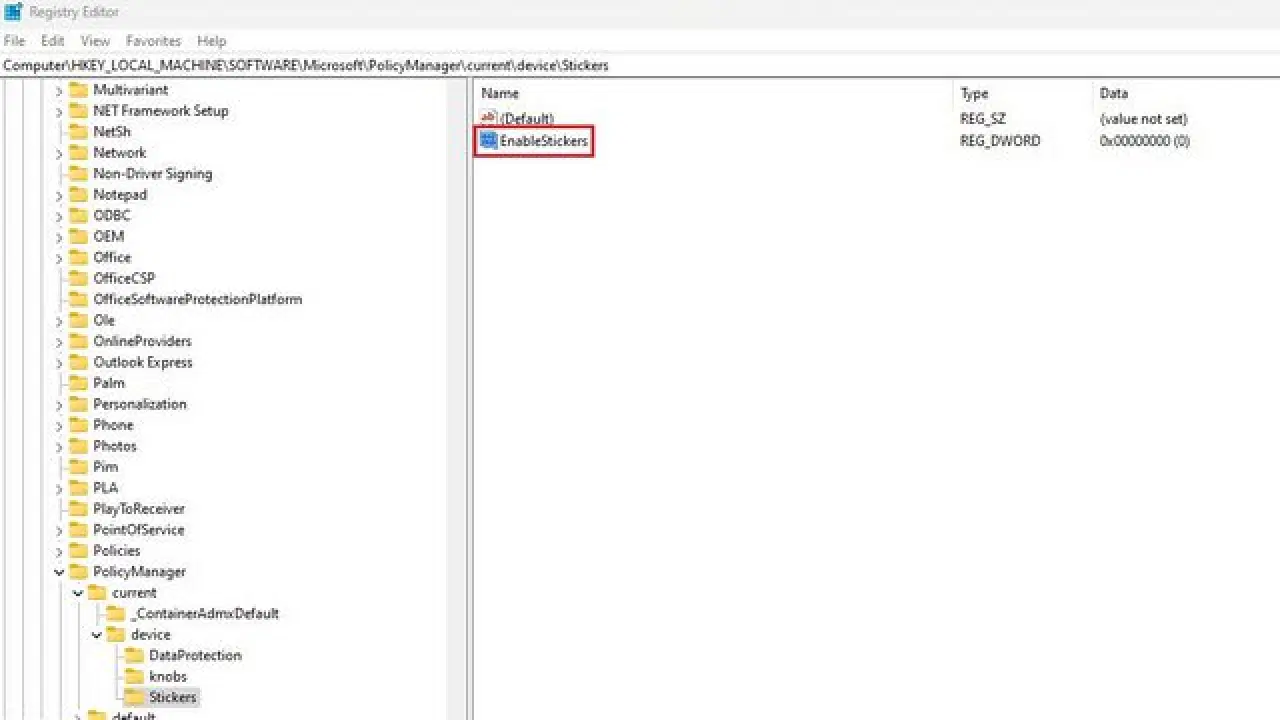
2. 레지스트리 편집기 주소창에 아래 주소를 붙여넣고, "device" 디렉토리를 마우스 오른쪽 버튼으로 클릭합니다. 이후, 새로 만들기 -> 키를 선택하여 새로운 레지스트리 키를 생성합니다.
HKEY_LOCAL_MACHINESOFTWAREMicrosoftPolicyManagercurrentdevice
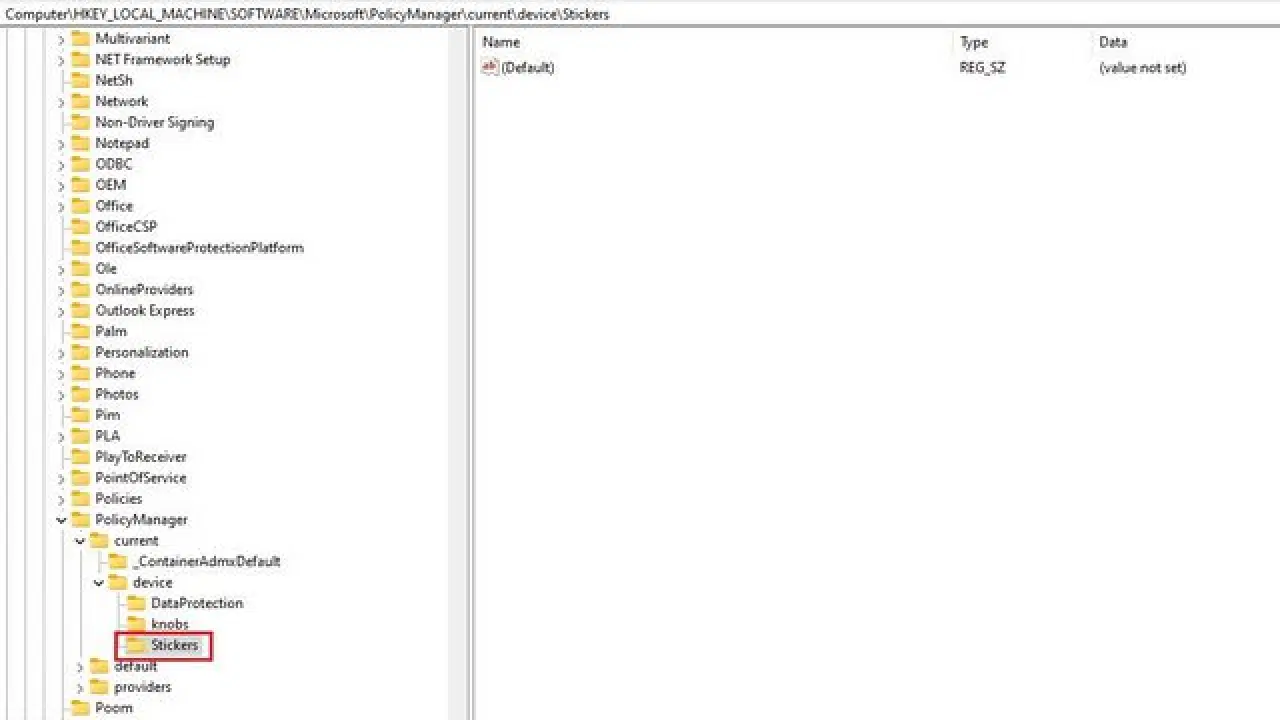
3. 새로 생성된 키의 이름을 "Stickers"로 지정하고, 더블 클릭합니다.
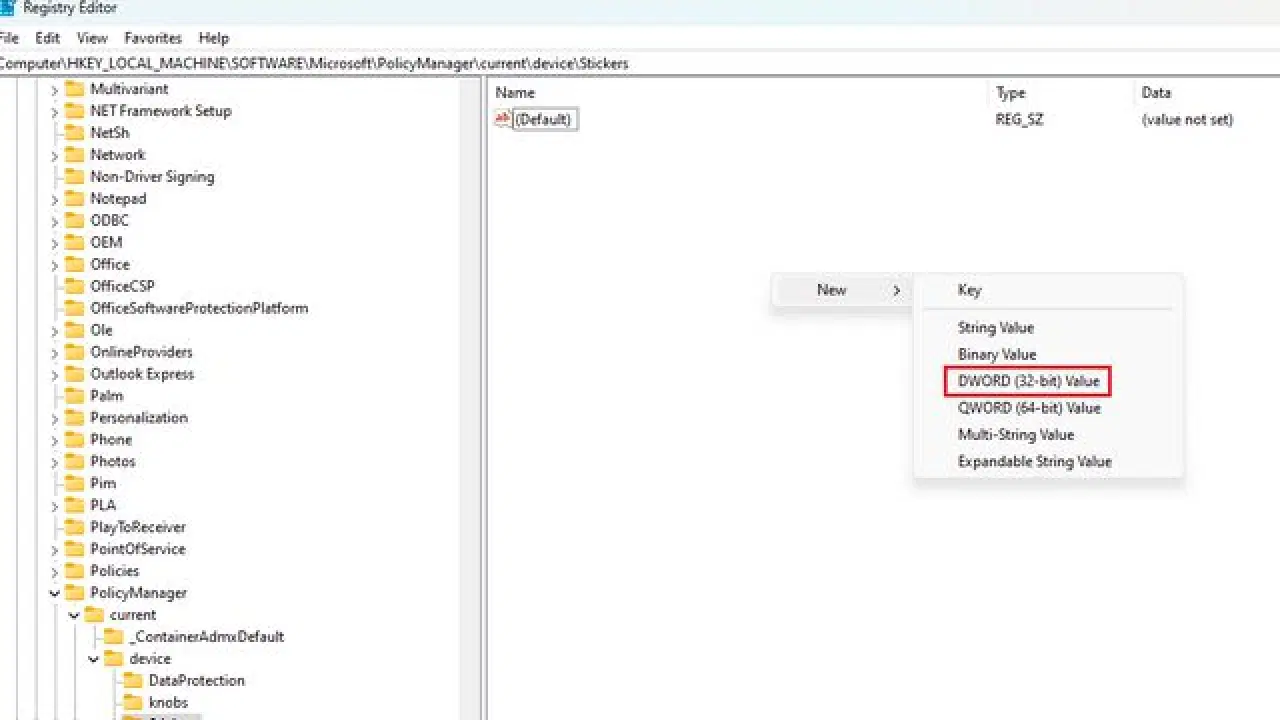
4. 다음으로, 오른쪽 창의 빈 공간을 마우스 오른쪽 버튼으로 클릭하고, 새로 만들기 -> DWORD (32비트) 값을 선택합니다.
5. 생성된 값의 이름을 "EnableStickers"로 변경하고, 더블 클릭합니다.
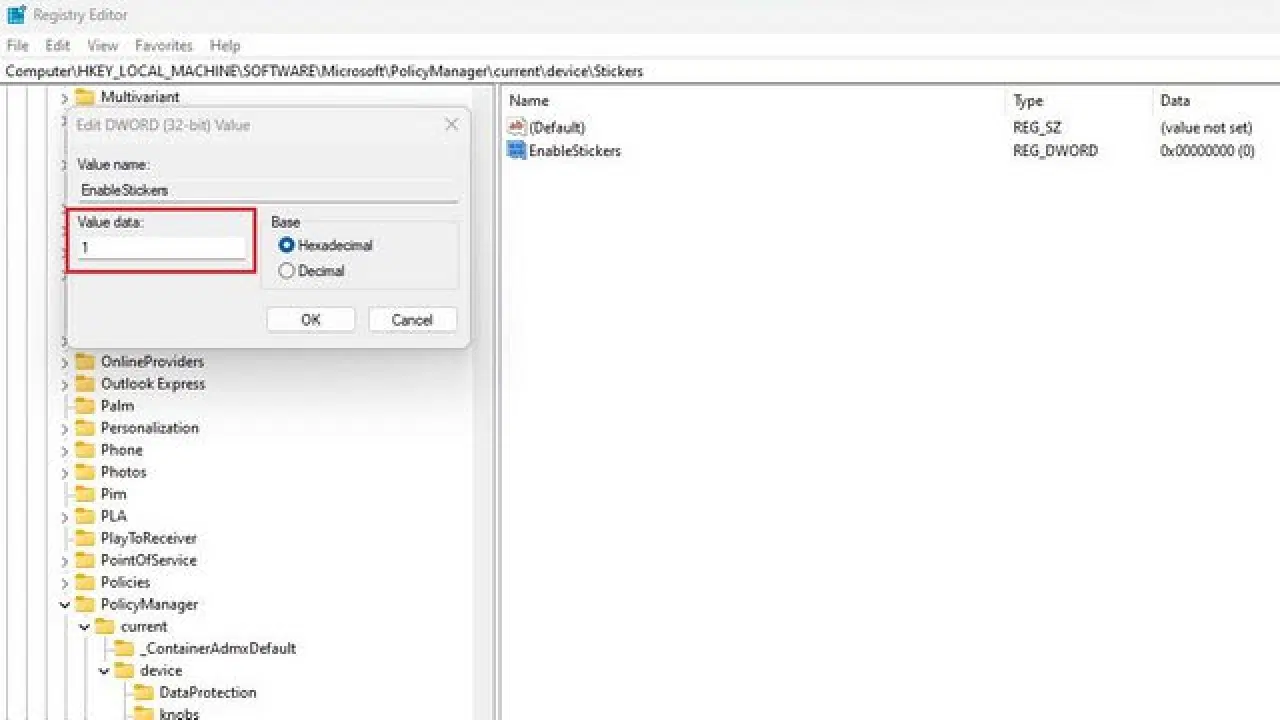
6. 값 데이터를 "1"로 설정하고 "확인" 버튼을 클릭합니다. PC를 재시작하면, 윈도우 11 바탕화면에 스티커를 추가할 수 있는 옵션이 나타납니다.
윈도우 11 바탕화면에 스티커를 추가하거나 제거하는 방법
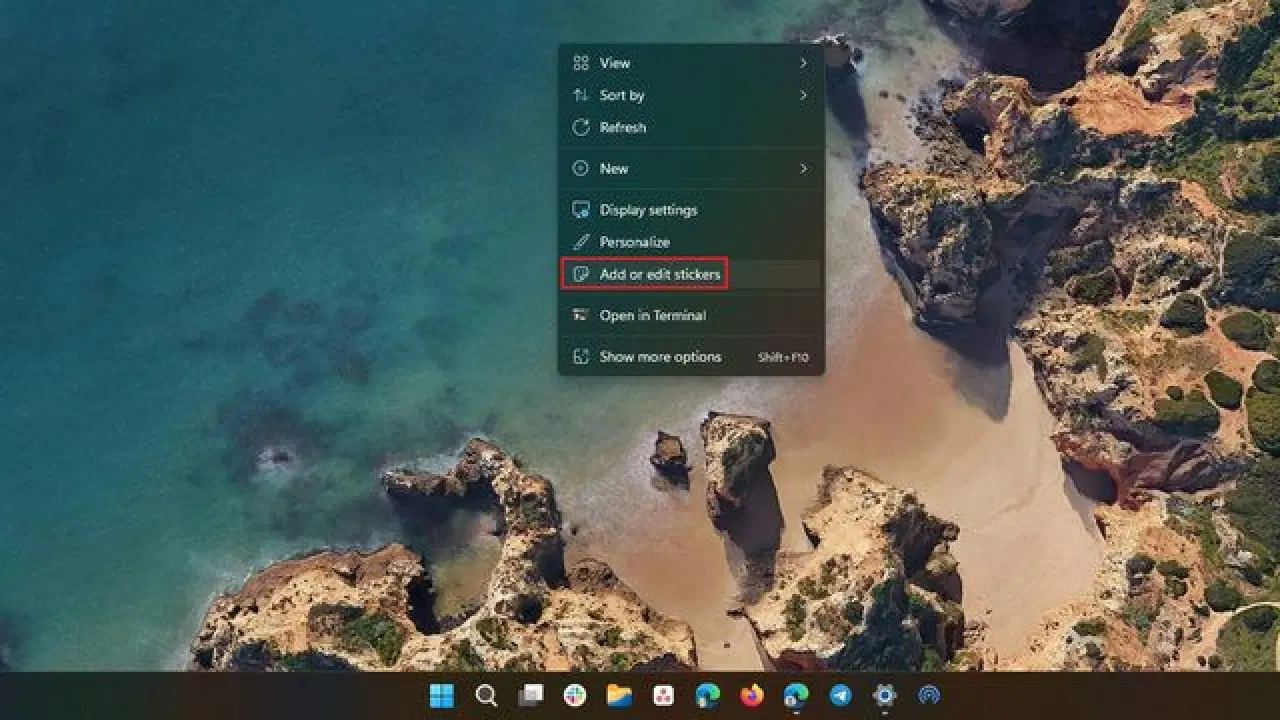
1. 윈도우 11 PC 바탕화면의 임의의 위치를 마우스 오른쪽 버튼으로 클릭하고, "스티커 추가 또는 편집" 옵션을 선택합니다. 또는 설정 -> 개인 설정 -> 배경 -> 바탕화면에 사용할 스티커 선택 경로를 통해서도 스티커 인터페이스에 접근할 수 있습니다.
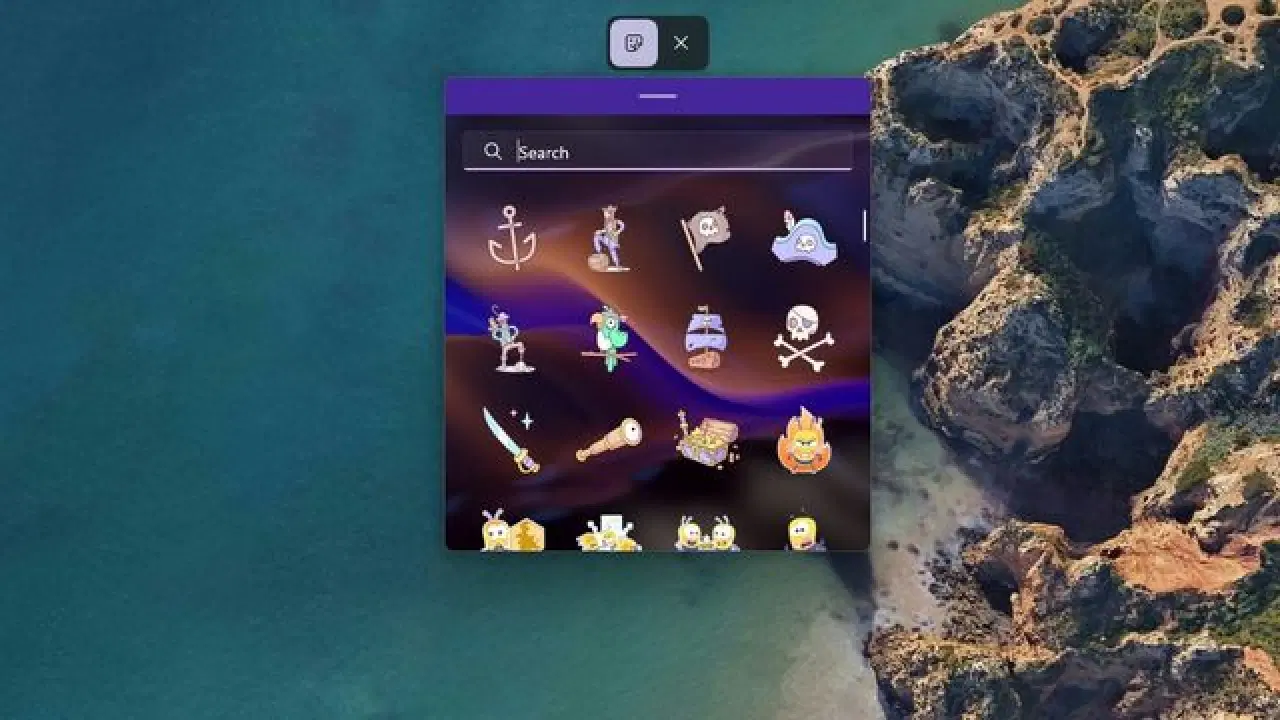
2. 스티커 선택 인터페이스가 표시되면, 목록을 스크롤하거나 검색창을 활용하여 원하는 스티커를 선택합니다. 현재로서는 사용자 지정 이미지로 스티커를 만들 수 없다는 점을 유념해야 합니다.
3. 스티커를 선택하면, 화면 좌측 상단 모서리에 스티커가 배치됩니다. 스티커를 클릭하여 이동하거나 크기를 조절할 수 있습니다.

4. 스티커를 삭제하려면, 스티커 편집기 인터페이스에서 스티커를 클릭하고 휴지통 아이콘을 클릭합니다. 마지막으로 상단에 위치한 "X" 버튼을 눌러 스티커 편집기를 종료합니다.
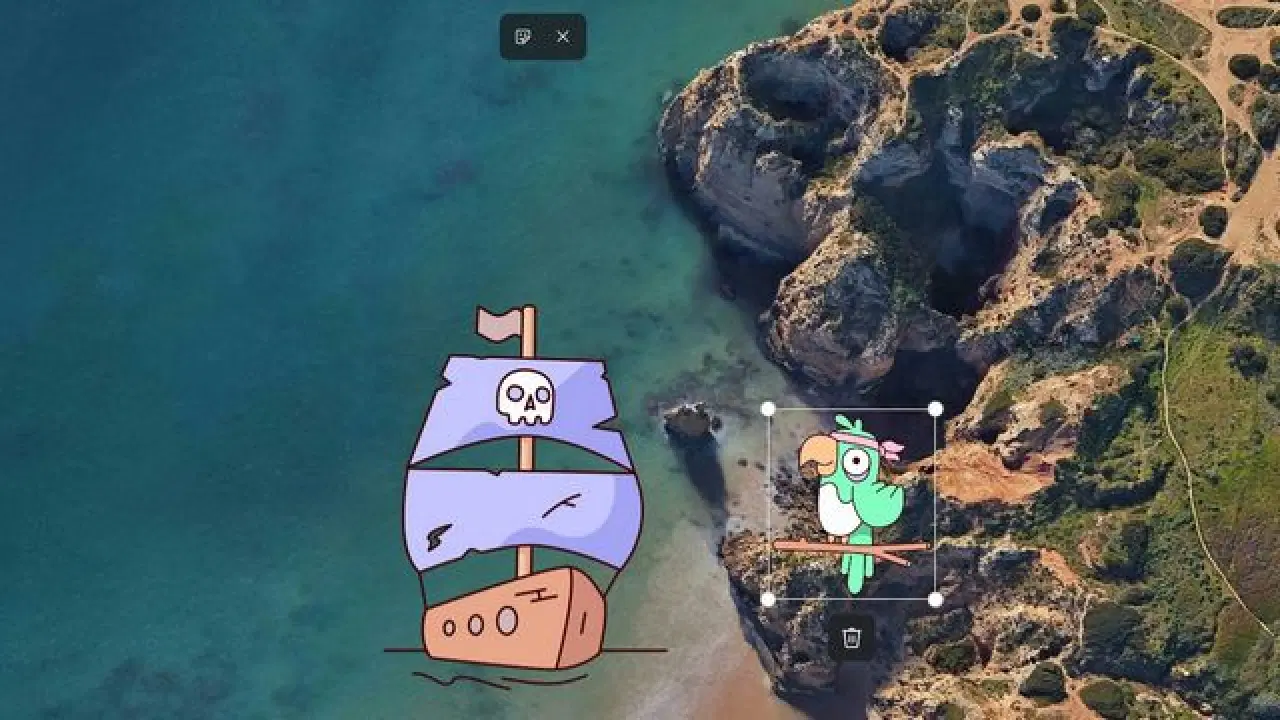
윈도우 11 PC에서 스티커 기능 활용하기
위에서 설명한 방법으로 윈도우 11에서 바탕화면 스티커를 사용할 수 있습니다. 일부 사용자들은 단순한 속임수라고 생각할 수도 있지만, 윈도우 11 PC 바탕화면에 개인적인 개성을 더할 수 있다는 점에서 유용한 기능이라고 생각합니다. 이 스티커 기능에 대한 여러분의 의견을 댓글로 남겨주세요. 또한, 윈도우 11의 더 많은 기능에 대해 알고 싶다면, 앞으로 공개될 윈도우 11의 주요 기능 목록을 살펴보는 것을 잊지 마시기 바랍니다.