Windows 11에서 게스트 계정을 추가하는 방법
과거에는 윈도우에서 게스트 계정을 만드는 것이 매우 간단하여 몇 번의 클릭만으로 가능했습니다. 하지만 상황이 바뀌어, 최신 버전인 윈도우 11에서도 여전히 게스트 계정을 만들 수 있습니다. 이 글에서는 설정, 명령 프롬프트, 그리고 파워쉘을 사용하여 윈도우 11에서 게스트 계정을 생성하는 다양한 방법을 상세히 안내합니다. 이제 바로 그 과정을 알아보겠습니다.
윈도우 11(2022)에서 게스트 계정 설정하기
윈도우 11 설정 앱을 통한 게스트 계정 추가 방법
1. 키보드 단축키 'Win + I'를 눌러 윈도우 11 설정 앱을 실행한 후, 좌측 사이드바에서 "계정" 항목으로 이동합니다. 여기에서 "다른 사용자" 옵션을 클릭하여 게스트 계정 설정을 시작합니다. 이전 버전의 윈도우 11에서는 이 옵션이 "가족 및 다른 사용자"로 나타날 수 있습니다.
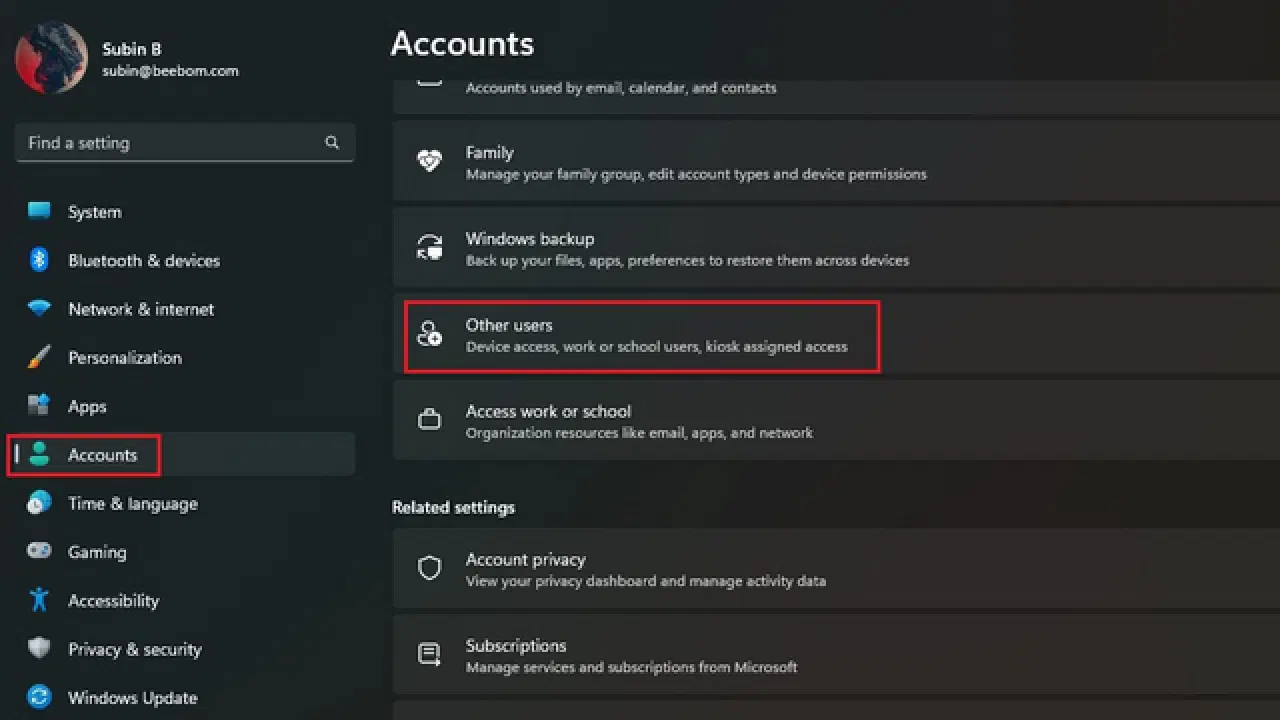
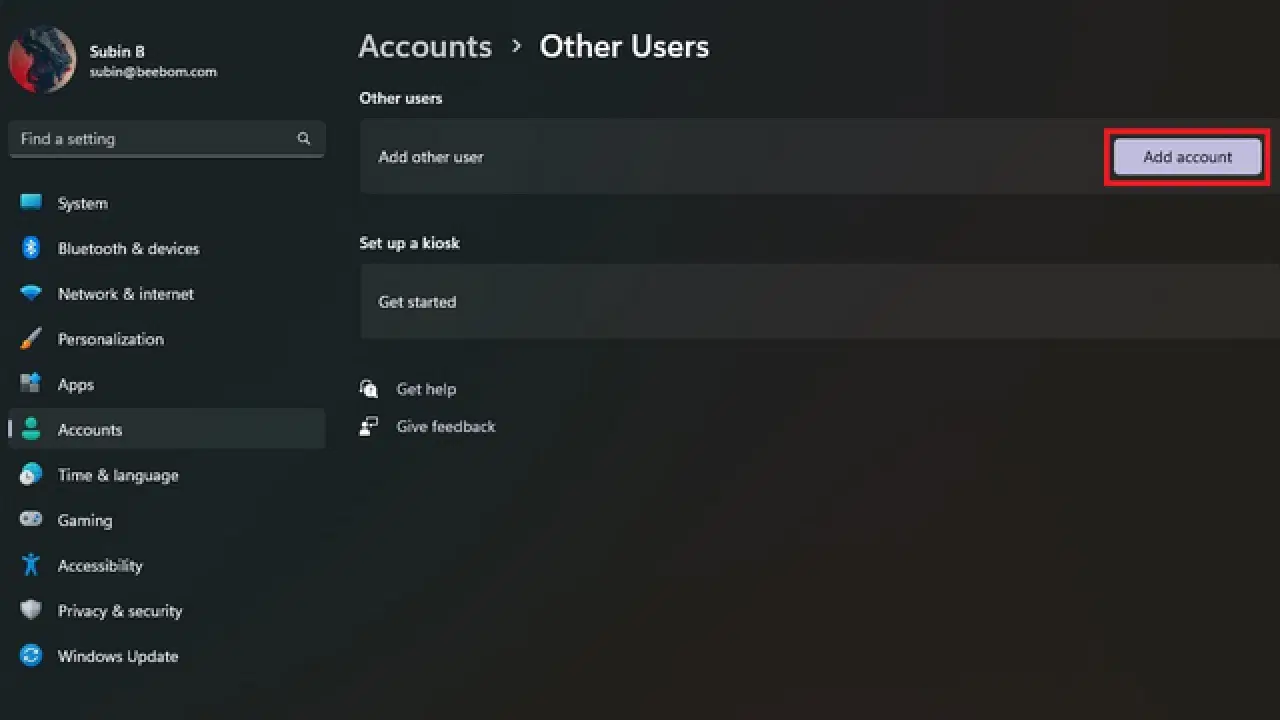
2. 다음 단계로, "계정 추가" 버튼을 클릭하여 새로운 사용자 계정을 생성합니다.
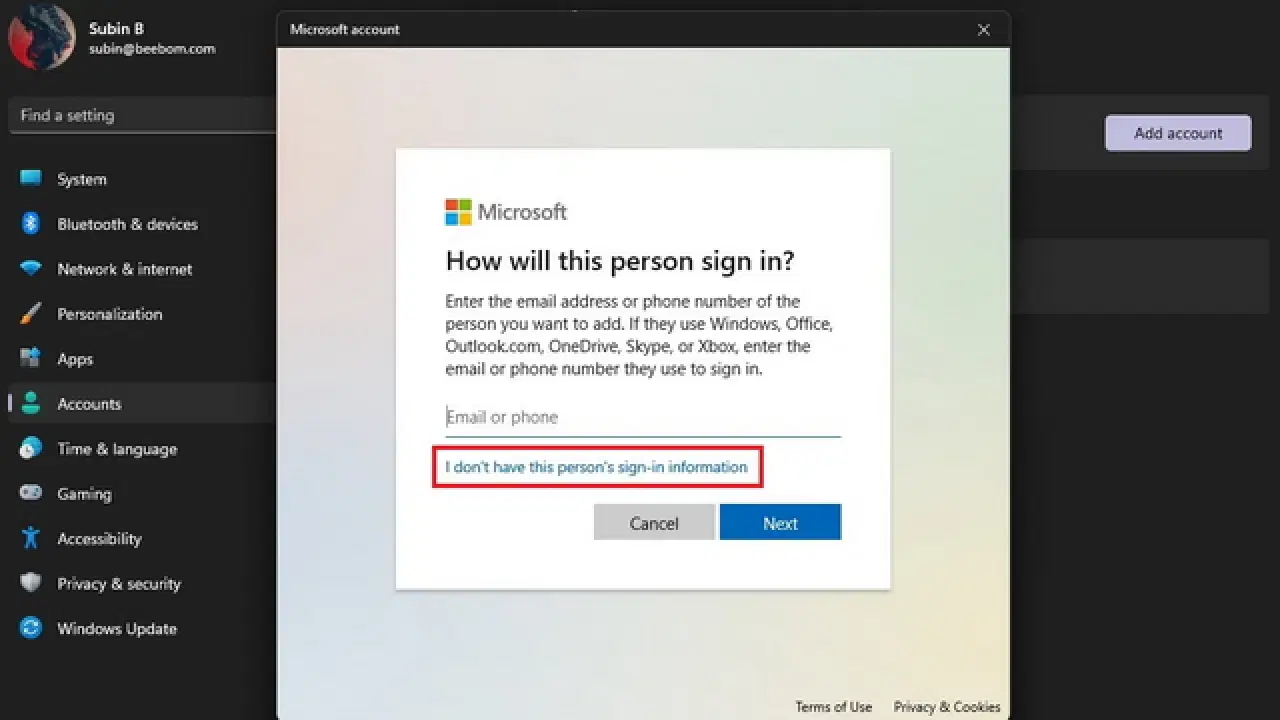
3. 마이크로소프트 계정 생성 화면이 나타나면, "이 사람의 로그인 정보가 없습니다"를 선택합니다.
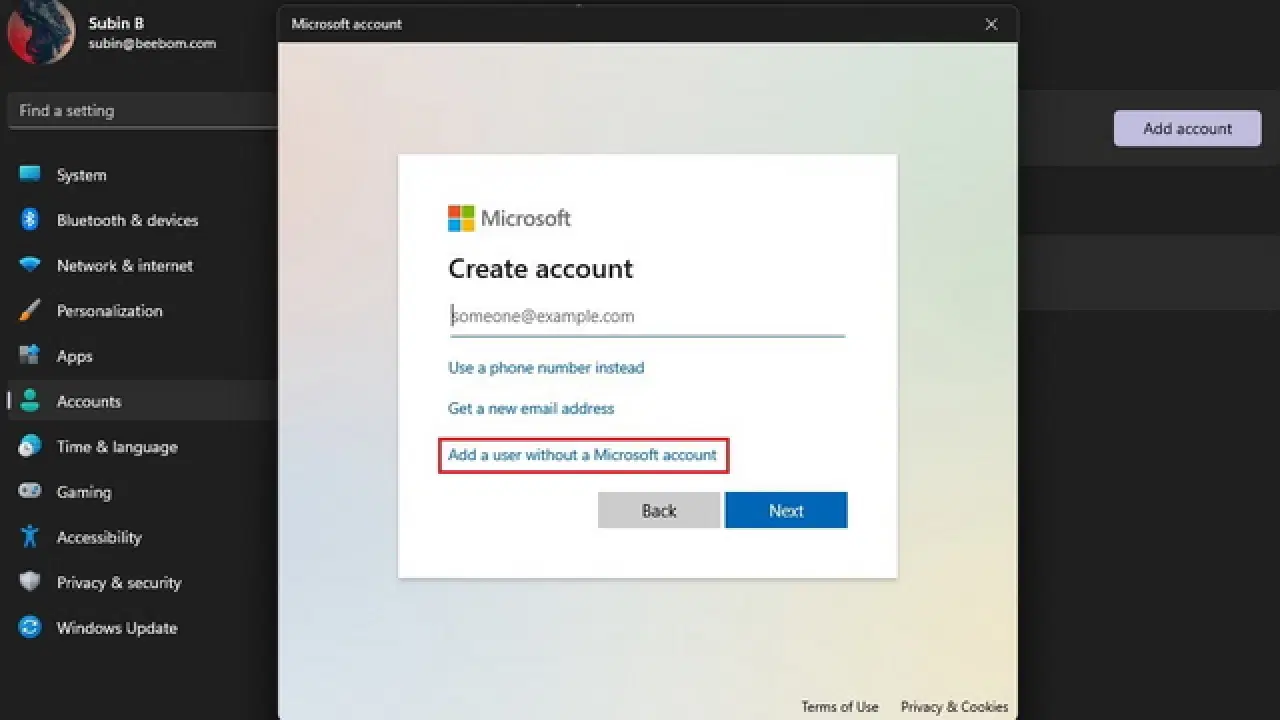
4. 이어지는 페이지에서 "Microsoft 계정 없이 사용자 추가"를 선택하여 Microsoft 계정과 연결되지 않은 게스트 계정을 만듭니다.
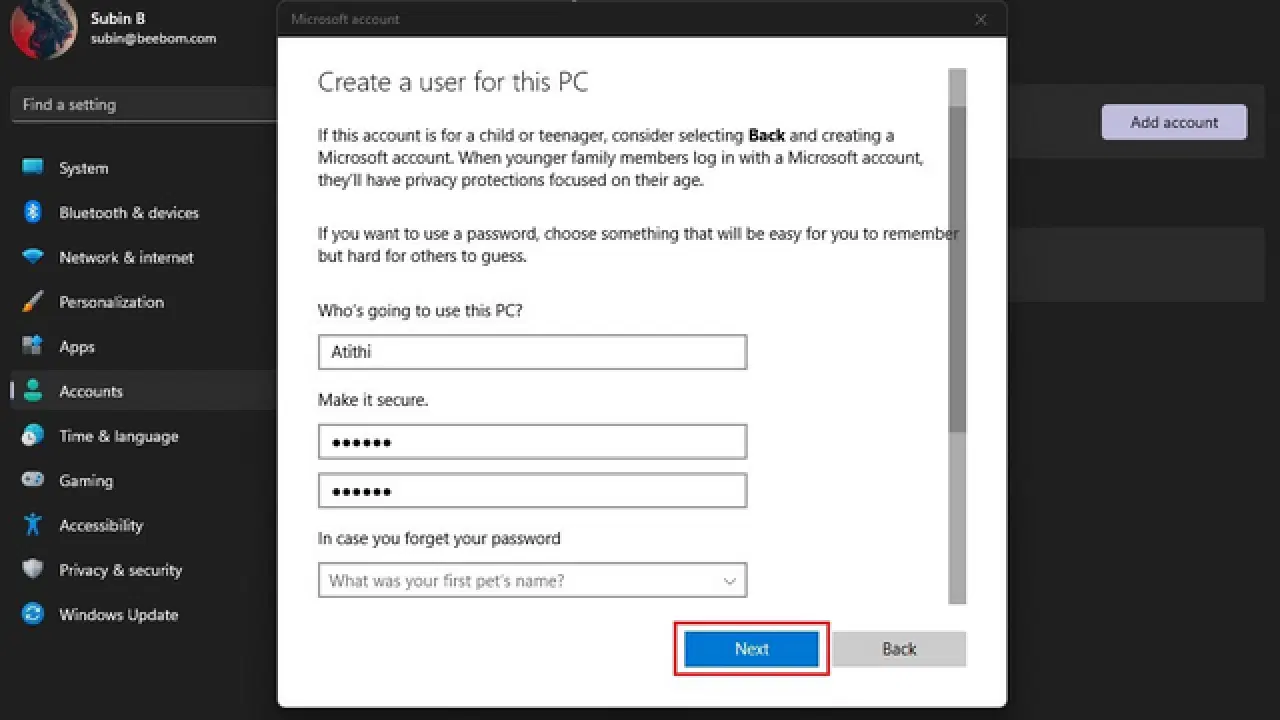
5. 이제 게스트 계정에 사용할 사용자 이름, 암호, 그리고 세 가지 보안 질문을 설정해야 합니다. "Guest"라는 이름은 시스템 예약어이므로 사용자 이름으로 사용할 수 없습니다. "다음"을 클릭하면 윈도우 11에 두 번째 계정이 추가됩니다.
게스트 사용자 그룹에 새로운 계정 추가하기
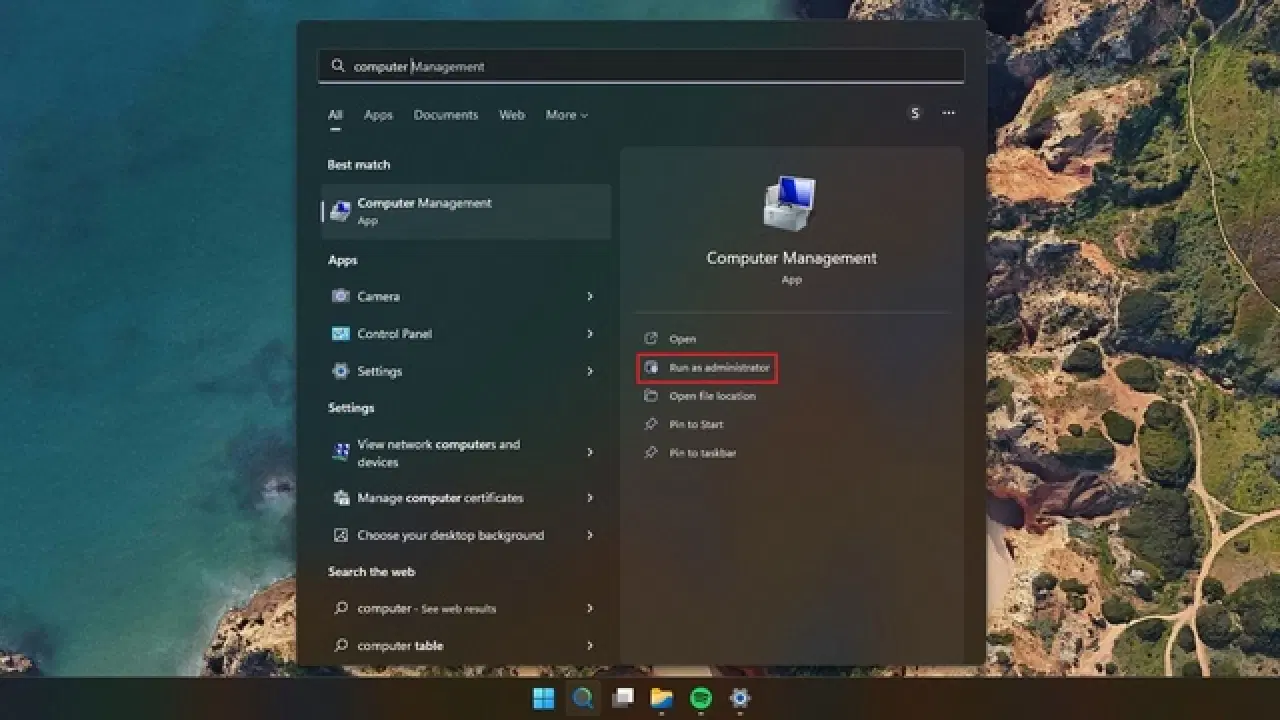
1. 계정 생성이 완료되었으므로, 해당 계정이 시스템에 제한적인 접근 권한을 갖도록 게스트 사용자 그룹에 추가해야 합니다. 이를 위해 윈도우 검색 기능을 사용하여 "컴퓨터 관리"를 관리자 권한으로 실행합니다.
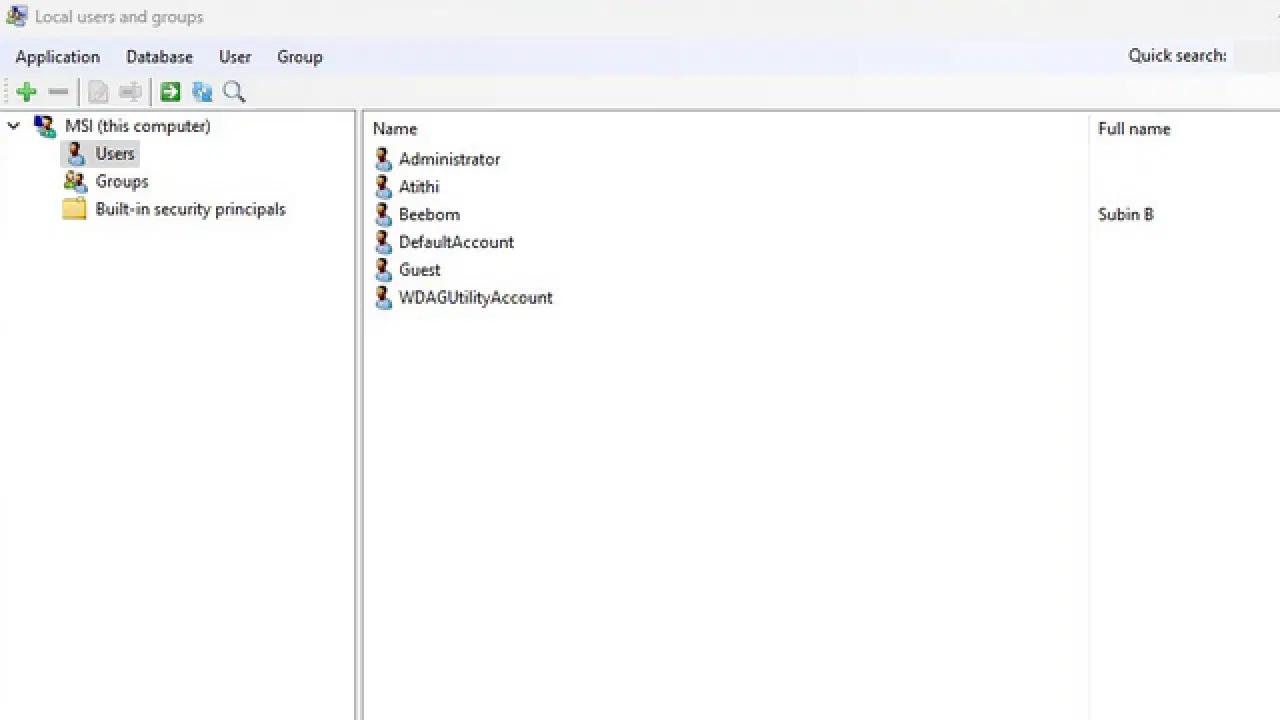
2. 컴퓨터 관리 창이 나타나면, "시스템 도구" -> "로컬 사용자 및 그룹" -> "사용자"로 이동하여 사용자 그룹에 계정을 추가합니다. 특히, 윈도우 11 홈 버전을 사용하는 경우 "로컬 사용자 및 그룹" 옵션이 없을 수 있습니다. 이 경우 GitHub에서 로컬 사용자 및 그룹 관리 도구를 설치하여 사용할 수 있습니다. 우선, 방금 만든 사용자를 더블 클릭합니다.
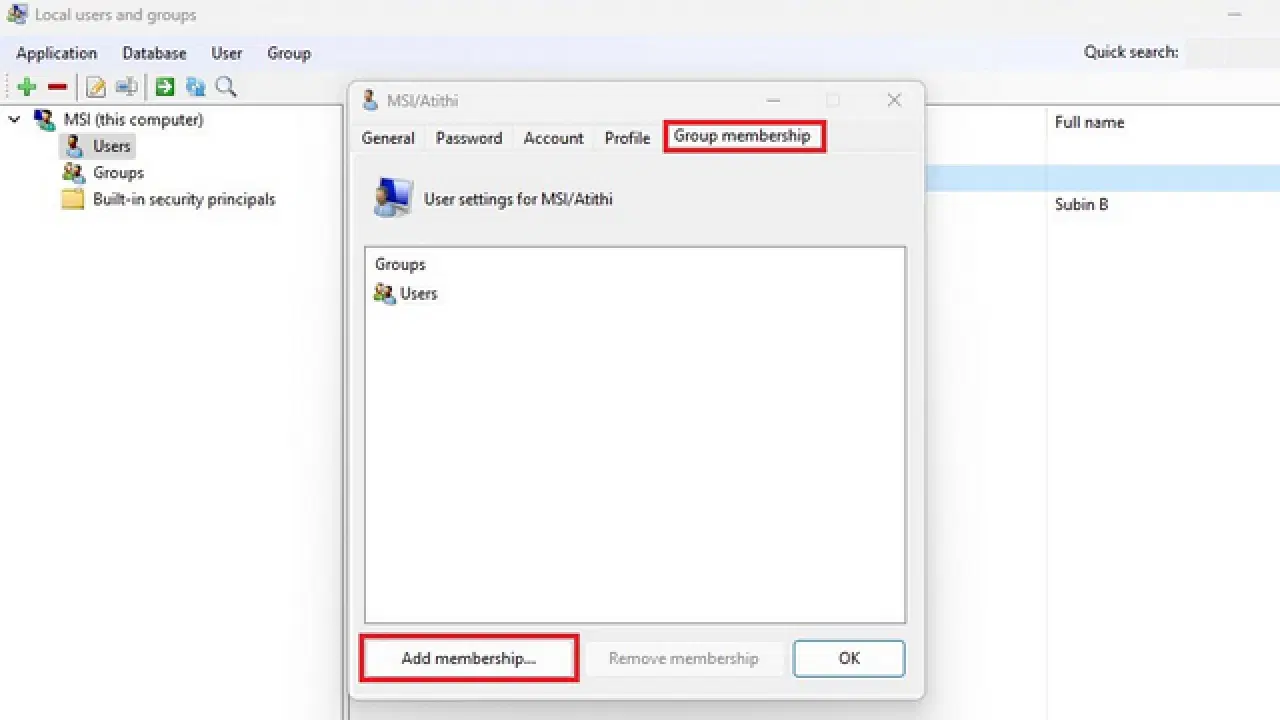
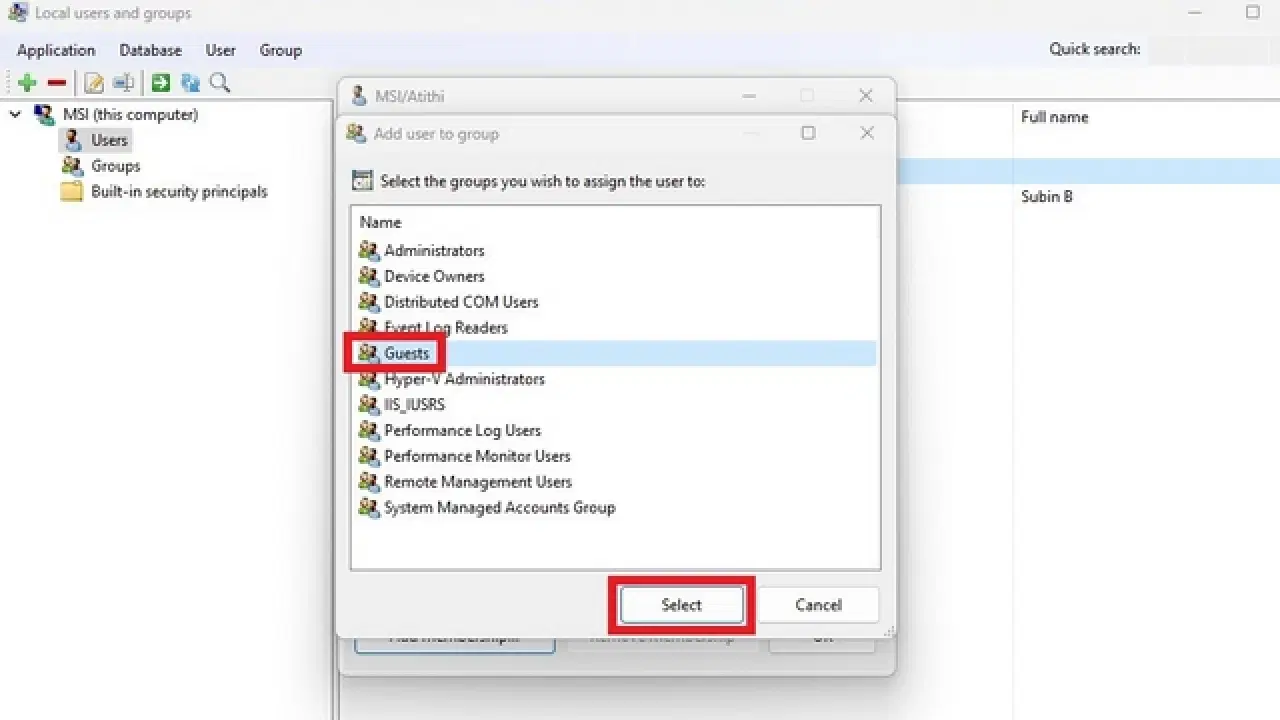
3. "그룹 멤버십" 탭으로 이동한 다음, "추가"를 클릭하여 게스트 사용자 그룹을 선택합니다.
4. 그룹 목록에서 "Guests"를 선택하고 "확인"을 클릭하여 선택을 완료합니다.
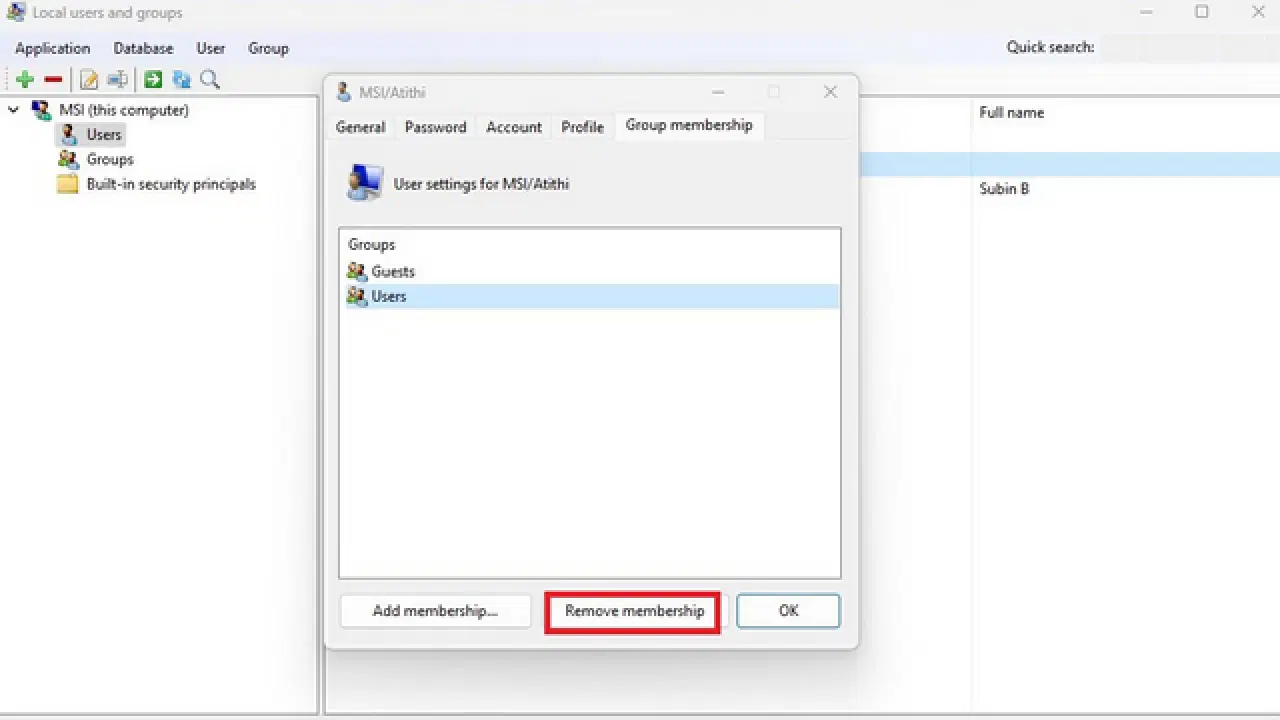
5. 게스트 사용자 그룹을 추가한 후, 다시 "사용자"를 클릭하고, "멤버십 제거" 버튼을 눌러 불필요한 그룹 멤버십을 제거합니다. 이로써 윈도우 11에서 게스트 계정 설정이 성공적으로 완료됩니다.
명령 프롬프트를 사용한 게스트 계정 생성
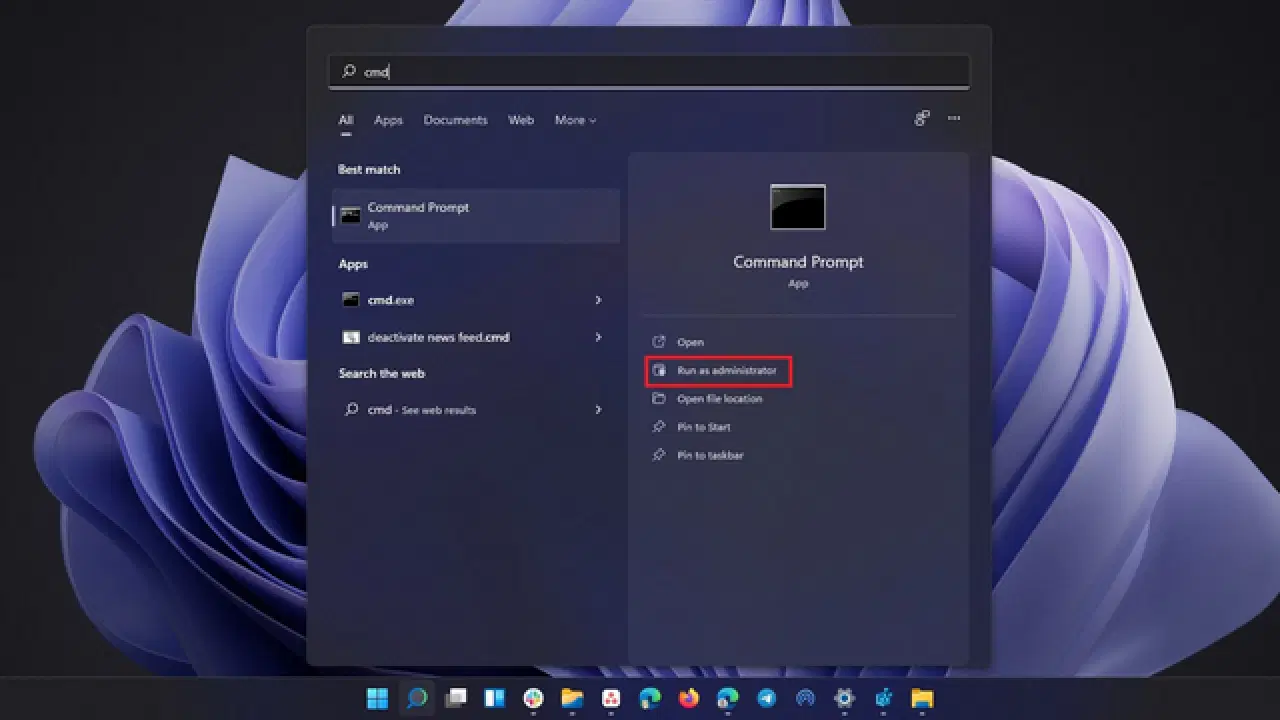
1. 윈도우 검색에서 "명령 프롬프트"를 찾은 후, 관리자 권한으로 실행합니다.
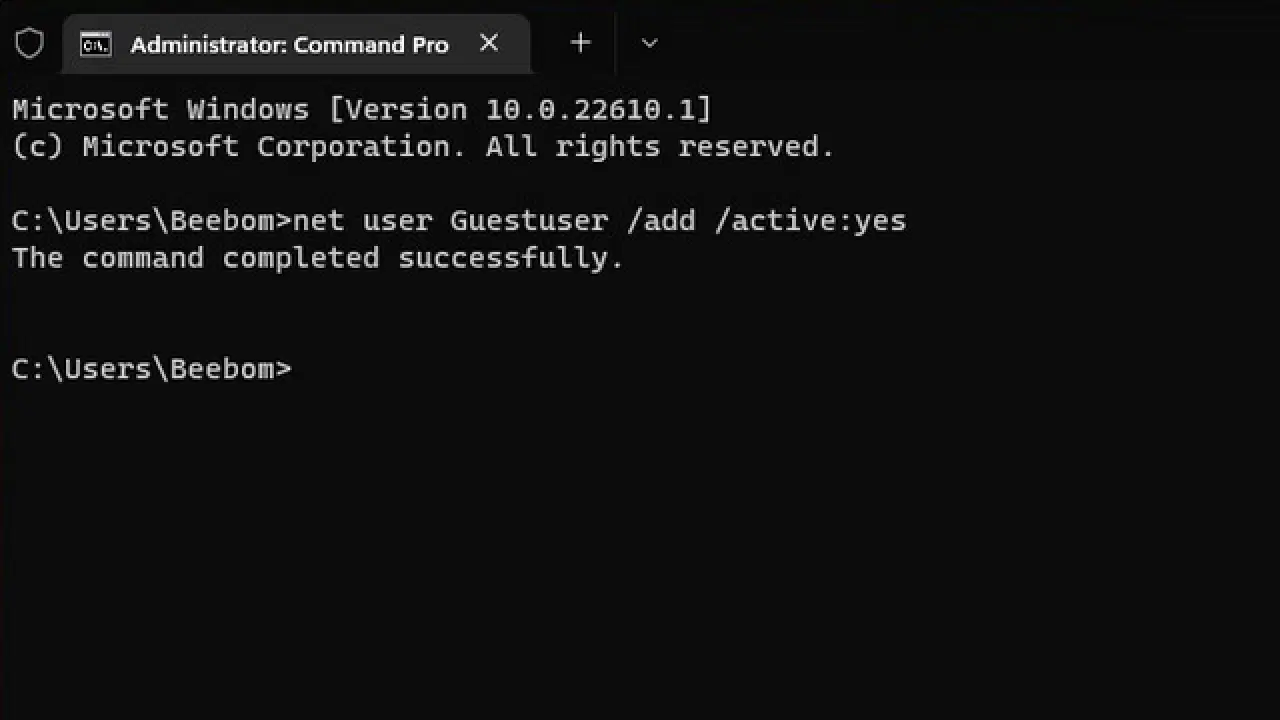
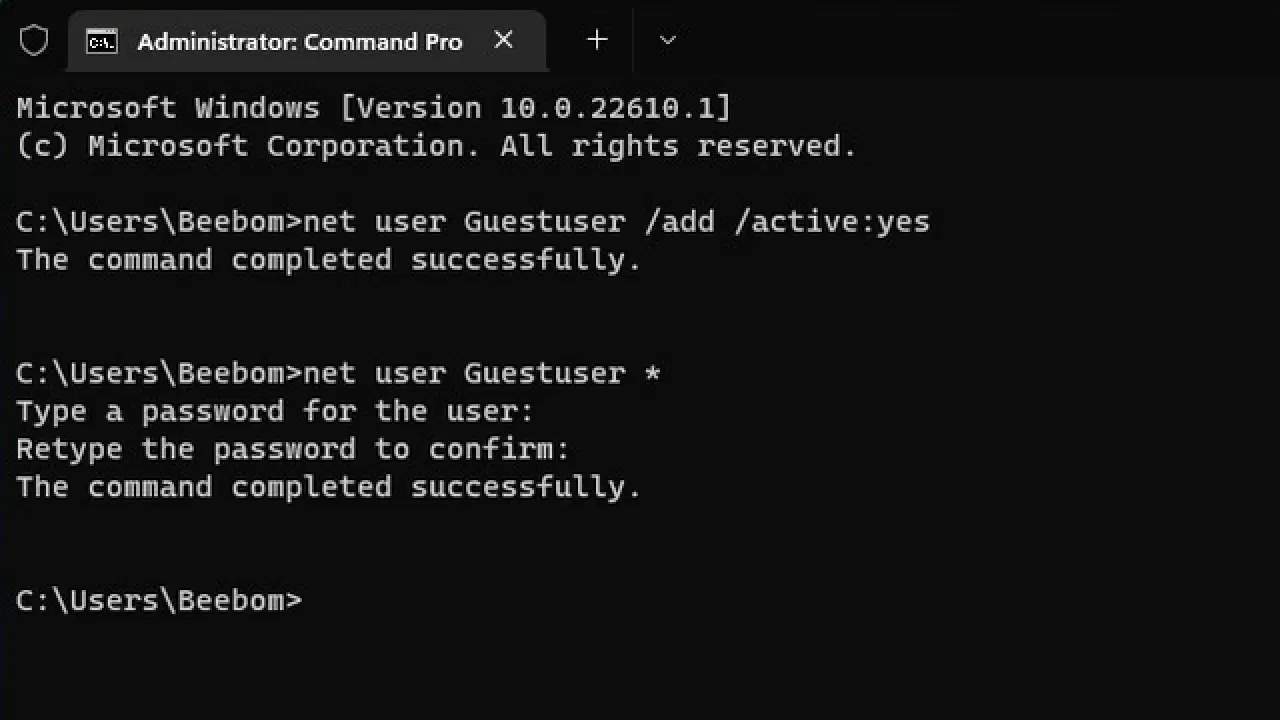
2. 다음 명령어를 입력하여 새로운 게스트 사용자를 만듭니다. 명령어에서 "Guestuser" 부분을 원하는 이름으로 변경할 수 있습니다.
net user Guestuser /add /active:yes
3. 아래의 명령어를 사용하여 게스트 계정의 비밀번호를 설정합니다. 명령 프롬프트를 이용해 윈도우 11에서 게스트 계정 생성이 완료되었습니다.
net user Guestuser *
파워쉘을 이용한 윈도우 11 게스트 계정 생성
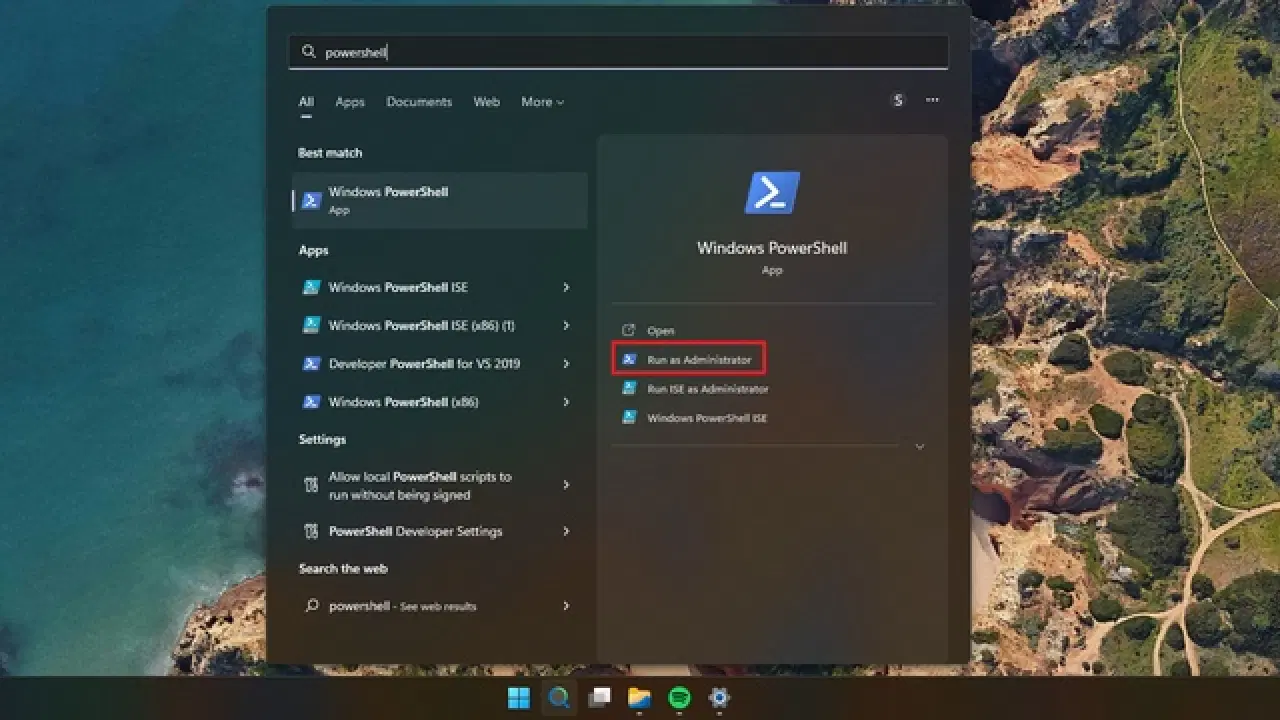
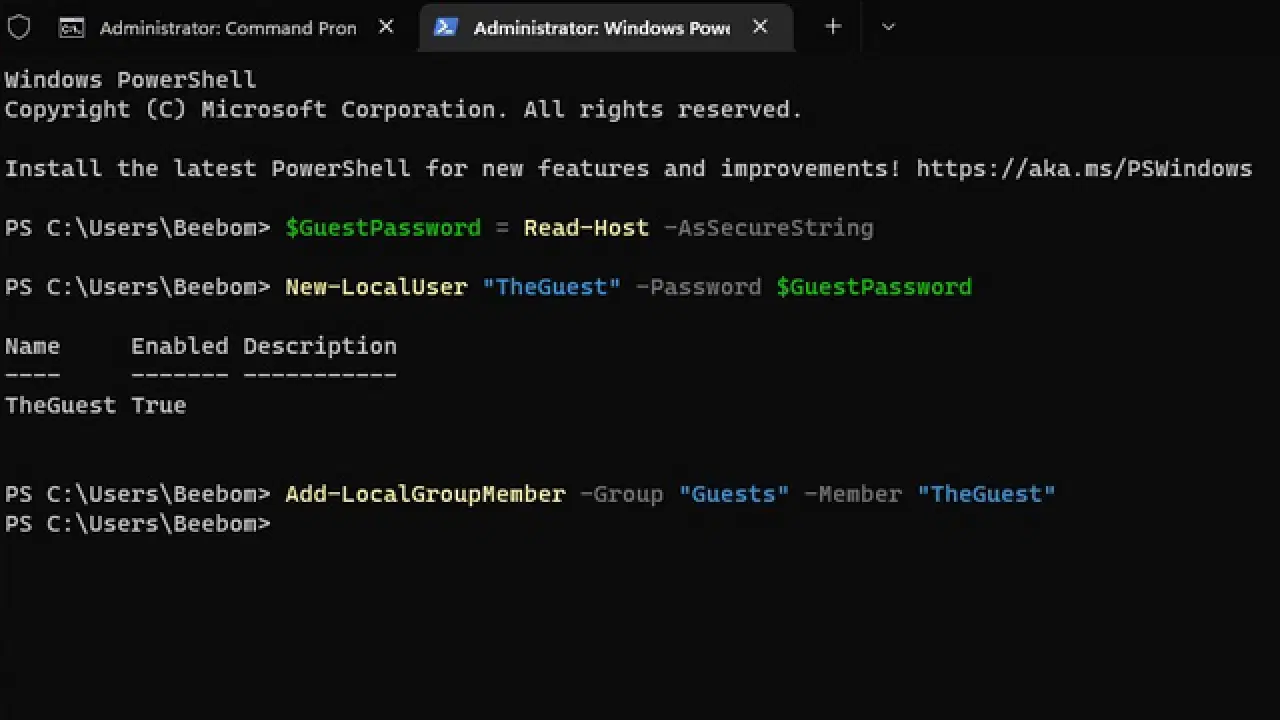
1. 윈도우 11에서 게스트 계정을 생성하는 또 다른 방법은 파워쉘을 이용하는 것입니다. 윈도우 검색에서 "PowerShell"을 찾은 후, 관리자 권한으로 실행하여 관리자 권한의 파워쉘 창을 엽니다.
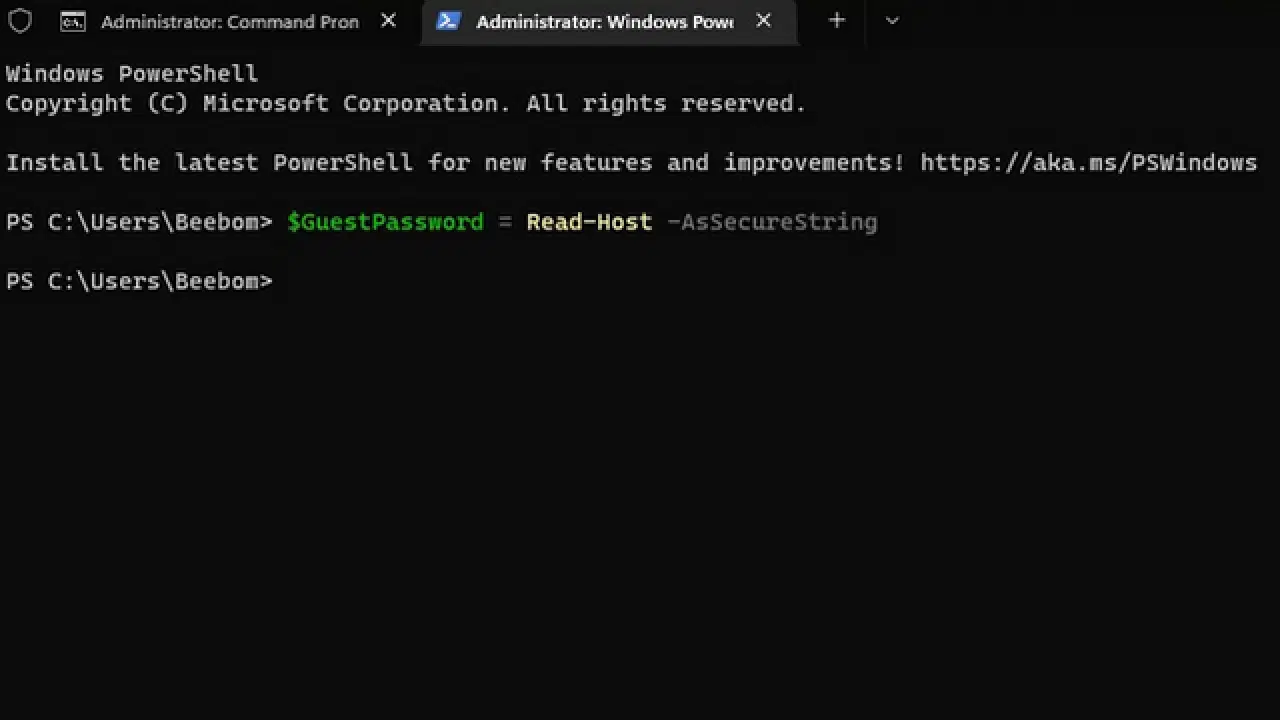
2. 아래의 명령을 사용하여 게스트 계정의 비밀번호를 설정합니다.
$GuestPassword = Read-Host -AsSecureString
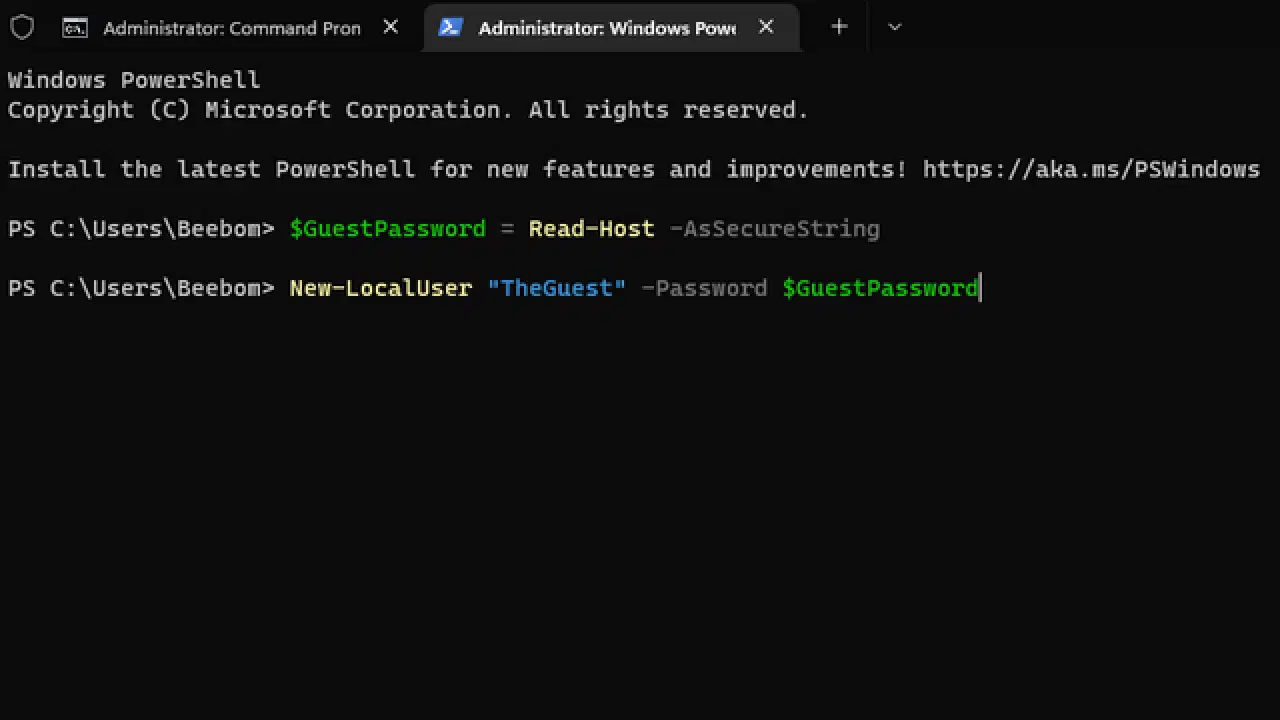
3. 다음으로, 아래의 명령어를 사용하여 게스트 계정의 이름을 설정합니다.
New-LocalUser "TheGuest" -Password $GuestPassword
4. 마지막으로, 아래 명령어를 사용하여 게스트 사용자 그룹에 계정을 추가합니다. 이제 게스트 계정을 사용하여 다른 사람과 PC를 공유할 수 있습니다.
Add-LocalGroupMember -Group "Guests" -Member "TheGuest"
PC 공유 시 게스트 계정 활용
여기까지 윈도우 11에서 게스트 계정을 만드는 세 가지 방법을 알아보았습니다. 게스트 계정 생성 옵션은 특히 동료나 지인과 PC를 자주 공유할 때 유용합니다. 한편, 마이크로소프트 계정과 연결되지 않은 오프라인 계정을 선호한다면, 윈도우 11에서 로컬 계정을 만들거나 마이크로소프트 계정을 제거하는 방법에 대한 가이드를 참고하십시오.