Windows 10 Fall Creators Update에서 누락된 배터리 슬라이더를 수정하는 방법
윈도우 10의 전원 조절 기능이 드디어 Fall Creators Update와 함께 출시되었습니다. 몇 달간의 지연 끝에 마침내 선보이게 되었으며, 이 기능은 시스템 자원을 효율적으로 관리할 수 있는 훌륭한 방법입니다. 사용자는 앱별로 전력 조절 대상을 선택할 수 있을 뿐만 아니라, 시스템 트레이를 통해 시스템 전체의 전력 소비 수준을 조절할 수도 있습니다. 시스템 트레이의 배터리 아이콘을 클릭하면 전원 관리 설정을 조절할 수 있는 슬라이더가 팝업 형태로 나타나야 합니다. 만약 슬라이더가 보이지 않는다면, 이는 업데이트 과정에서 발생한 작은 오류일 가능성이 높습니다. 아래에서는 윈도우 10에서 배터리 슬라이더가 누락되었을 때 이를 해결하는 방법을 설명합니다.
배터리 슬라이더가 보이지 않을 때
Fall Creators Update를 적용한 후 배터리 슬라이더가 사라졌다면, 이는 고성능 전원 관리 옵션을 사용하고 있기 때문일 수 있습니다. 이는 바람직하지 않은 현상이지만, 고성능 플랜을 활성화하면 배터리 슬라이더가 사라지는 것으로 보입니다.
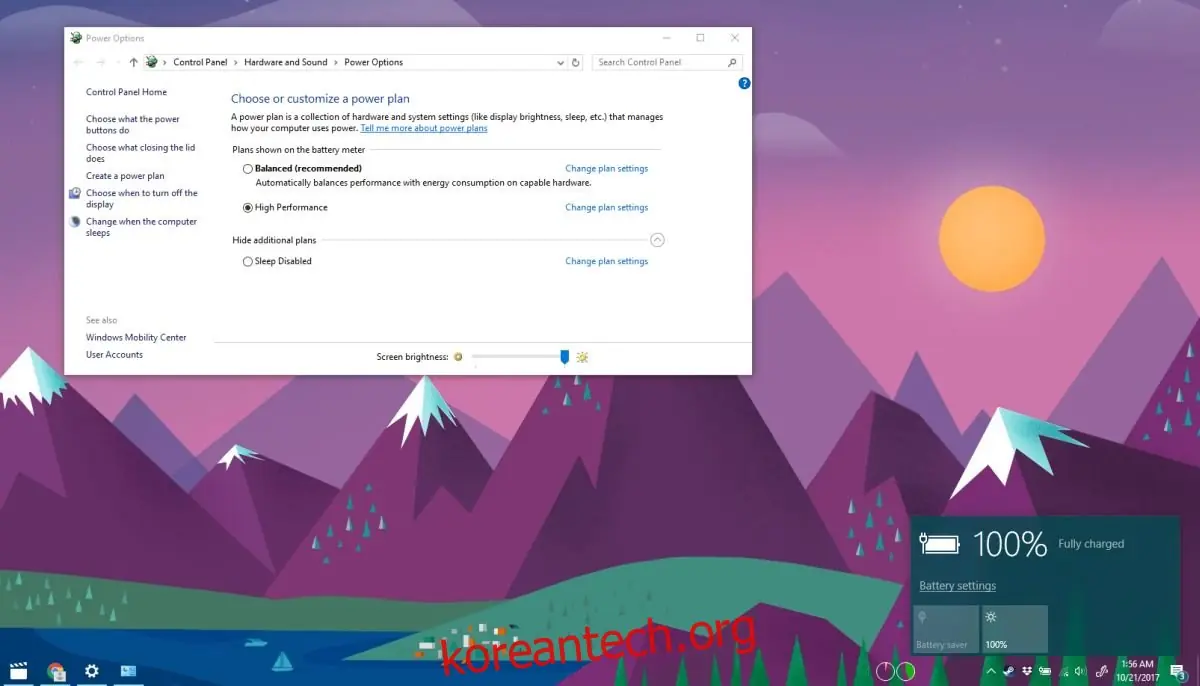
이 문제를 해결하는 방법은 간단합니다. 전원 관리 옵션을 균형 모드로 변경하면 슬라이더가 다시 나타납니다.
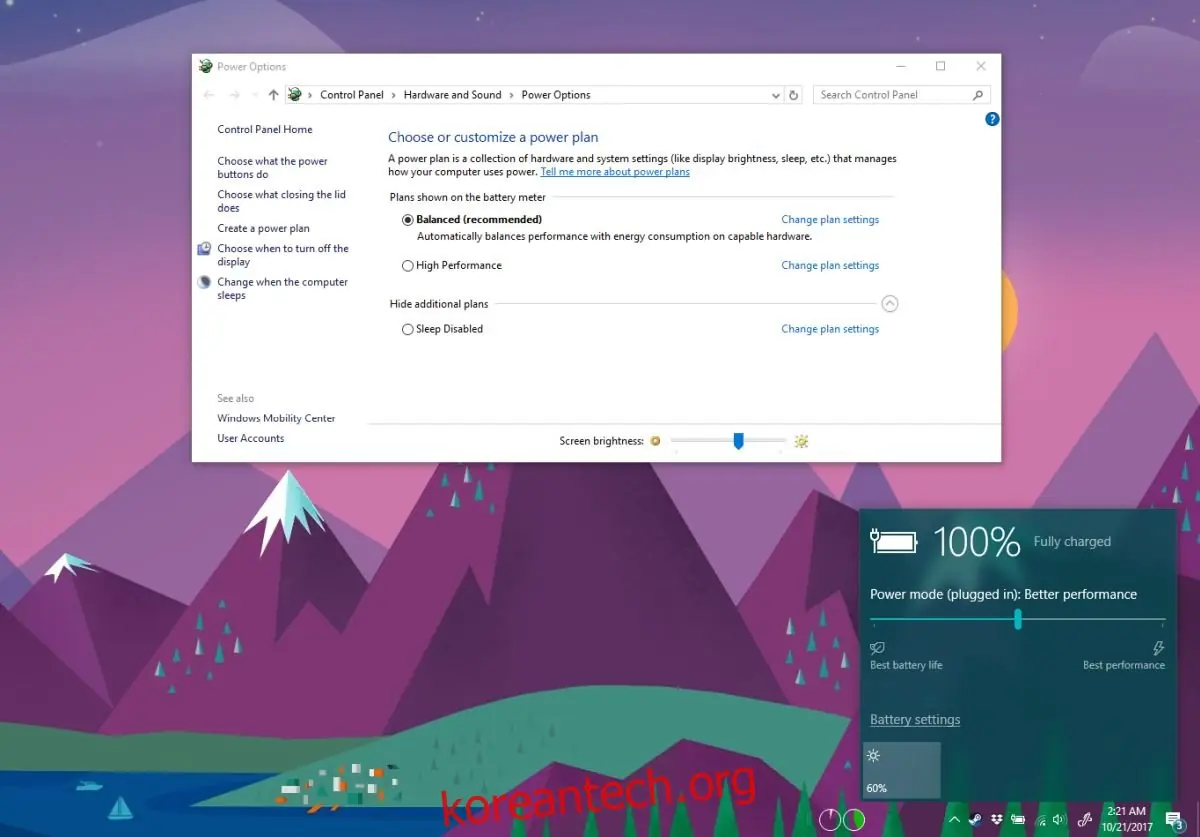
슬라이더를 사용해서 균형 모드로 되돌릴 수 있지만, 제어판에서 균형 모드로 전환하면 슬라이더가 다시 사라지는 현상은 일종의 버그입니다.
배터리 슬라이더를 이용하면 시스템 트레이에서 전원 관리 옵션을 빠르게 변경할 수 있습니다. 일단 슬라이더가 정상적으로 표시되면, 이전처럼 복잡한 방법으로 전원 플랜을 변경할 필요가 없을 것입니다. 이 버그는 제어판 앱에서 설정 앱으로 설정이 마이그레이션되는 과정에서 발생했을 수 있습니다. 이번 경우는 설정이 여전히 제어판 앱에 남아있지만, 시스템 트레이의 팝업에도 동시에 적용되면서 문제가 발생한 것으로 보입니다. 전환 과정이 매끄럽지 못했던 것이 분명합니다.
제어판과 배터리 슬라이더의 차이
세 가지 기본 전원 설정만을 고려한다면 배터리 슬라이더를 사용하는 것이 훨씬 편리하며, 이 방법을 권장합니다. 설정을 변경하기 위해 제어판 앱을 굳이 사용할 필요가 없습니다. 만약 사용자가 사용자 정의 전원 플랜을 구성했다면 배터리 슬라이더만으로는 충분하지 않을 수 있습니다. 이는 슬라이더의 한계점으로 볼 수 있으며, 사용자 정의 전원 플랜을 지원하지 못하고 세 가지 기본 설정으로 제한됩니다.
이러한 문제들은 진작 해결되었어야 할 문제입니다. 마이크로소프트가 앱 간에 기능을 이전한 지 2년이나 되었고, 이제는 두 기능 간의 충돌과 오류가 없어야 할 때입니다.