Windows 10의 Windows 검색에서 검색 엔진을 변경하는 방법
윈도우 10의 내장 검색 기능은 웹 검색을 포함하며, 기본적으로 마이크로소프트 소유의 빙(Bing) 검색 엔진을 사용하고 모든 검색 쿼리를 엣지(Edge) 브라우저로 전송합니다. 이러한 설정을 변경하는 옵션은 기본적으로 제공되지 않습니다. 만약 윈도우 검색 결과를 선호하는 브라우저에서 열고 싶다면, 엣지 디플렉터(EdgeDeflector)와 같은 별도의 앱을 사용해야 합니다.
윈도우 검색이 다른 검색 엔진과 브라우저를 사용하게 하려면, 엣지 디플렉터 앱과 더불어, 특정 브라우저의 확장 기능을 활용하여 빙 검색 결과를 구글과 같은 다른 검색 엔진으로 리디렉션하는 방법이 필요합니다. 서치 디플렉터(SearchDeflector)는 엣지 디플렉터의 업그레이드 버전으로, 윈도우 검색에서 사용할 검색 엔진과 브라우저를 더욱 편리하게 설정할 수 있게 해줍니다.
참고: 이 글의 하단에 있는 비디오 튜토리얼을 참조하십시오.
서치 디플렉터는 윈도우 검색 설정에서 검색 엔진 선택 및 브라우저 설정에 있어 사용자에게 더 넓은 선택권을 제공합니다. 일반적으로 이러한 기능을 제공하는 기존 앱이나 확장 프로그램은 구글을 검색 엔진으로 지정하고 크롬 또는 파이어폭스 브라우저에서만 작동하는 경우가 많습니다. 오페라와 같이 다른 브라우저를 선호하는 사용자는 선택의 폭이 좁을 수밖에 없었습니다.
윈도우 검색 엔진 변경
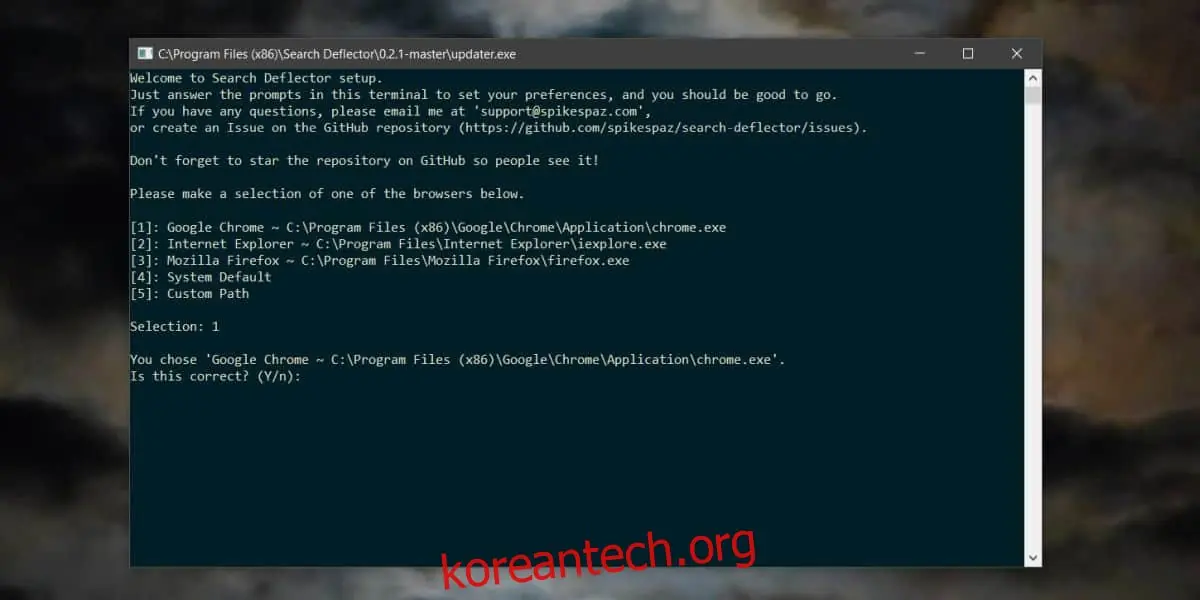
서치 디플렉터 다운로드 및 설치를 진행합니다. 설치 과정 중에 검색 결과를 표시할 브라우저를 선택하라는 명령 프롬프트 창이 나타납니다. 크롬, 파이어폭스, 인터넷 익스플로러를 포함한 다양한 브라우저를 선택할 수 있으며, 만약 원하는 브라우저가 목록에 없다면 해당 브라우저의 실행 파일 경로를 직접 지정할 수도 있습니다. 즉, 어떠한 종류의 브라우저라도 사용할 수 있다는 의미입니다.
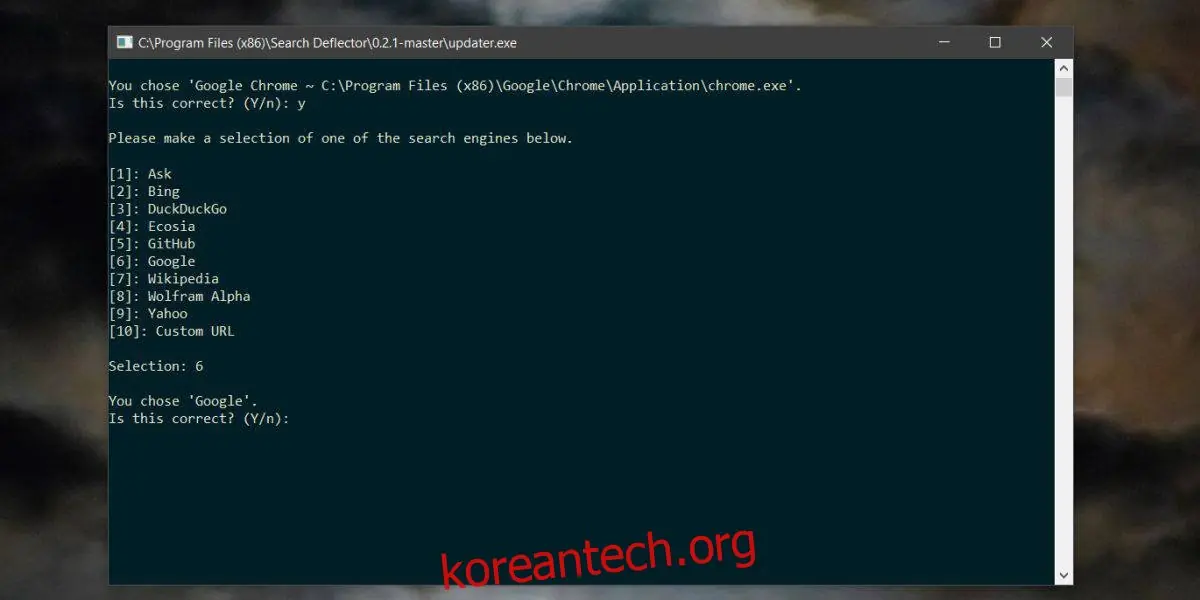
브라우저 선택이 완료되면, 다음 단계로 사용할 검색 엔진을 선택합니다. 빙, 구글, 야후, 깃허브와 같은 검색 엔진이 기본적으로 제공되며, 사용자 정의 URL 옵션을 통해 선호하는 다른 검색 엔진 URL을 입력하여 직접 지정할 수도 있습니다. 다시 말해, 윈도우 검색에서 어떤 검색 엔진이든 사용할 수 있습니다.
모든 설정이 완료되면 앱에 설정된 매개변수를 확인합니다. 설정을 변경하려면 앱의 실행 파일을 다시 실행하여 설정 과정에서 원하는 옵션을 변경해야 합니다.
이 앱은 현재 윈도우 10 버전(예: 1083)에서 원활하게 작동하지만, 곧 출시될 주요 업데이트에 따라 기능이 작동하지 않을 수도 있습니다. 현재 앱 개발이 진행 중이므로, 문제가 발생할 경우 새로운 버전과의 호환성을 확보할 수 있습니다.