Windows 10의 SmartScreen에서 앱을 화이트리스트에 추가하는 방법
Windows 10의 SmartScreen은 서명되지 않은 애플리케이션의 실행을 막고, 사용자의 명시적인 동의 없이 시스템 변경을 시도하는 앱으로부터 보호하는 보안 장치입니다. 이는 사용자가 악성 코드를 담은 앱을 실행하여 시스템에 해를 입히는 것을 방지하는 데 중요한 역할을 합니다. 하지만, 이 보호 기능은 쉽게 우회될 수 있다는 단점이 있으며, SmartScreen은 사용자가 실행을 결정한 앱을 기억하지 못한다는 점도 불편함을 야기합니다. 따라서 앱을 실행할 때마다 매번 경고 창이 나타나지 않도록 하려면, 사용자가 직접 SmartScreen의 허용 목록에 해당 앱을 추가해야 합니다.
SmartScreen에서 앱을 허용 목록에 추가하는 방법
앱을 SmartScreen의 허용 목록에 등록하려면, 우선 해당 앱을 한 번 이상 실행해야 합니다. 처음 실행 시에는 SmartScreen이 앱을 차단하며, 화면에 경고 메시지가 표시됩니다. 이 때, '자세히 알아보기' 옵션을 선택한 후 '무조건 실행' 버튼을 클릭해야 합니다.
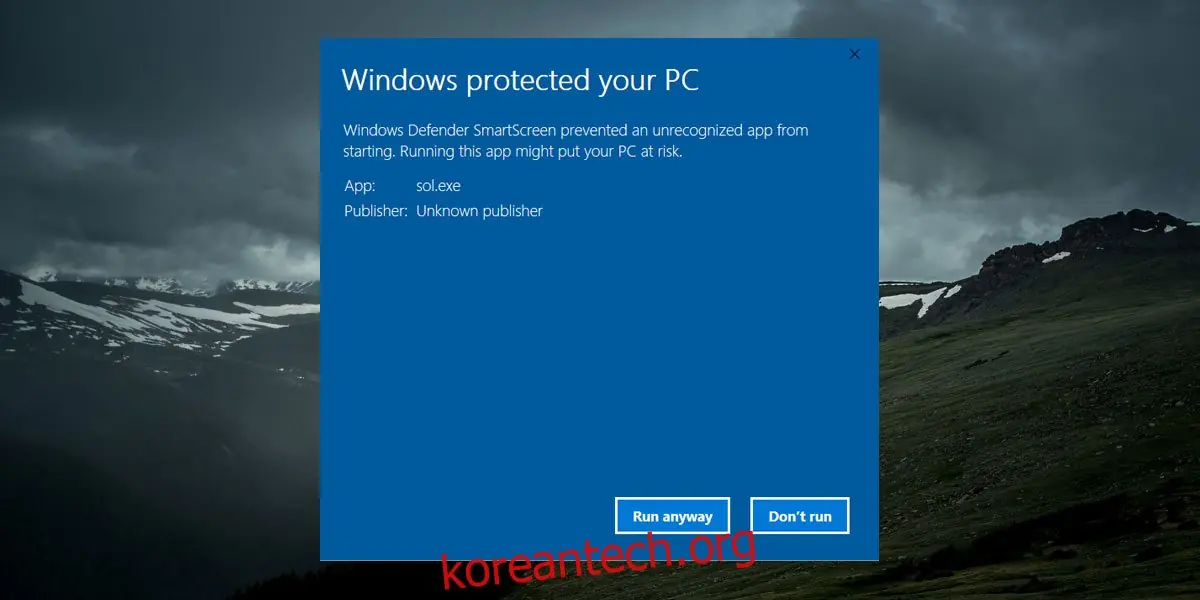
앱을 한 번 실행한 후에는 해당 앱의 실행 파일(.exe)이 있는 폴더로 이동합니다. 실행 파일을 마우스 오른쪽 버튼으로 클릭하고 컨텍스트 메뉴에서 '속성'을 선택합니다.
속성 창에서 '일반' 탭으로 이동하면, 창 하단에 '보안' 섹션이 나타납니다. 여기에는 '다른 컴퓨터에서 가져온 파일이며 이 컴퓨터를 보호하기 위해 차단되었을 수 있습니다'라는 메시지가 표시되어 있으며, 그 옆에 '차단 해제'라는 확인란이 있습니다. 해당 확인란을 체크하고 관리자 권한으로 변경 사항을 적용합니다.
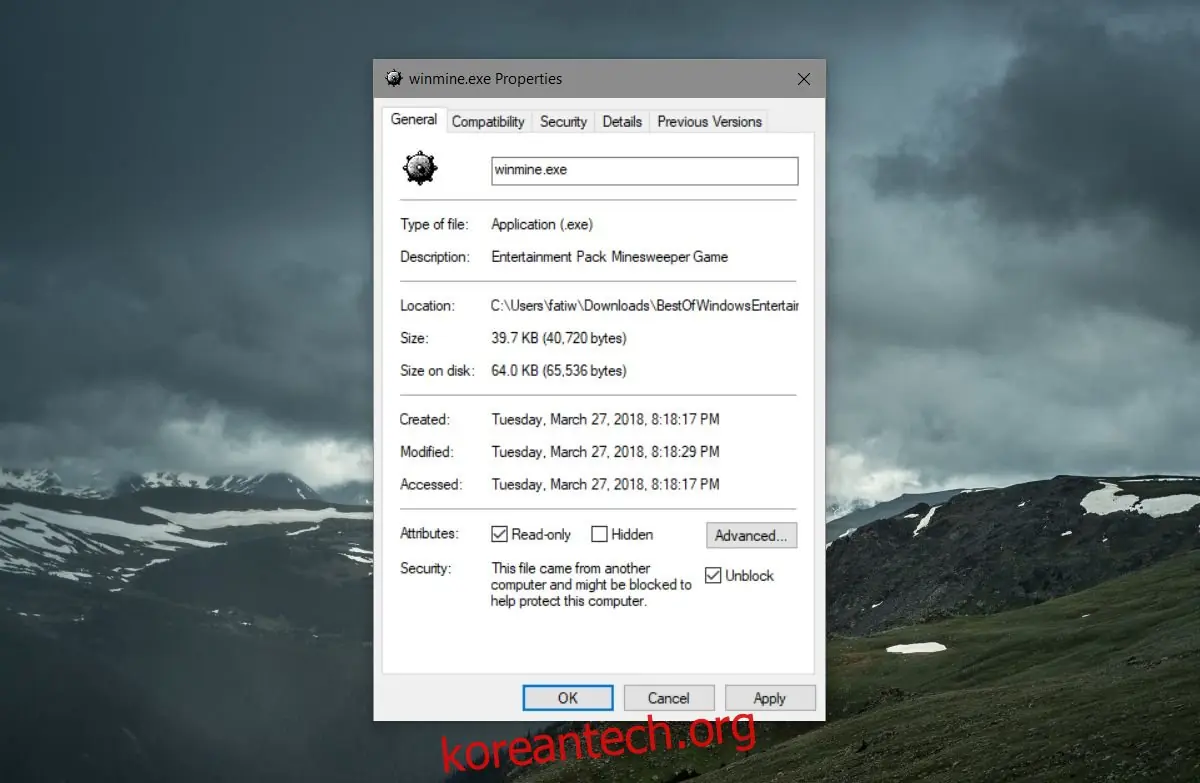
이 과정을 마치면 해당 앱은 SmartScreen에 의해 더 이상 차단되지 않고, 더블 클릭으로 바로 실행할 수 있게 됩니다.
만약 앱을 다시 차단하고 싶다면, 동일한 속성 창에서 '차단 해제' 옵션의 체크를 해제하면 됩니다. 이 변경 사항 역시 관리자 권한으로 인증해야 합니다.
몇 가지 예외 사항도 존재합니다. 예를 들어, 관리자 권한으로 명령 프롬프트를 실행하거나 Windows 레지스트리를 편집하려고 할 때 SmartScreen은 해당 앱이 시스템을 변경하도록 허용할 것인지 묻습니다. 이러한 경우에는 SmartScreen의 보호 기능을 완전히 해제하지 않는 한, 이러한 메시지를 피할 수 없습니다.
Windows 10의 SmartScreen은 필수적인 보안 기능이지만, 사용성 측면에서 개선의 여지가 있습니다. macOS의 유사한 기능은 사용자가 앱을 실행하기 위해 경고를 무시하면, 사용자의 선택을 기억하고 이후에는 해당 앱을 차단하지 않습니다. Microsoft도 이러한 개선을 통해 사용자의 편의성을 높일 수 있을 것입니다. SmartScreen이 더 '똑똑'해질 수 있는 여지는 충분하며, 앱을 허용 목록에 추가하는 과정도 현재보다는 사용자 친화적으로 개선될 필요가 있습니다.