Windows 10의 SmartScreen에서 실행 안 함 옵션을 수정하는 방법
윈도우 10에서 인지되지 않는 응용 프로그램을 실행하려고 할 때, 개발자가 서명한 앱이라 할지라도 SmartScreen은 이를 차단합니다. SmartScreen, 좀 더 정확히 말하면 Windows Defender는 이러한 앱을 막아 사용자를 잠재적 위험으로부터 보호합니다. 물론, 이러한 과정에서 오탐지가 자주 발생하여 사용자가 신뢰하는 앱이 백신 소프트웨어에 의해 차단되는 경우가 종종 있습니다. SmartScreen이 앱을 차단할 때, '어쨌든 실행' 옵션을 선택하여 이를 우회할 수 있지만, 해당 옵션 자체가 나타나지 않으면 앱을 실행할 방법이 없어 곤란할 수 있습니다.
SmartScreen에서 특정 앱이나 파일을 허용 목록에 추가할 수 있지만, 만약 이 방법이 효과가 없고 차단 메시지에 '어쨌든 실행' 옵션이 나타나도록 설정하고 싶다면, 다음과 같이 간단한 해결 방법이 있습니다.
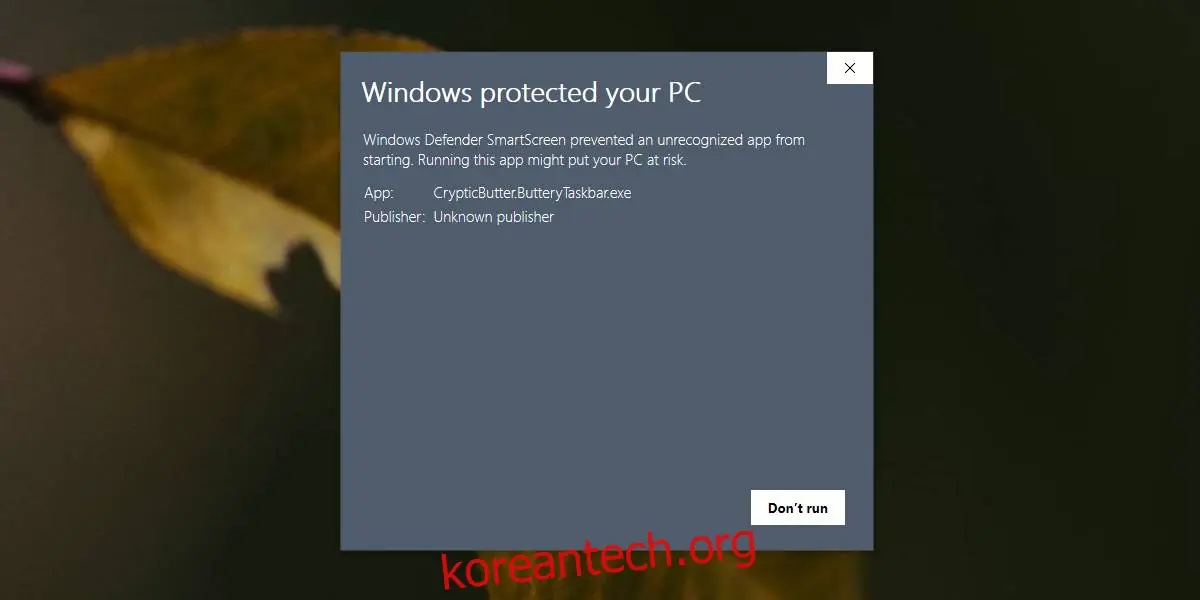
SmartScreen에 '실행' 옵션이 없을 때
SmartScreen이 표시하는 옵션은 Windows Defender 설정에 따라 결정됩니다. '계속 실행' 옵션이 보이지 않는다면, 이는 Windows Defender가 특히 보안을 강조하여 사용자의 판단을 제한하도록 설정된 경우입니다.
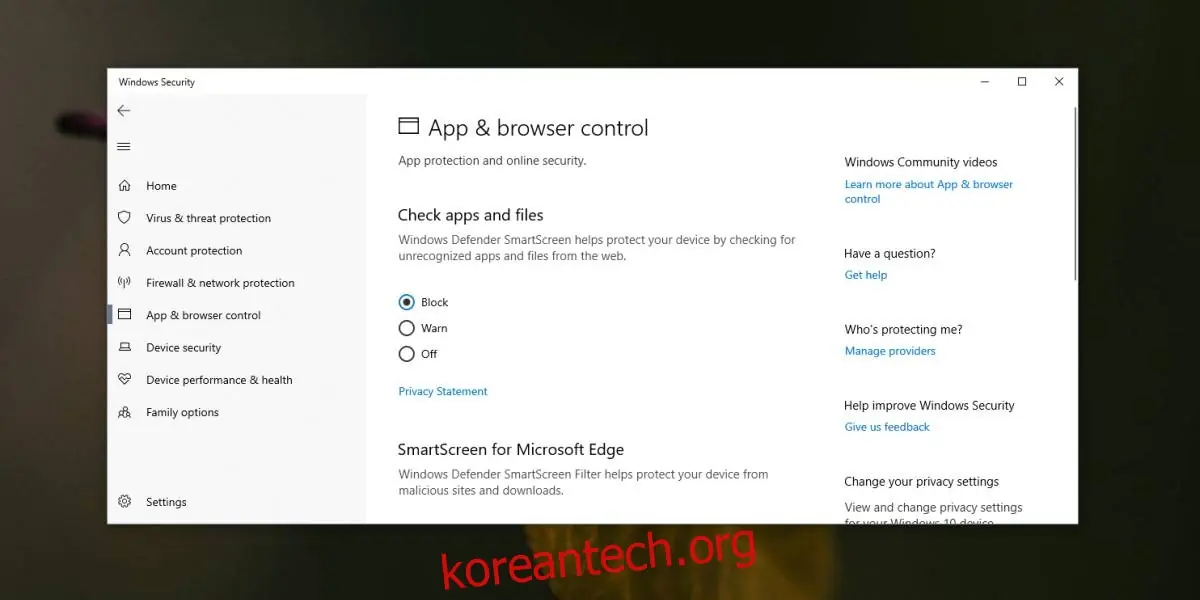
이 문제를 해결하려면 Windows Defender를 실행하고 '앱 및 브라우저 제어'로 이동하세요. 여기서 '앱 및 파일 확인' 항목에서 '차단' 대신 '경고' 옵션을 선택해야 합니다.
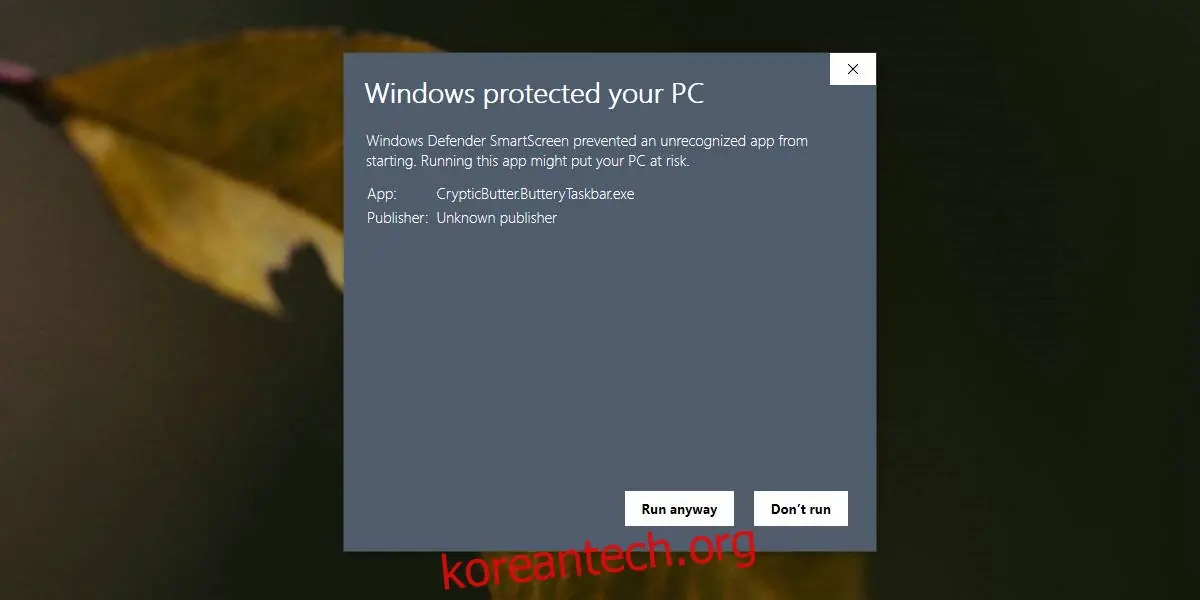
이제 SmartScreen이 다시 나타나면, '추가 정보' 옵션을 클릭하세요. 그러면 해당 앱을 실행할 수 있는 '실행' 버튼이 표시될 것입니다.
Windows Defender의 보안 설정을 가장 엄격하게 유지하면서도 차단된 앱을 실행해야 할 경우에는, 해당 앱 또는 파일을 허용 목록에 추가할 수 있습니다. 필요한 앱을 실행한 후 Windows Defender 설정을 다시 앱 차단으로 변경하는 것도 가능합니다.
Windows Defender는 앱이 악성으로 판단될 경우 앱 실행을 계속해서 막을 수 있습니다. 일부 앱은 안전하지만, 그 기능으로 인해 차단될 수 있으며, 사용자의 권한 설정에 따라 앱 실행이 제한될 수도 있습니다. 만약 해당 앱이 안전하다고 확신한다면, Windows Defender를 일시적으로 비활성화하고 앱을 실행하거나 설치할 수 있습니다. 작업이 완료된 후에는 반드시 다시 활성화해야 합니다. Windows Defender는 사용자를 보호하기 위한 기능이며, 비활성화된 상태로 유지해서는 안 됩니다.
만약 Windows Defender가 아닌 다른 백신 프로그램을 사용하고 있다면, SmartScreen은 표시되지 않을 수 있습니다. 앱이 시스템에서 차단된다면, 현재 사용 중인 백신 프로그램의 설정을 조정해야 합니다. 허용 목록 추가 기능이 있는지 확인하거나, 신뢰하는 앱을 실행하기 위해 일시적으로 백신 프로그램을 비활성화하는 방법을 찾아보세요.