Windows 10의 Microsoft Edge에서 다운로드 저장 프롬프트를 활성화하는 방법
Windows 10은 Microsoft Edge를 모든 사용자의 기본 웹 브라우저로 설정하려 노력하고 있으며, 사용자의 선호도와 관계없이 이를 강제하려는 경향이 있습니다. Edge 자체는 나쁘지 않지만, 몇 가지 기능 개선이 필요한 진행 중인 프로젝트입니다. 특히 추가 기능 지원은 중요한 요소이지만 아직 안정적인 Windows 10 빌드에는 적용되지 않았습니다. 또한, 파일을 다운로드할 때 저장 또는 실행 여부를 묻지 않고 즉시 다운로드를 시작하는 점이 불편할 수 있습니다. 다운로드가 시작되면 취소하거나 일시 중지하는 것 외에는 다른 선택지가 없습니다. 기본 다운로드 폴더가 아닌 다른 위치에 저장하려면, 다운로드 완료 후 파일을 수동으로 이동해야 합니다.
하지만 다행히도 Windows 레지스트리를 약간 수정하여 Edge가 다운로드를 시작하기 전에 파일 저장 여부와 위치를 묻도록 설정할 수 있습니다. 이렇게 하면 파일 다운로드 과정에서 사용자에게 더 많은 제어권을 부여할 수 있습니다.
기본적인 Microsoft Edge의 다운로드 방식은 다음과 같습니다.

이제 레지스트리를 편집하여 다운로드 저장 프롬프트를 활성화하는 방법을 알아보겠습니다.
레지스트리 편집 방법
- 먼저 Windows 레지스트리 편집기를 실행해야 합니다. 검색창에 'regedit'를 입력한 후, '관리자 권한으로 실행'을 선택합니다.
- 레지스트리 편집기가 열리면 다음 경로로 이동합니다. 만약 'Download' 키가 없다면, '편집 > 새로 만들기 > 키'를 클릭하여 생성하십시오.
HKEY_CURRENT_USERSOFTWAREClassesLocal SettingsSoftwareMicrosoftWindowsCurrentVersionAppContainerStoragemicrosoft.microsoftedge_8wekyb3d8bbweMicrosoftEdgeDownload
- 해당 키 내에서 '편집 > 새로 만들기 > DWORD(32비트) 값'을 선택하여 새 DWORD 항목을 생성합니다.
- 새로 생성된 항목의 이름을 'EnableSavePrompt'로 지정합니다.
- 'EnableSavePrompt' 항목을 더블 클릭하여 값을 편집하고, 값을 '1'로 설정합니다.
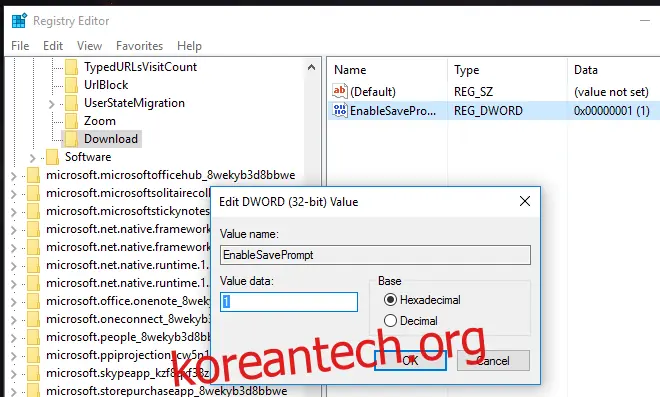
레지스트리 편집을 완료했으면 레지스트리 편집기를 닫고 Edge 브라우저를 다시 시작합니다. 이제 다운로드를 시도하면 하단에 다음과 같은 프롬프트가 나타납니다. 이 프롬프트에 응답하지 않으면 다운로드가 시작되지 않습니다.
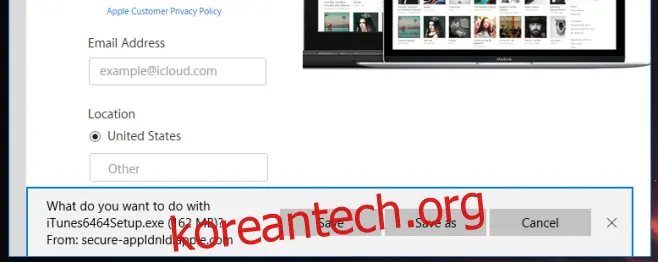
이 프롬프트는 이전 Internet Explorer 11에서 보던 익숙한 형태로, Edge에서 다운로드 시 사용자에게 익숙한 제어 환경을 제공합니다. Edge 자체에는 아직 이러한 기능을 활성화하는 UI 설정이 없지만, 레지스트리 수정을 통해 프롬프트를 표시할 수 있습니다. 이 프롬프트가 불편하게 느껴질 때는, 위에서 만든 'EnableSavePrompt' DWORD 항목의 값을 '0'으로 변경하면 다시 기본 다운로드 방식으로 되돌릴 수 있습니다.