Windows 10의 파일 탐색기에서 SVG 썸네일 미리보기를 활성화하는 방법
윈도우 운영체제에서 파일 탐색기를 이용할 때, JPG나 PNG 파일은 큰 크기 또는 초대형 썸네일 보기 설정을 통해 미리보기 이미지를 확인할 수 있습니다. 이러한 기능은 대다수의 일반적인 파일 형식에서 작동하며, 특히 스마트폰이나 카메라로 촬영한 사진들을 정리할 때 매우 유용합니다. 윈도우는 기본적으로 일반적인 이미지 포맷의 미리보기를 제공하지만, SVG 파일은 예외입니다. 만약 사용자가 다수의 SVG 파일을 다룬다면, 파일 탐색기 확장 기능을 활용하여 SVG 썸네일 미리보기를 활성화하는 것이 좋습니다.
SVG 썸네일 미리보기 기능을 활성화하려면, SVG 익스플로러 확장 프로그램을 설치해야 합니다. 이 확장은 Windows 7 이상 버전에서 작동하며, 32비트 및 64비트 시스템을 모두 지원합니다. 설치가 완료되면, 파일 탐색기의 썸네일 보기와 미리보기 창에서 SVG 파일의 내용을 확인할 수 있습니다.
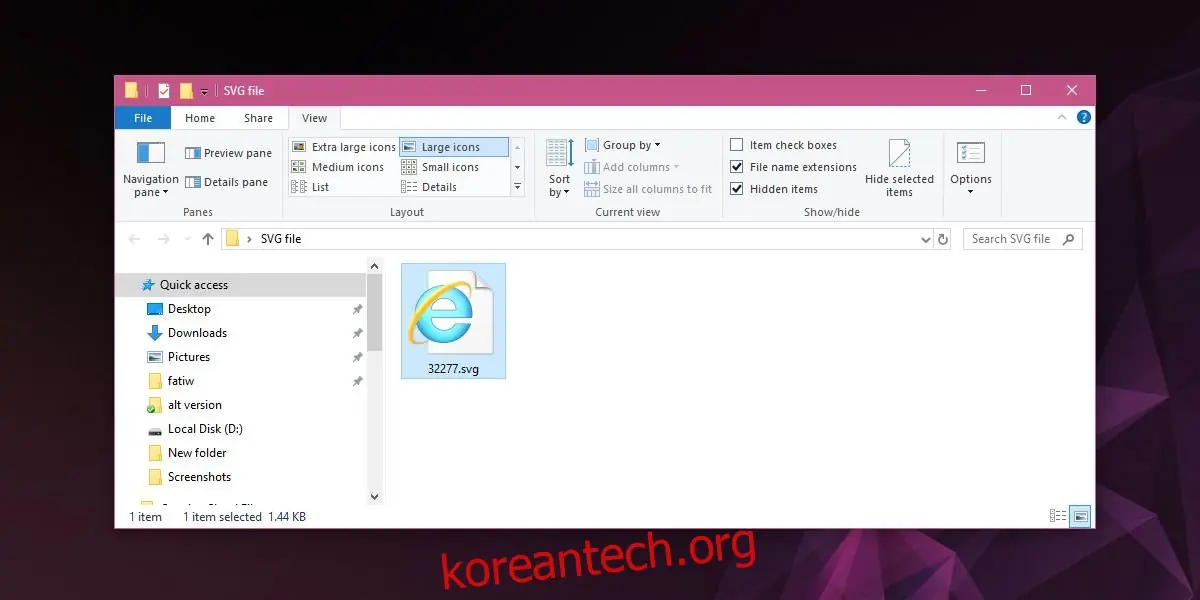
SVG 썸네일 미리보기 설정하기
먼저 Github 페이지에서 해당 확장 프로그램을 다운로드해야 합니다. 이때, 사용자의 윈도우 운영체제 아키텍처와 일치하는 버전을 선택해야 합니다. 예를 들어, 32비트 윈도우를 사용하는 경우, 32비트 버전의 확장 프로그램을 다운로드하여 설치해야 합니다. 만약 잘못된 버전을 설치하면, 시스템에는 설치되지만 정상적으로 작동하지 않습니다.
확장 프로그램 설치가 완료되면, Explorer.exe 프로세스를 종료하고 다시 시작해야 합니다. 이 작업은 명령 프롬프트를 이용하거나 시스템을 재부팅하는 방법으로 할 수 있습니다.
명령 프롬프트에서 Explorer.exe를 다시 시작하려면, 관리자 권한으로 명령 프롬프트를 실행한 후 다음 명령을 차례대로 입력합니다.
TASKKILL /IM explorer* /F
explorer.exe
위 명령을 실행하면 작업 표시줄이 잠시 사라졌다 다시 나타나는 것을 확인할 수 있습니다. 이는 Explorer.exe 프로세스가 강제 종료되었다가 다시 시작되었음을 의미합니다. 다시 시작 후에는 파일 탐색기에서 모든 SVG 파일의 미리보기를 볼 수 있습니다. 파일 탐색기의 보기 설정에서 '큰 아이콘' 또는 '아주 큰 아이콘'을 선택했는지 확인하십시오. 만약 문제가 계속된다면, 윈도우를 재부팅하여 SVG 썸네일 미리보기를 활성화해야 합니다.
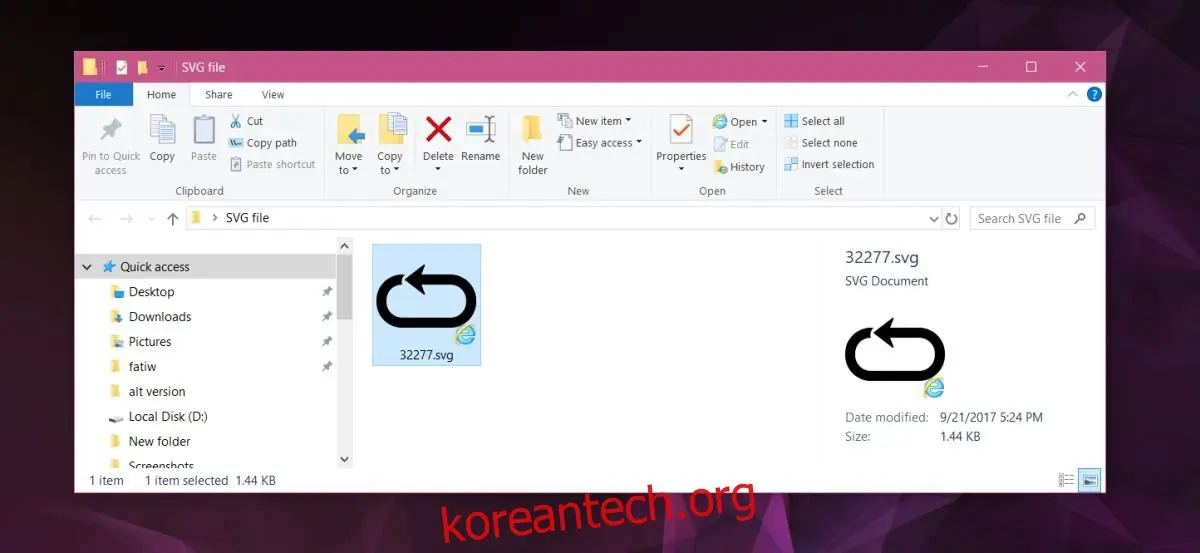
Internet Explorer 및 대부분의 웹 브라우저에서는 별도의 확장 프로그램 없이도 SVG 파일을 볼 수 있습니다. 이 확장 프로그램은 윈도우에 SVG 파일을 편집하는 기능을 추가하는 것은 아닙니다. SVG 파일을 편집하려면 전용 애플리케이션이나 프로그램이 필요합니다. 만약 미리보기 기능을 제거하고 싶다면, SVG 익스플로러 확장 프로그램을 제거해야 합니다. 제어판의 '프로그램 제거' 기능을 통해 확장 프로그램을 삭제할 수 있습니다.
파일 탐색기 확장 프로그램은 기본적으로 지원하지 않는 이미지 형식에 대한 썸네일 미리보기 및 보기 기능을 추가할 수 있습니다. 예를 들어, 아이폰 사용자가 HEIC 형식으로 사진을 저장할 경우, HEIC 파일을 지원하는 확장 프로그램을 설치하여 해당 파일의 미리보기를 확인할 수 있습니다.