Windows 10의 파일 탐색기에서 탐색 창에 드라이브를 고정하는 방법
윈도우 파일 탐색기의 좌측 탐색 창에는 기본적으로 몇 가지 항목들이 고정되어 있습니다. 그중 '내 PC'를 확장하면 윈도우 라이브러리와 디스크 드라이브에 접근할 수 있습니다. 만약 탐색 창에 다른 항목을 추가로 고정하고 싶다면 '빠른 실행'에서 가능합니다. 여기서 드라이브와 폴더를 고정할 수 있지만, '내 PC'나 '빠른 실행' 하위 항목이 아닌 독립적인 항목으로 드라이브를 고정하려면 별도의 조치가 필요합니다. 이를 위해서는 배치 스크립트가 활용됩니다.
본 스크립트는 JosefZ라는 슈퍼 유저가 제작한 것으로, C 드라이브 및 D 드라이브를 파일 탐색기 탐색 창에 고정하는 기능을 제공합니다. 이 스크립트는 필요에 따라 수정하여 다른 드라이브를 고정하는 데에도 활용할 수 있습니다.
레지스트리 키 백업
스크립트 실행 전, 레지스트리 키 백업은 필수입니다. 윈도우 레지스트리 편집기를 열고 아래 경로로 이동하세요.
HKEY_CURRENT_USERSoftwareMicrosoftWindowsCurrentVersionExplorerHideDesktopIconsNewStartPanel
'NewStartPanel' 키를 우클릭하여 안전한 위치에 백업합니다. 이는 만약의 사태에 대비하기 위한 중요한 조치입니다.
탐색 창에 드라이브 고정하기
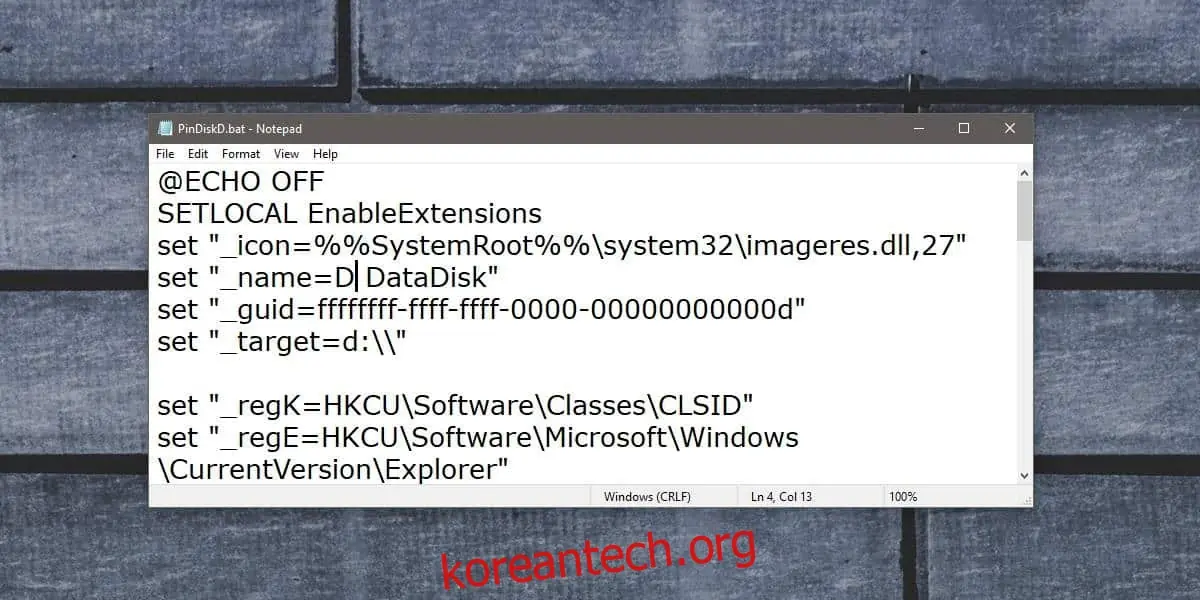
메모장을 열어 아래 코드를 붙여넣고, 원하는 이름으로 '.bat' 확장자를 붙여 저장합니다.
@ECHO OFF
SETLOCAL EnableExtensions
set "_icon=%%SystemRoot%%system32imageres.dll,27"
set "_name=D DataDisk"
set "_guid=ffffffff-ffff-ffff-0000-00000000000d"
set "_target=d:"

set "_regK=HKCUSoftwareClassesCLSID"
set "_regE=HKCUSoftwareMicrosoftWindowsCurrentVersionExplorer"
if NOT "%~1"=="" goto :deleAll
reg add %_regK%{%_guid%} /ve /t REG_SZ /d "%_name%" /f
reg add %_regK%{%_guid%}DefaultIcon /ve /t REG_EXPAND_SZ /d %_icon% /f
reg add %_regK%{%_guid%} /v System.IsPinnedToNameSpaceTree /t REG_DWORD /d 0x1 /f
reg add %_regK%{%_guid%} /v SortOrderIndex /t REG_DWORD /d 0x42 /f
reg add %_regK%{%_guid%}InProcServer32 /ve /t REG_EXPAND_SZ /d %%systemroot%%system32shell32.dll /f
reg add %_regK%{%_guid%}Instance /v CLSID /t REG_SZ /d {0E5AAE11-A475-4c5b-AB00-C66DE400274E} /f
reg add %_regK%{%_guid%}InstanceInitPropertyBag /v Attributes /t REG_DWORD /d 0x11 /f
reg add %_regK%{%_guid%}InstanceInitPropertyBag /v TargetFolderPath /t REG_EXPAND_SZ /d "%_target%" /f
reg add %_regK%{%_guid%}ShellFolder /v FolderValueFlags /t REG_DWORD /d 0x28 /f
reg add %_regK%{%_guid%}ShellFolder /v Attributes /t REG_DWORD /d 0xF080004D /f
reg add %_regE%DesktopNameSpace{%_guid%} /ve /t REG_SZ /d "%_name%" /f
reg add %_regE%HideDesktopIconsNewStartPanel /v {%_guid%} /t REG_DWORD /d 0x1 /f

:endlocal
ENDLOCAL
goto :eof

:deleAll
reg delete %_regK%{%_guid%} /f
reg delete %_regE%DesktopNameSpace{%_guid%} /f
reg delete %_regE%HideDesktopIconsNewStartPanel /v {%_guid%} /f
goto :endlocal
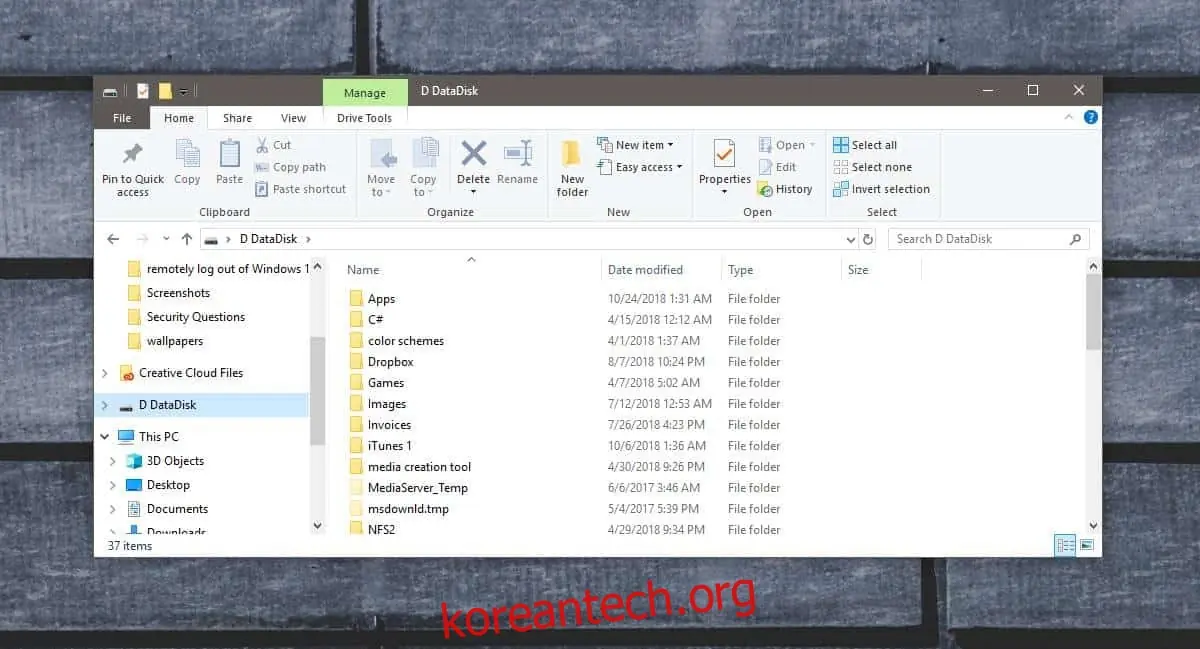
저장한 파일을 우클릭하여 관리자 권한으로 실행하면 파일 탐색기 탐색 창에 D 드라이브가 추가됩니다.
C 드라이브를 추가하려면 스크립트 수정을 해야 합니다. 특히 3-6번째 줄을 다음과 같이 변경해야 합니다.
set "_icon=%%SystemRoot%%system32imageres.dll,31"
set "_name=c SystemDisk"
set "_guid=ffffffff-ffff-ffff-0000-00000000000c"
set "_target=c:"
이 두 세트의 코드를 비교해보면, 사용자가 원하는 드라이브를 추가하도록 스크립트를 수정할 수 있음을 알 수 있습니다.
드라이브를 제거하려면 관리자 권한으로 명령 프롬프트를 실행하고, 스크립트가 저장된 폴더로 이동합니다. 다음 명령을 실행하되, 'name-of-script.bat' 부분을 스크립트 파일명으로 바꿔야 합니다.
name-of-script.bat x
탐색 창에 고정했던 모든 드라이브에 대해 이 작업을 반복해야 합니다. 만약 명령 실행 중 문제가 발생하면, 백업해둔 레지스트리 키를 복원하십시오.