Windows 10의 키보드에 루피 기호를 입력하는 방법
루피는 세계에서 가장 오래된 통화 중 하나로, 현재 여러 국가에서 법정 통화로 사용되고 있습니다. 특히 인도는 루피화가 처음 사용된 국가이며, 현재 ₩ 기호로 표시됩니다. 과거에는 루피를 Rs.라는 약어로 표기했지만, 몇 년 전부터 ₩ 기호가 공식적으로 도입되었습니다. 이 기호는 동전, 지폐는 물론 온라인 쇼핑몰이나 마케팅 웹사이트에서도 쉽게 찾아볼 수 있습니다. 하지만 많은 사용자들이 PC나 노트북 키보드에서 이 기호를 입력하는 데 어려움을 겪고 있습니다. 따라서 본 글에서는 키보드를 이용하여 루피 기호를 입력하는 여러 방법을 상세히 안내하고자 합니다. 특히 Windows 10 환경에서 인도 루피 기호 ₩를 키보드로 입력하는 방법을 자세히 알아보려면 끝까지 읽어주시길 바랍니다.

Windows 10에서 키보드로 루피 기호 입력하기
과거에는 Windows에서 루피 기호를 공식적으로 지원하지 않아 사용자들이 타사 프로그램을 이용해 ₩ 기호를 표시하거나 사용해야 했습니다. 그러나 이후 Windows 업데이트를 통해 키보드 단축키로 해당 기호를 사용할 수 있게 되었습니다. Windows에서 ₩ 기호 및 다른 여러 기호들을 키보드 단축키나 특정 코드를 통해 사용할 수 있게 된 것은 비교적 최근의 일입니다. 하지만 여전히 많은 사용자들이 Windows 10에서 루피 기호를 입력하는 단축키 사용법을 제대로 알지 못하고 있습니다. 키보드에서 루피 기호를 효과적으로 사용하는 방법을 배우려면 다음 방법과 단계들을 주의 깊게 따라해 보세요.
방법 1: 설정에서 루피 기호 추가하기
다음 단계를 따라 Windows 시스템에 루피 기호 관련 설정을 추가할 수 있습니다.
1. Windows 키와 I 키를 동시에 눌러 설정 창을 엽니다.
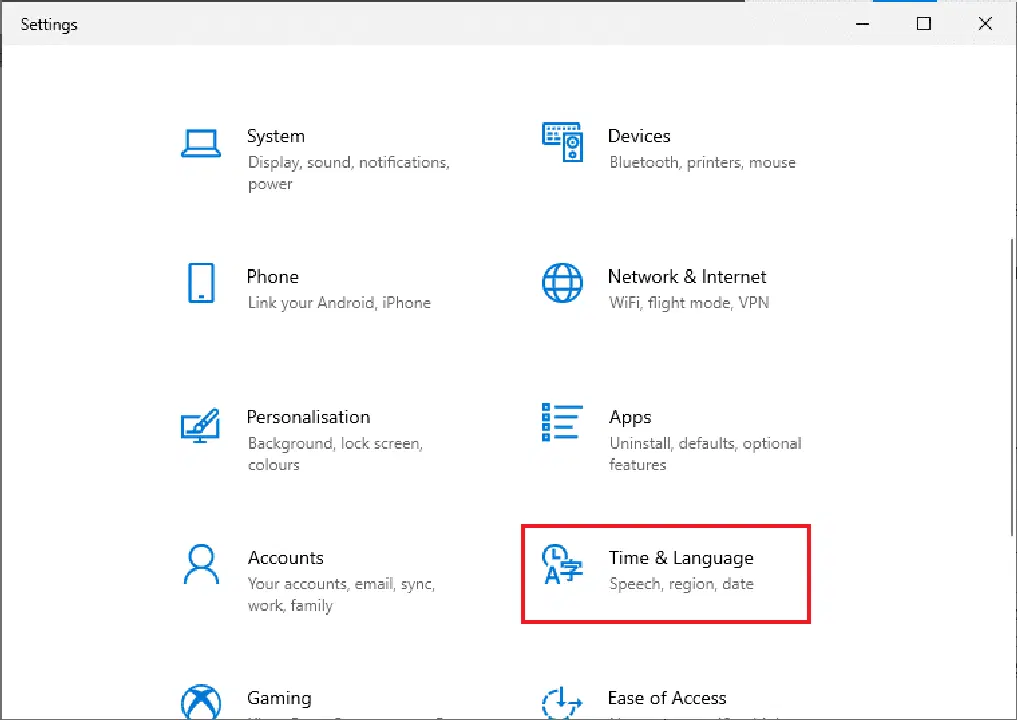
2. 설정 창 왼쪽 메뉴에서 "시간 및 언어"를 클릭합니다.
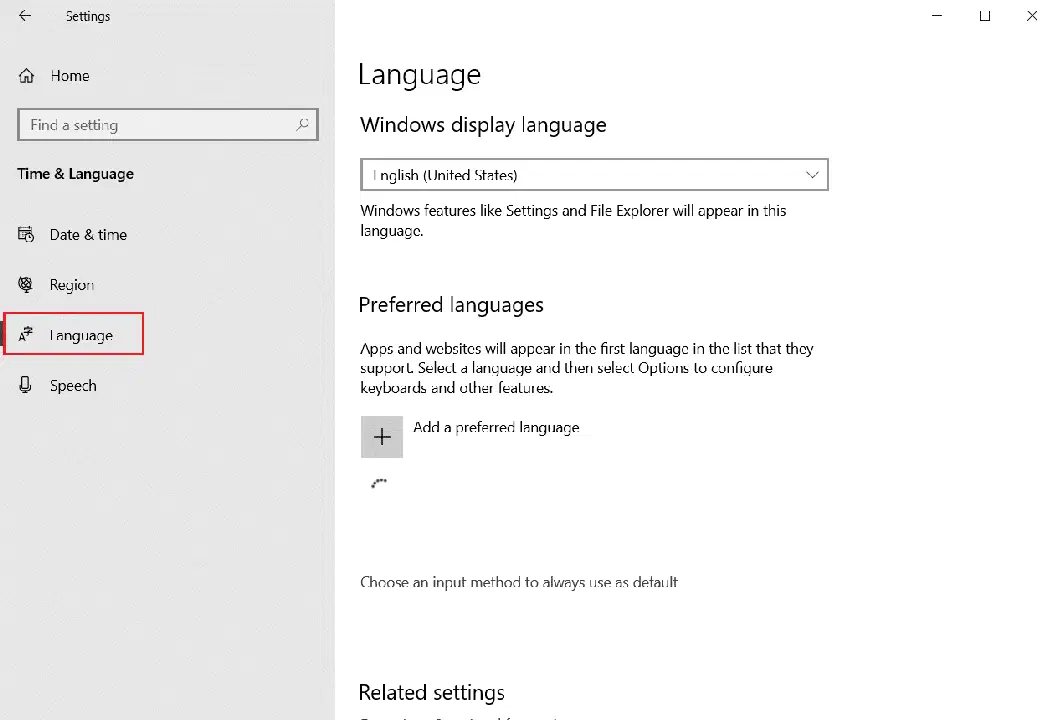
3. 왼쪽 메뉴에서 "언어" 옵션을 선택합니다.
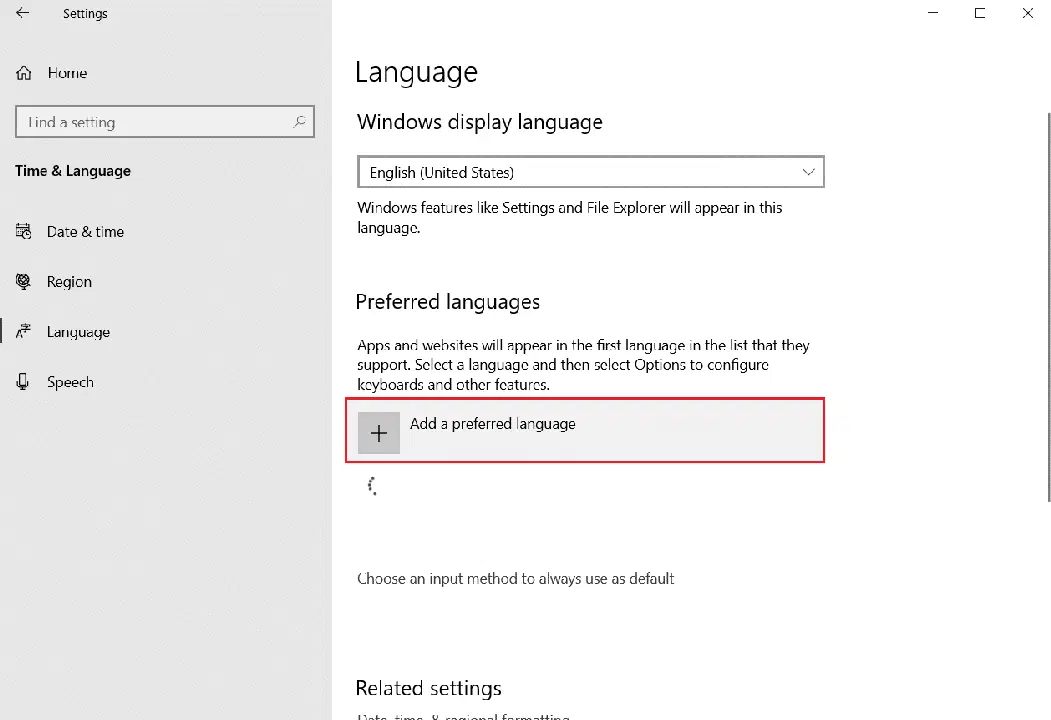
4. 오른쪽 창에서 "언어 추가" 버튼을 클릭합니다.
5. 검색창에 "영어"를 입력하고 결과를 클릭합니다.
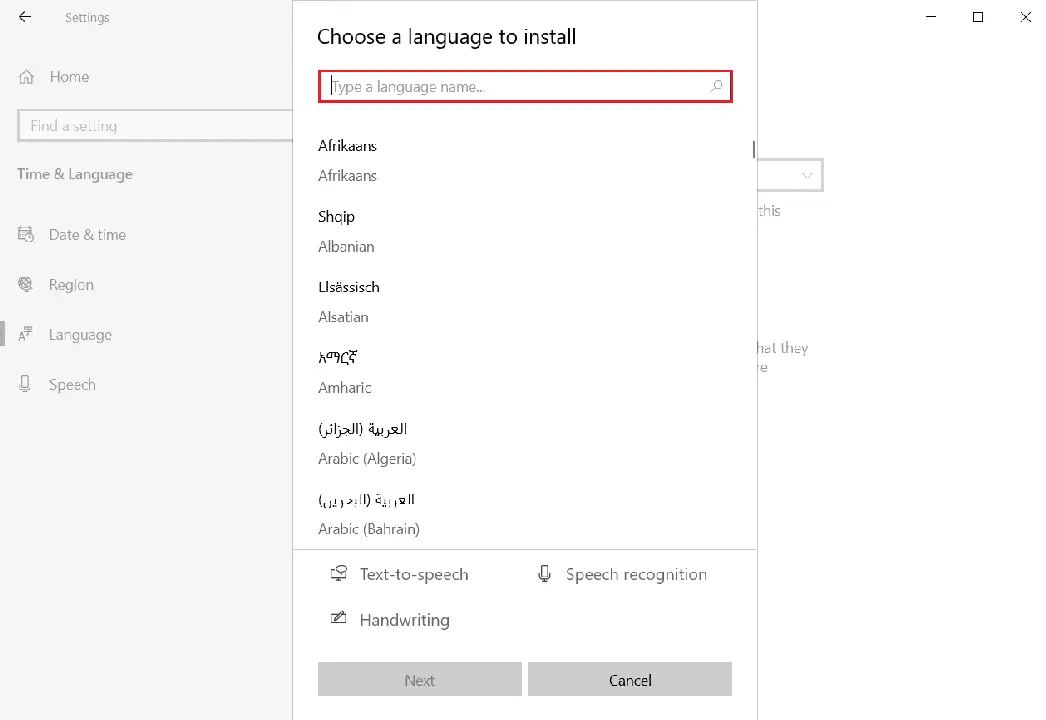
6. 영어 목록에서 "영어(인도)" 옵션을 선택합니다.
7. 이제 "지역 및 언어" 섹션에 "영어(인도)" 옵션이 나타납니다. "영어(인도)" 항목에서 "옵션"을 클릭합니다.
8. 언어 옵션 창에서 "다운로드" 버튼을 클릭하여 다음 세 가지 항목을 모두 설치합니다.
- 기본 입력
- 필기
- 음성
참고: 루피 기호만을 사용하려는 경우 이 다운로드 과정은 생략해도 괜찮습니다. 그러나 해당 언어 팩을 설치하면 인도의 다른 서식 설정도 이용할 수 있습니다.
이제 인도 영어 팩과 함께 루피 기호가 다운로드되었습니다. Windows 10에서 루피 기호 단축키를 사용하는 다른 방법을 알아보려면 다음 내용을 계속해서 읽어보세요.
방법 2: 키보드 단축키 활용하기
키보드 단축키를 사용하여 Microsoft Word, Excel 등 Windows 운영체제 내의 다른 소프트웨어에서 루피 기호를 입력할 수 있습니다. 다음은 Microsoft Word에서 키보드 단축키를 이용하여 루피 기호를 입력하는 방법입니다.
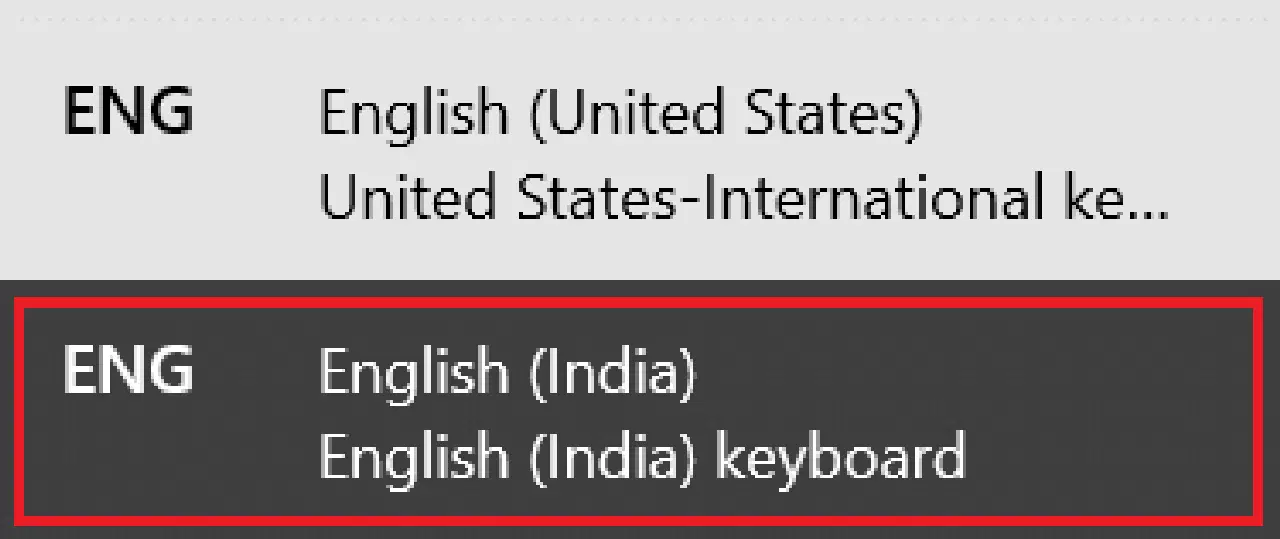
1. 키보드의 Windows 키와 스페이스바 키를 동시에 눌러 입력 언어를 "영어(인도)"로 변경하거나, 작업 표시줄 우측 하단에서 "영어(인도)"를 클릭하여 선택합니다.
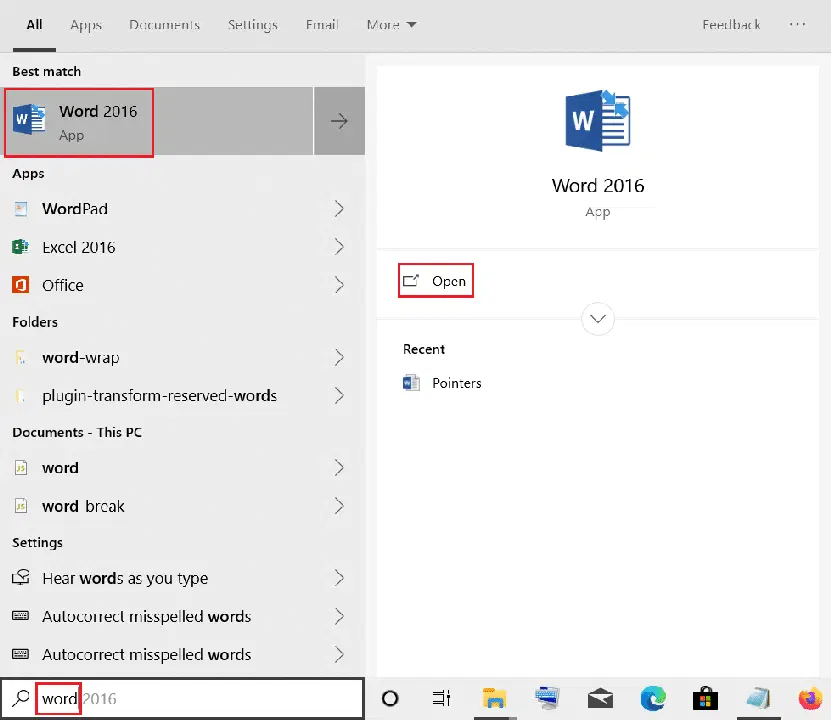
2. Windows 키를 누른 후 "Microsoft Word"를 입력하여 Word를 실행합니다.
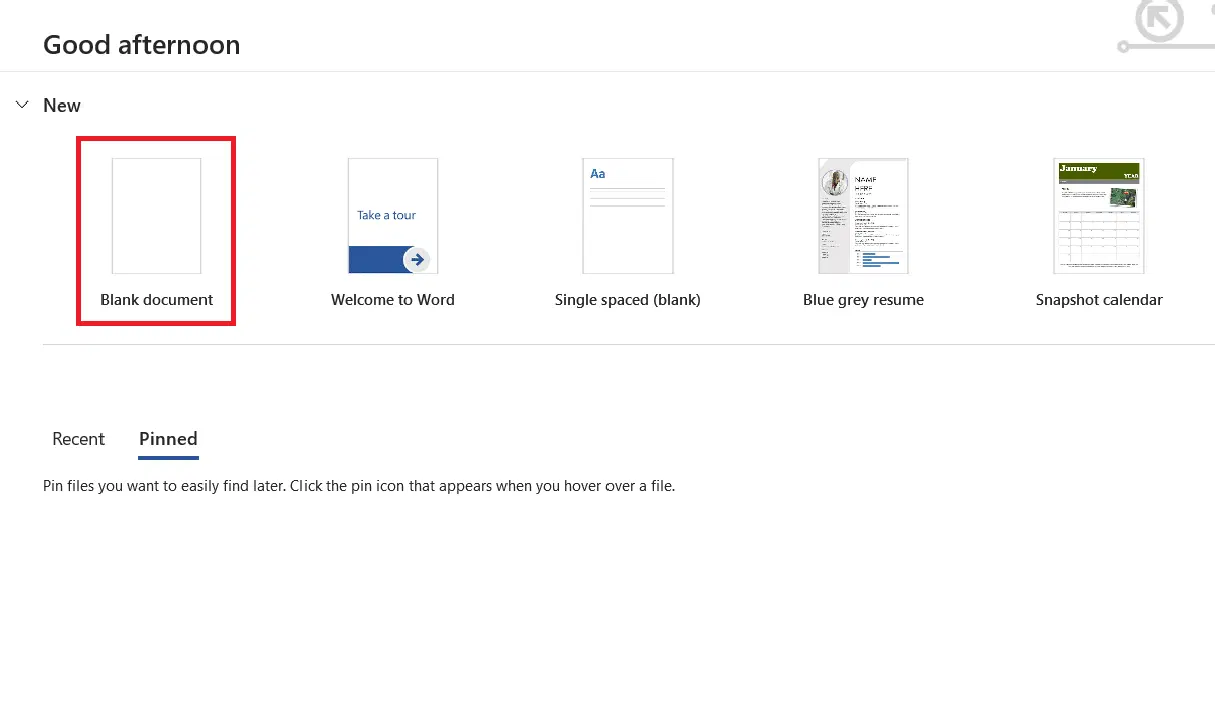
3. 새 문서를 생성하여 엽니다.
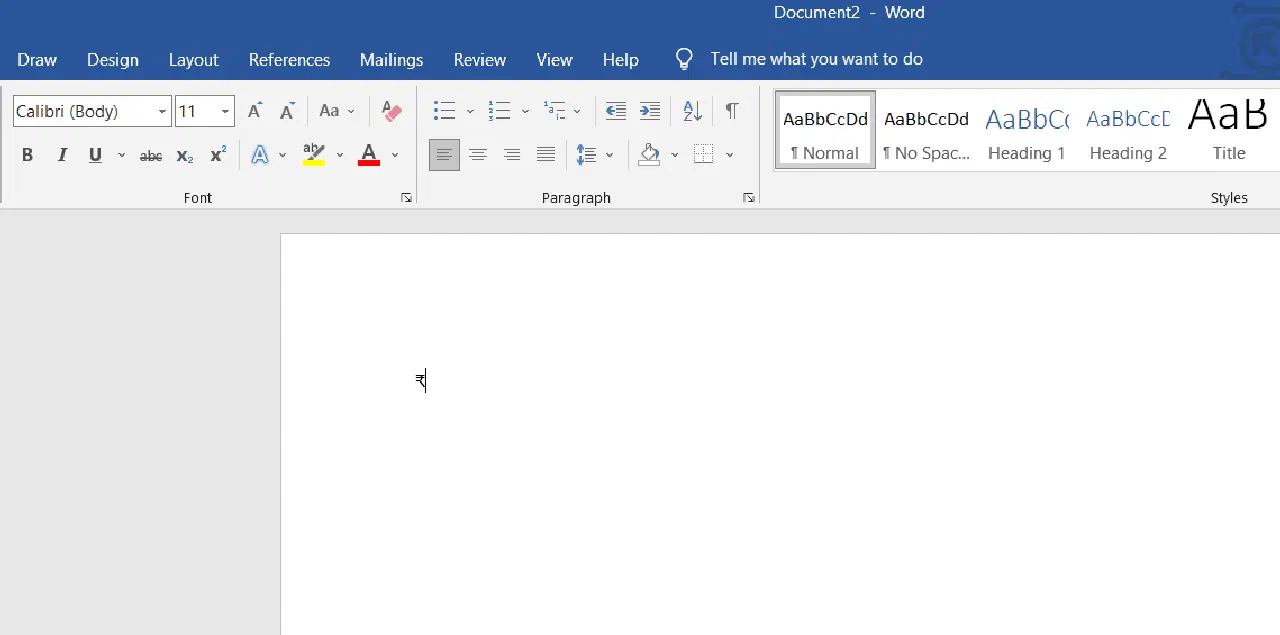
4. 키보드에서 Ctrl + Alt + 4 또는 Ctrl + Alt + $ 키를 동시에 누르면 ₩ 기호가 입력됩니다. Alt Gr 키와 4 또는 $ 키를 동시에 눌러도 동일한 결과를 얻을 수 있습니다.
방법 3: Alt 코드 활용하기
Alt 코드를 이용하면 다양한 특수 기호를 간편하게 입력할 수 있습니다. 특정 Alt 코드를 통해 ₩ 기호를 입력하는 것도 가능합니다. 키보드에서 다음 Alt 코드를 사용하여 인도 루피 기호 ₩를 입력하는 방법을 알아볼 수 있습니다.
- 키보드 우측의 숫자 키패드에서 Alt + 8377 키를 동시에 누르면 ₩ 기호가 입력됩니다.
- 또한 20B9를 먼저 입력한 후 키보드에서 Alt + X 키를 동시에 누르면 ₩ 기호로 변환됩니다.
이러한 Alt 코드는 ₩ 기호를 입력하는 데 매우 편리합니다. 하지만 Microsoft Word, PowerPoint, Excel과 같은 Microsoft 문서에서만 사용할 수 있다는 점에 유의해야 합니다. 하지만, 이러한 문서에서 ₩ 기호를 복사하여 다른 문서에 붙여넣는 방법으로도 활용 가능합니다.
방법 4: 10진수 또는 16진수 이스케이프 엔터티 코드 사용
10진수 또는 16진수 이스케이프 엔터티 코드는 HTML, JavaScript, CSS와 같은 웹 문서에서 다양한 기호를 입력하는 데 사용됩니다. 다음 엔터티 코드를 사용하여 모든 웹 문서에 ₩ 기호를 삽입할 수 있습니다.
- 10진수 코드 8377 또는 16진수 코드 20B9를 사용하여 ₩ 기호를 입력합니다.
- ₩ HTML 엔터티 10진수 코드 및 ₩ HTML 엔터티 16진수 코드를 사용하여 웹 문서에 ₩ 기호를 추가할 수 있습니다.
- CSS 문서에서는 16진수 코드인 20B9를, JavaScript 문서에서는 u20B9를 사용하여 ₩ 기호를 표현할 수 있습니다.
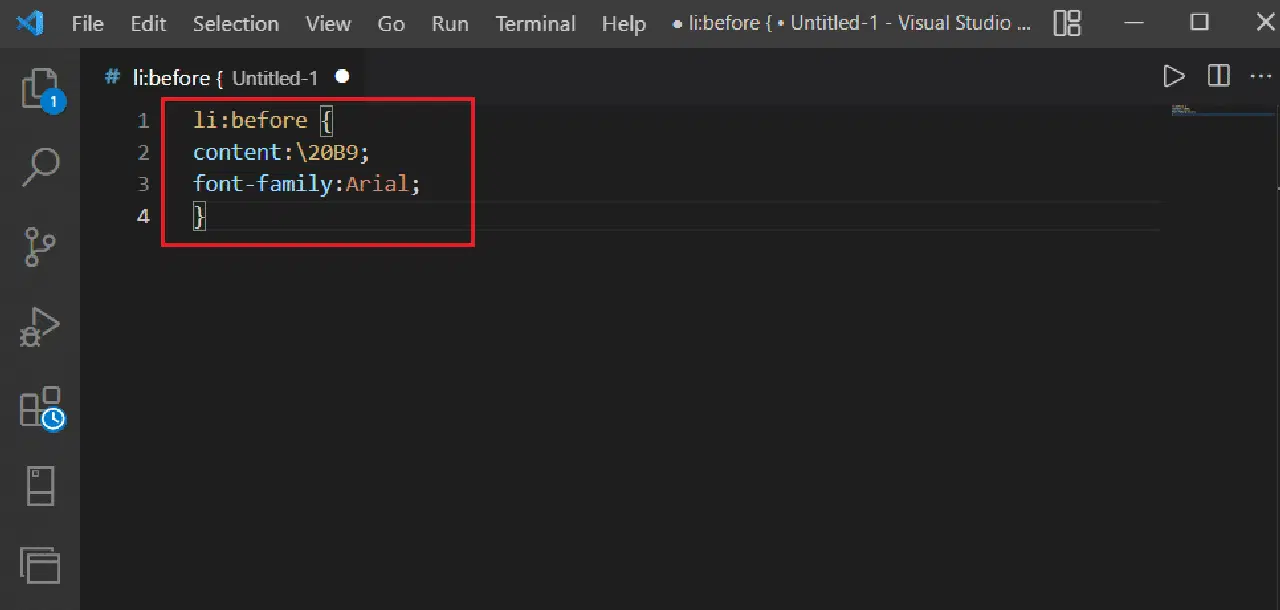
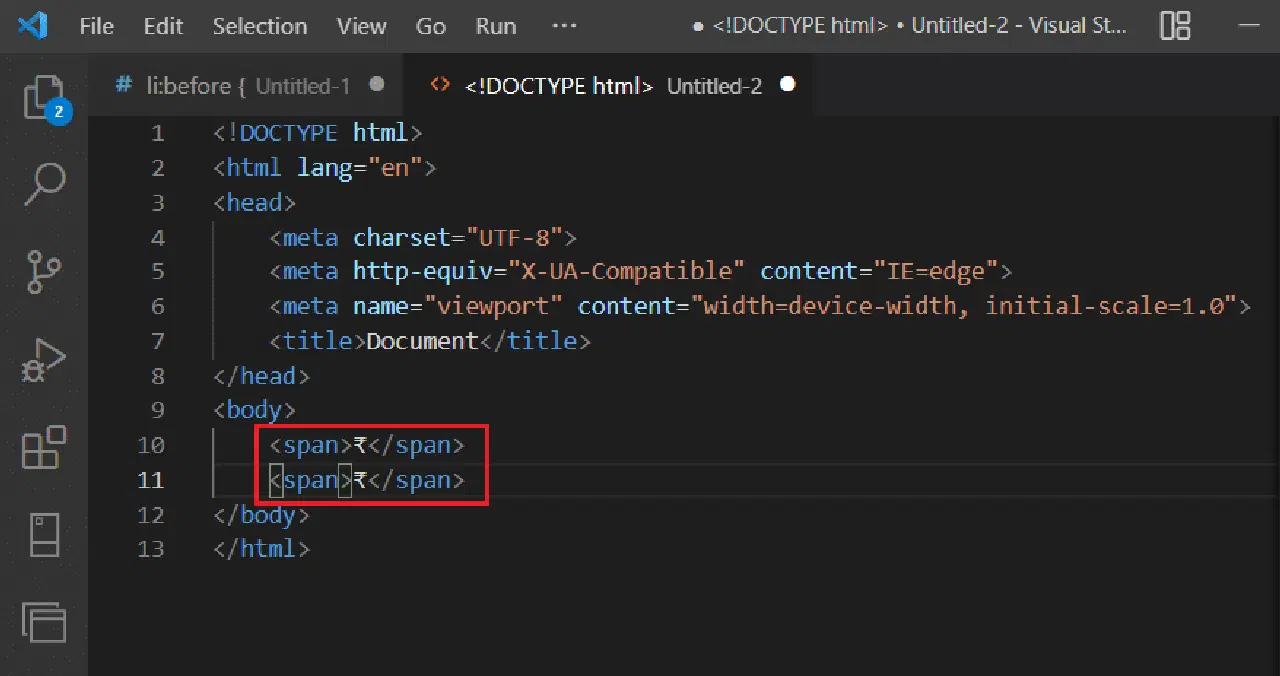
다음은 CSS 및 HTML 문서에서 인도 루피 기호를 사용하는 코드 예시입니다.
li:before {
content:20B9;
font-family:Arial;
}
<span>₹</span>
<span>₹</span>
추가 정보: 인도 지역 언어로 루피 기호 입력하기
인도 외에도 스리랑카, 파키스탄, 인도네시아, 네팔, 몰디브, 모리셔스, 세이셸 등 여러 나라에서 루피를 공식 통화로 사용하고 있습니다. 인도에서는 Windows에서 자체적으로 지원하는 지역별 루피 기호들이 있습니다. 다음은 몇 가지 예시입니다.
| 기호 이름 | 기호 | 대체 코드 (Windows) |
| 루피 기호 | ₨ | Alt + 8360 |
| 타밀어 루피 기호 | 쯧쯧 | Alt + 3065 |
| 구자라트 루피 기호 | ૱ | Alt + 2801 |
| 벵골 루피 기호 | 짳 | Alt + 2547 |
***
지금까지 Windows 시스템에서 키보드 단축키 및 Alt 코드를 이용하여 루피 기호를 입력하는 다양한 방법을 알아보았습니다. 본 주제나 다른 궁금한 점이 있으시면 아래 댓글 섹션에 자유롭게 의견을 남겨주세요. 여러분의 의견을 기다립니다.