Windows 10의 장치 관리자에서 카드 리더를 찾는 방법
윈도우 10 환경에서 카드 리더기는 때때로 원활하게 작동하지 않아 사용자에게 불편함을 초래할 수 있습니다. 특히, 카드 리더기를 사용하기 위한 첫 단계부터 여러 문제에 직면할 수 있습니다. 예를 들어, 카드가 제대로 포맷되지 않았거나, 적절한 드라이버가 설치되지 않은 경우가 발생합니다. 이러한 문제로 인해 윈도우 10에서 SD카드를 인식하는 데 어려움을 겪고 있다면, 가장 먼저 확인해야 할 사항은 올바른 드라이버 설치 여부와 카드 리더기의 정상적인 작동 상태입니다. 다행히도, 장치 관리자에서 카드 리더기를 찾는 방법만 안다면, 이 문제를 해결하는 것은 그리 어렵지 않습니다.
다른 여러 하드웨어 구성 요소들과 마찬가지로, 카드 리더기는 장치 관리자에서 그 이름으로 직접 명확하게 표시되지 않을 수 있어 식별하기 다소 까다로울 수 있습니다.
장치 관리자 내 카드 리더기 확인 방법
윈도우 10에서 장치 관리자를 실행한 후, '메모리 기술 장치'라는 항목을 찾아보세요. 만약 이 항목이 보이지 않는다면, 현재 사용 중인 PC나 노트북에는 카드 리더기가 없는 것일 수 있습니다. '메모리 기술 장치' 항목이 있다면, 이를 확장하여 카드 리더기의 정확한 이름을 확인할 수 있습니다.
표시되는 이름은 물론 시스템에 설치된 카드 리더기 종류와 같은 하드웨어 구성에 따라 달라집니다. 이 장치는 드라이버를 업데이트하거나, 이전 버전으로 되돌리거나, 제거 또는 재설치해야 할 때 수정해야 할 대상입니다.
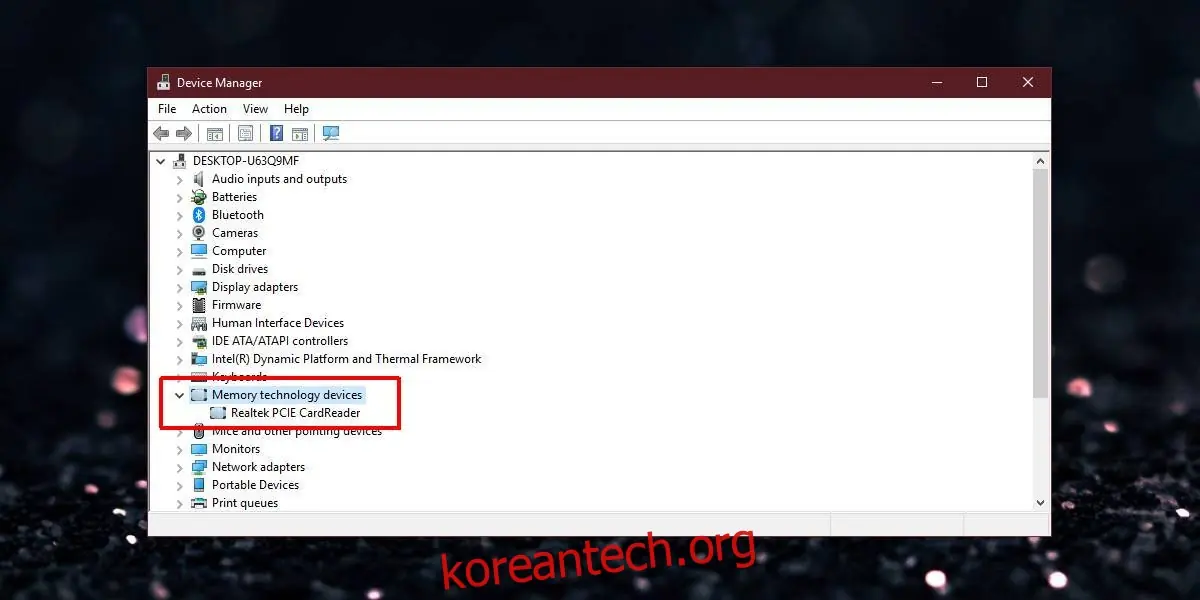
카드 리더기 장치를 찾았다면, 다음 단계로 SD카드를 삽입한 후 '하드웨어 변경 사항 검색'을 수행해야 합니다. 성공적으로 인식되면 SD카드가 나타나야 하며, 윈도우 10은 필요한 드라이버를 자동으로 설치하려고 시도합니다. 만약 SD카드 드라이버를 수동으로 설치해야 한다면, 해당 장치를 마우스 오른쪽 버튼으로 클릭한 후 '드라이버 업데이트'를 선택하여 진행할 수 있습니다.
하지만 올바른 드라이버를 설치하는 것만으로는 카드와 관련된 모든 문제가 해결되는 것은 아닐 수 있습니다. 장치 관리자는 단지 시스템에 카드가 설치되어 있음을 알려줄 뿐입니다. 윈도우 10 자체에는 블루투스와 같이 카드 리더기를 직접적으로 비활성화하거나 활성화하는 옵션이 제공되지 않지만, BIOS 설정에서 카드 리더기가 비활성화되어 있을 가능성도 있습니다. 만약 카드 리더기가 비활성화된 상태라도, 장치 관리자에는 해당 하드웨어 구성 요소가 계속 표시됩니다. 이는 블루투스 장치에서도 동일하게 나타나는 현상입니다. 카드 리더기를 활성화하기 위해서는 PC나 카드 리더기 매뉴얼을 참조하여 BIOS 설정을 확인해야 할 수 있습니다.
정상적으로 구성되고 인식된 SD카드는 파일 탐색기에 나타나게 되며, 동시에 '메모리 기술 장치' 그룹 아래에 별도의 장치로 표시됩니다. 드라이버만으로 문제가 해결되지 않고, SD카드가 특정 카메라와 함께 제공된 경우에는, 윈도우 10에서 해당 카드를 인식하기 위해 카메라 제조사에서 제공하는 전용 드라이버나 애플리케이션을 설치해야 할 수도 있습니다. 추가적으로, SD카드가 잠겨 있지 않은지도 반드시 확인해야 합니다.