Windows 10의 이미지에서 색상을 선택하는 방법
디지털 이미지나 웹페이지에서 보이는 색상은 고유한 코드를 가지고 있습니다. 일반적으로 흰색(FFFFFF)이나 검은색(000000)과 같은 기본적인 색상을 제외하고는 이러한 코드를 기억하기 어렵습니다. 만약 이미지 속 특정 색상이 마음에 들어 강조 색상으로 활용하거나, 그래프 등에 사용하고 싶다면 정확한 색상 코드를 찾아야 합니다. 다행히도, 이미지에서 색상을 추출할 수 있는 무료 앱들이 많이 존재합니다. 또한, Windows 10에는 별도의 앱 설치 없이도 이러한 기능을 사용할 수 있는 기본 앱이 내장되어 있습니다.
Windows 기본 프로그램인 그림판은 의외로 강력한 기능을 제공합니다. 이 앱은 색상 선택 도구를 포함하고 있어, 필요할 때 유용하게 활용할 수 있습니다.
이미지에서 색상 추출하기
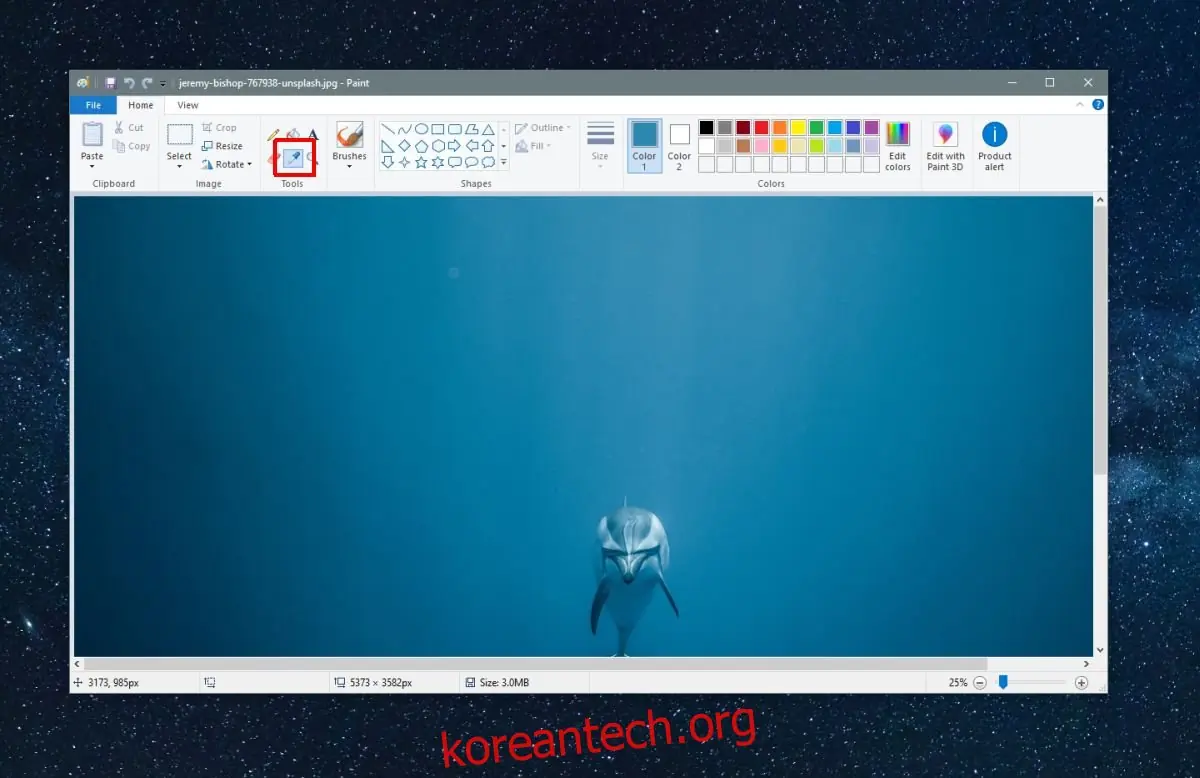
먼저, 그림판을 실행하고 색상을 추출하고자 하는 이미지를 불러옵니다. 그림판 상단 메뉴에서 '홈' 탭을 선택한 후, 스포이드 모양의 아이콘을 클릭합니다. 이 아이콘은 지우개 도구 옆에 위치하고 있습니다. 스포이드를 선택한 다음, 이미지에서 원하는 색상이 있는 부분을 클릭하면 해당 색상이 색상 1 견본에 선택됩니다.
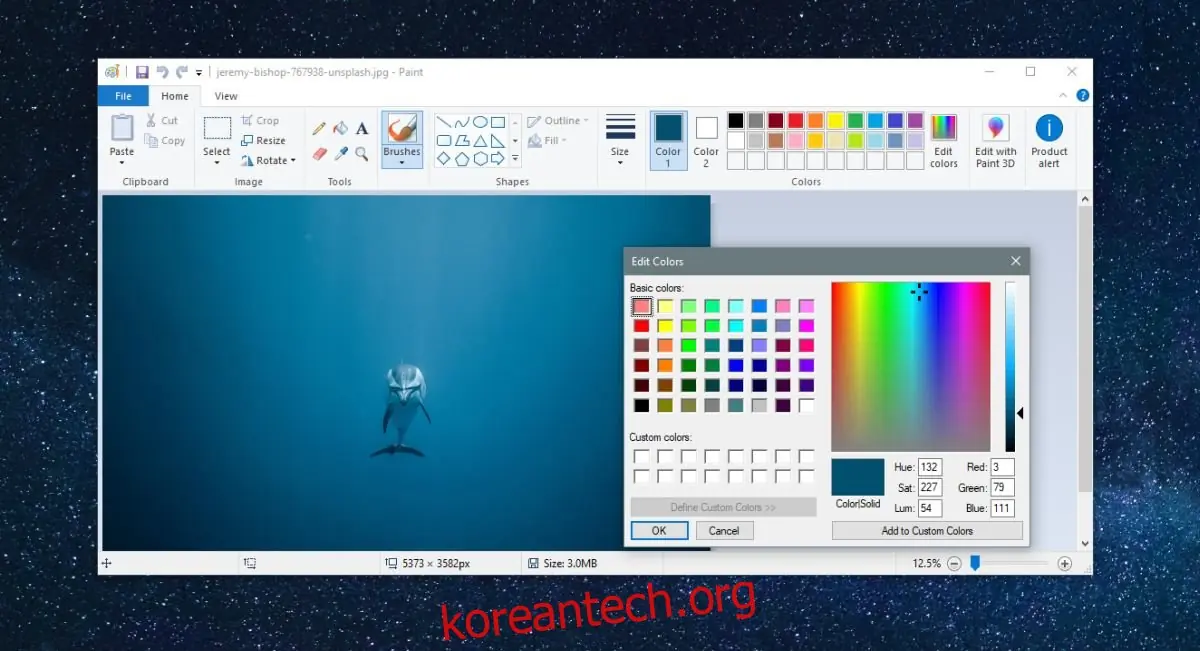
색상이 선택되면, 해당 색상의 코드를 확인해야 합니다. '색 편집' 버튼을 클릭하면, '색 편집' 창이 나타나고, 여기서 방금 선택한 색상의 정보가 표시됩니다.
색 편집 창에서는 색상 값을 실수로 변경하지 않도록 주의해야 합니다. 빨강, 녹색, 파랑(RGB) 필드에 나타나는 값을 기록해 둡니다. 이 값들은 해당 색상의 RGB 값을 나타냅니다.
색상 코드는 일반적으로 HEX 값 또는 RGB 값으로 표현됩니다. 필요에 따라 한 값을 다른 값으로 변환할 수 있습니다. 만약 다른 응용 프로그램에서 색상을 입력해야 하는 경우, 해당 응용 프로그램이 HEX 값 또는 RGB 값 중 어떤 형식을 지원하는지 확인해야 합니다.
RGB 값을 HEX 값으로 변환하는 방법은 간단합니다. 예를 들어, Google 검색창에 'RGB to HEX'라고 입력하면 검색 결과 페이지에 변환기가 나타납니다. 그림판에서 얻은 RGB 값을 입력하면, 해당 값에 대응하는 HEX 값이 실시간으로 업데이트됩니다.
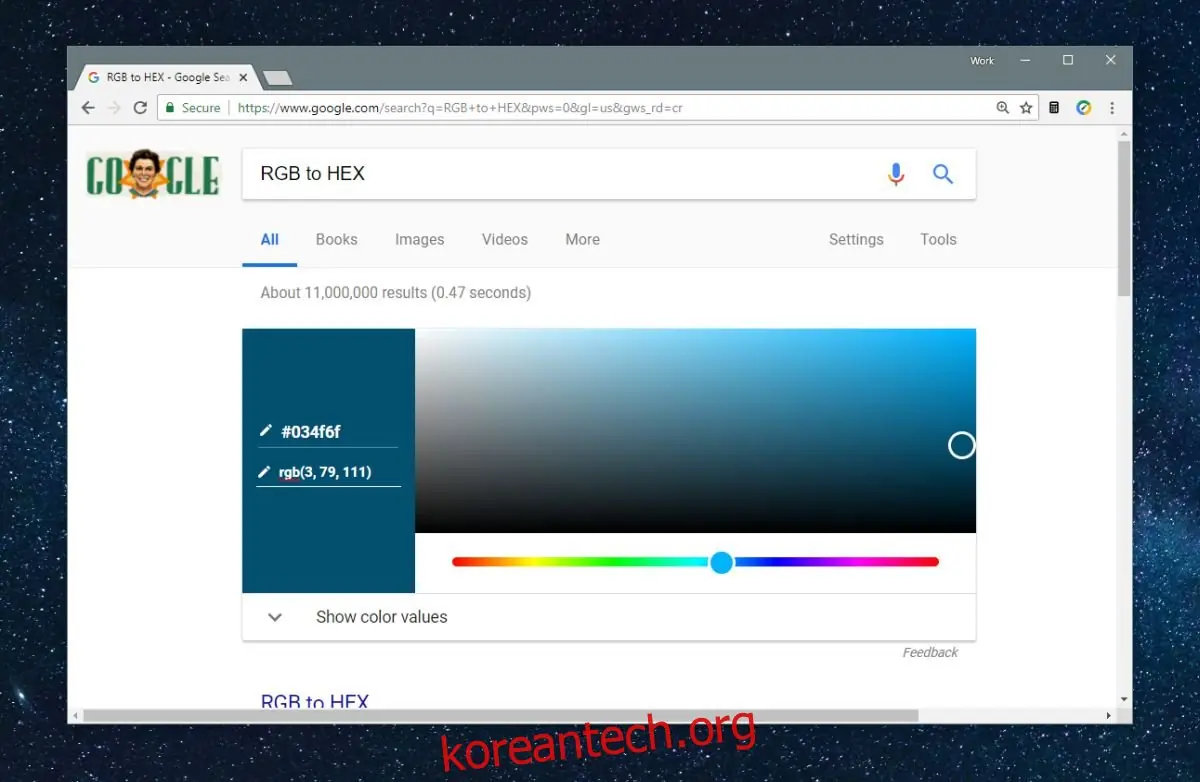
이렇게 변환된 HEX 값을 복사하여 다른 응용 프로그램에 붙여넣거나 다른 사람들과 공유할 수 있습니다. RGB와 HEX 값 사이의 변환은 다양한 앱에서도 가능하며, 어떤 앱을 사용하든 결과는 동일합니다.