Windows 10의 영화 및 TV 앱에서 오디오 트랙 전환 및 외부 자막 로드
Windows Media Player 앱의 가장 큰 아쉬움 중 하나는 외부 자막 파일을 직접 불러올 수 없다는 점입니다. 이 기능은 오랫동안 개선되지 않은 채 남아있습니다. 만약 영상에 내장된 자막이 없다면, VLC 플레이어와 같은 다른 미디어 재생 프로그램을 이용하여 자막을 봐야 합니다. 마이크로소프트는 이 문제를 해결하지 않았지만, Windows 10에 ‘영화 및 TV’라는 새로운 앱을 도입하면서 외부 자막 로드를 지원하기 시작했습니다. 이제 Windows 10의 ‘영화 및 TV’ 앱에서 외부 자막 파일을 불러오는 방법과 오디오 트랙을 변경하는 방법을 알려드리겠습니다.
자막 파일 준비
시청하고자 하는 영화나 TV 프로그램에 맞는 자막 파일을 다운로드하세요. 저장 위치는 자유롭지만, 파일 형식이 SRT인지 확인해야 합니다. 만약 압축 파일 형태로 다운로드 받았다면 먼저 압축을 풀어주세요.
자막 파일 불러오기
‘영화 및 TV’ 앱에서 영상을 실행한 후, 볼륨 조절 버튼 옆에 있는 말풍선 모양의 자막 버튼을 클릭하세요. 영상에 내장된 자막이 있다면 함께 표시될 것이고, 그 아래에 '자막 파일 선택' 옵션이 보일 것입니다.
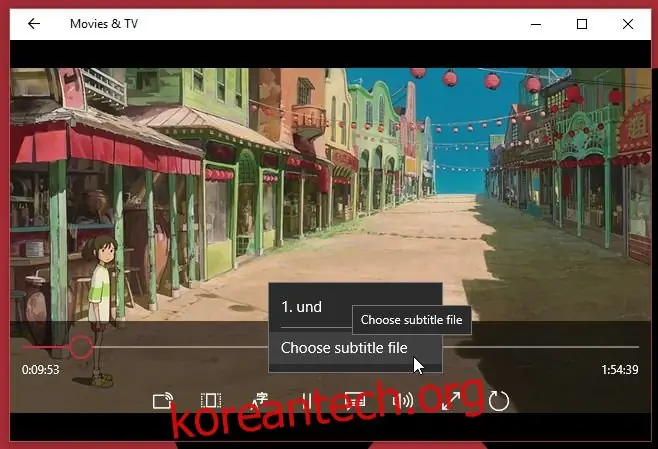
‘자막 파일 선택’을 클릭하여 다운로드한 SRT 파일을 선택하면, 즉시 화면에 자막이 나타납니다.
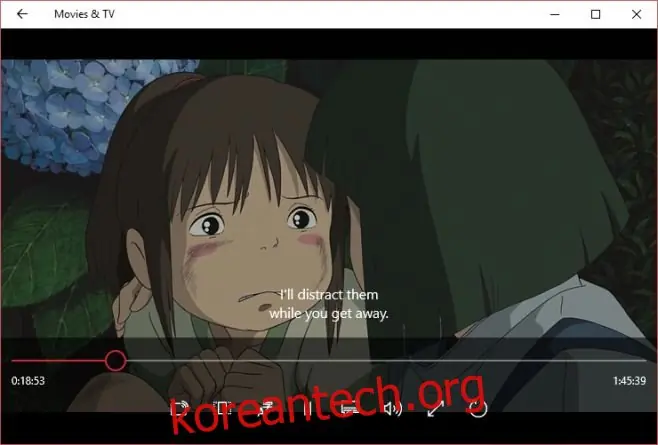
오디오 트랙 변경하기
미디어 파일이 여러 언어로 된 오디오 트랙을 지원하는 경우, ‘영화 및 TV’ 앱 내에서 원하는 트랙을 선택하여 변경할 수 있습니다. 재생/일시정지 버튼 옆의 언어 버튼을 클릭하면, 사용 가능한 오디오 채널 목록이 나타납니다. 원하는 트랙을 클릭하면 즉시 변경됩니다.

Windows Media Player가 많은 사용자에게 인기 있는 프로그램임에도 불구하고, 마이크로소프트가 이러한 기본적인 기능을 추가하지 않은 점은 여전히 아쉬움으로 남습니다.
업데이트: 2020년 12월 8일 오후 1시 16분