Windows 10의 명령 프롬프트에서 폴더 내용을 비교하는 방법
파일이나 폴더 간의 차이점을 파악해야 할 때, 그 작업을 도와줄 다양한 애플리케이션이 있다는 것을 알 수 있습니다. 특히 명령 프롬프트 환경에서 폴더 내용을 비교해야 할 경우, Windows 10에는 'RoboCopy'라는 유용한 기본 도구가 내장되어 있습니다. 이는 Microsoft에서 제공하는 최신 Windows 10 버전의 일부이며, 폴더 내용 비교와 같은 여러 작업을 효율적으로 수행할 수 있게 해줍니다. 필요한 것은 올바른 명령어를 실행하는 방법뿐입니다.
폴더 내용 비교 방법
두 폴더의 내용을 비교하려면, 먼저 비교하려는 두 폴더의 정확한 경로를 알아야 합니다. 이는 쉽게 얻을 수 있는데, 파일 탐색기에서 각 폴더를 열고 주소 표시줄을 클릭하면 됩니다. 폴더 위치를 복사하여 아래 명령어에 붙여넣으면 됩니다. 이때 'Path1'과 'Path2'는 비교하려는 두 폴더의 실제 경로로 대체해야 합니다.
명령 구문:
robocopy Path1 Path2 /L /NJH /NJS /NP /NS
예시:
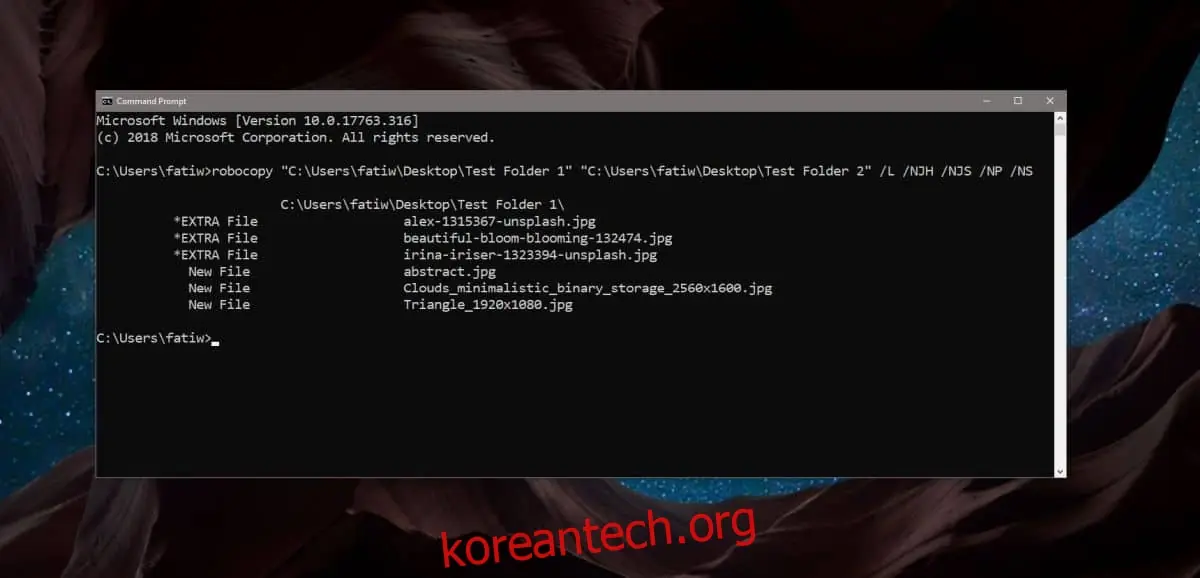
robocopy "C:UsersfatiwDesktopTest Folder 1" "C:UsersfatiwDesktopTest Folder 2" /L /NJH /NJS /NP /NS
결과 해석
위 명령을 실행하면 명령 프롬프트에 결과가 출력됩니다. 시스템 환경에 따라 파일 이름은 다를 수 있지만, 공통적으로 'EXTRA 파일'과 '새 파일'이라는 레이블이 RoboCopy가 찾은 파일 앞에 나타납니다. 결과를 정확히 이해해야 두 폴더 간의 차이점을 파악할 수 있습니다.
*EXTRA File alex-1315367-unsplash.jpg
*EXTRA File beautiful-bloom-blooming-132474.jpg
*EXTRA File irina-iriser-1323394-unsplash.jpg
New File abstract.jpg
New File Clouds_minimalistic_binary_storage_2560x1600.jpg
New File Triangle_1920x1080.jpg
RoboCopy는 비교 대상인 두 폴더에서만 발견되는 고유한 파일들을 보여줍니다. 즉, 결과 목록에 나타나는 모든 파일들은 비교한 두 폴더 중 단 한 곳에만 존재한다는 의미입니다.
'*EXTRA File' 앞에 나열된 파일들은 명령어에 입력한 두 번째 폴더에만 있는 파일들입니다. 예를 들어, 앞선 예시에서 'alex-1315367-unsplash.jpg', 'beautiful-bloom-blooming-132474.jpg', 그리고 'irina-iriser-1323394-unsplash.jpg' 파일들은 '테스트 폴더 2'에는 있지만, '테스트 폴더 1'에는 없습니다.
반대로 'New File' 앞에 나타나는 파일 이름들은 명령어에 입력한 첫 번째 폴더에만 있고, 두 번째 폴더에는 없는 파일들입니다. 앞선 예시를 계속해서 살펴보면, 'abstract.jpg', 'Clouds_minimalistic_binary_storage_2560x1600.jpg', 'Triangle_1920x1080.jpg'는 모두 '테스트 폴더 1'에만 있고, '테스트 폴더 2'에는 없습니다.
이 명령어는 두 폴더 모두에 공통적으로 존재하는 파일들은 목록에 표시하지 않습니다.
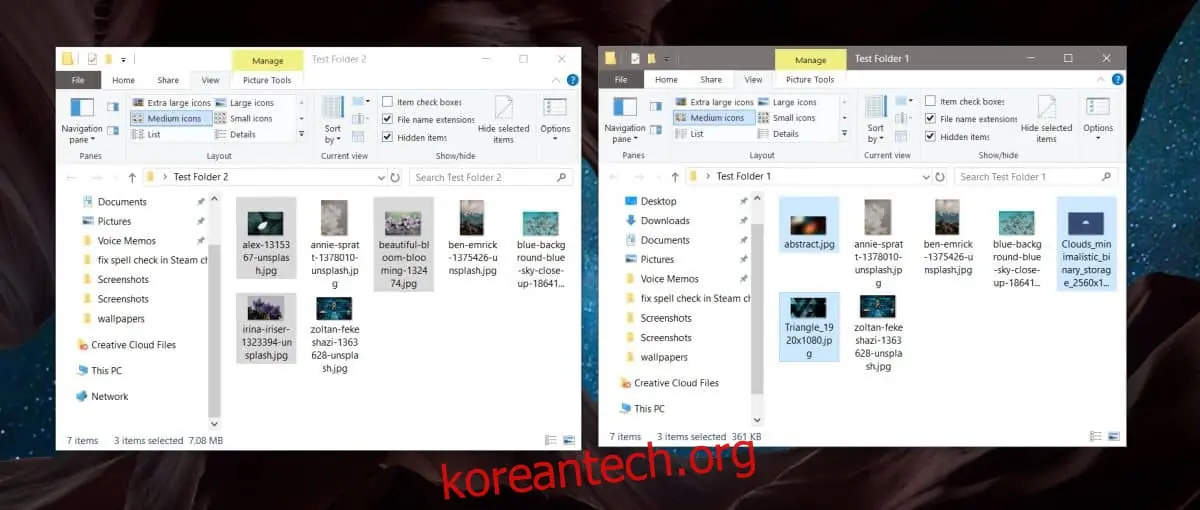
결과 해석에 어려움이 있다면, 이해를 돕기 위해 파일 수가 적은 두 개의 임시 폴더를 만들어 명령어를 실행하고, 실제 파일과 결과를 비교해보는 것을 추천합니다.
만약 여러 폴더에 동시에 파일을 복사하는 빠른 방법이 필요하다면, 이를 위한 간단한 명령어 또한 존재합니다.