Windows 10의 명령 프롬프트에서 파일 및 폴더를 여는 방법
윈도우 10 환경에서 명령 프롬프트는 사용자 인터페이스에서 쉽게 접근하기 어려운 다양한 기능을 수행할 수 있습니다. 기본적인 파일 및 폴더 열기 작업도 가능하며, 필요한 명령어는 매우 간단합니다. 여기서는 명령 프롬프트를 통해 파일 및 폴더를 여는 방법을 상세히 알아보겠습니다.
명령 프롬프트를 이용한 파일 실행
명령 프롬프트에서 특정 파일을 실행하는 방법은 해당 파일이 위치한 폴더로 이동하거나, 파일의 전체 경로를 직접 입력하는 두 가지 방식이 있습니다.
폴더 이동 후 파일 실행
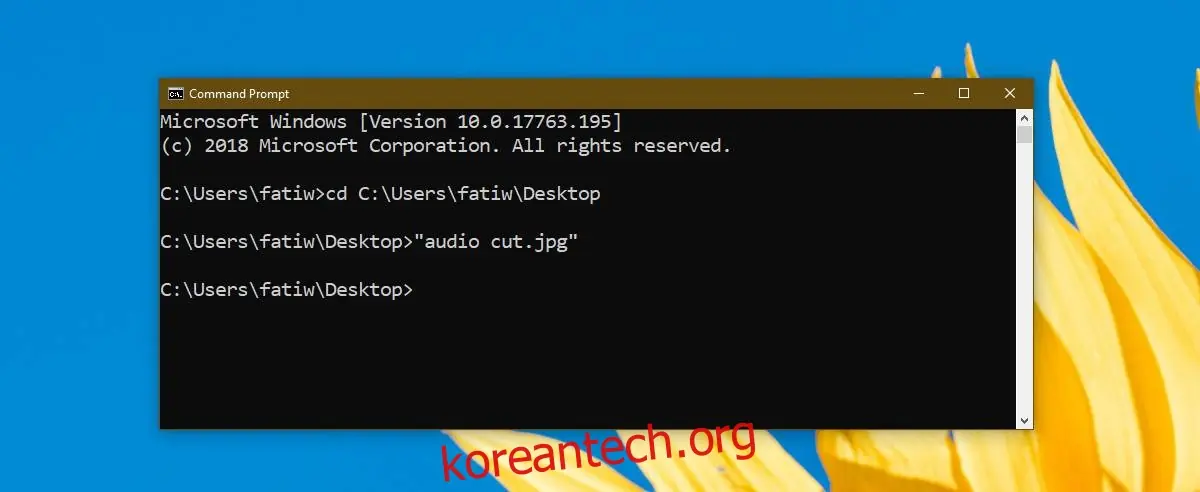
먼저, 파일이 존재하는 폴더로 이동하기 위해서는 'cd' 명령어를 사용해야 합니다.
기본 구문:
cd 폴더-경로
사용 예시:
cd C:Users사용자이름Desktop
정확한 폴더 위치로 이동한 후에는, 실행하려는 파일의 정확한 이름과 확장자를 입력하고 'Enter' 키를 누르면 해당 파일이 실행됩니다.
파일 경로 직접 입력하여 실행
폴더 이동 과정 없이 파일을 바로 실행하고 싶다면, 파일의 전체 경로와 파일명, 확장자를 정확히 입력해야 합니다.
기본 구문:
파일-경로 파일이름.확장자
사용 예시:
"C:Users사용자이름Desktop사진.jpg"
명령 프롬프트는 기본적으로 설정된 앱을 사용하여 파일을 실행합니다. 하지만, 특정 앱을 지정하여 파일을 열 수도 있습니다.
기본 구문:
앱-경로 앱-실행파일-이름 파일-경로 파일이름.확장자
사용 예시:
"C:Program FilesAdobeAdobe Photoshop CC 2018Photoshop.exe" "C:Users사용자이름Desktop사진.jpg"
명령 프롬프트를 이용한 폴더 열기
명령 프롬프트를 통해 파일 탐색기에서 특정 폴더를 열려면 다음 명령어를 사용해야 합니다.
기본 구문:
start %windir%explorer.exe 폴더-경로
사용 예시:
start %windir%explorer.exe "C:Users사용자이름Desktop"
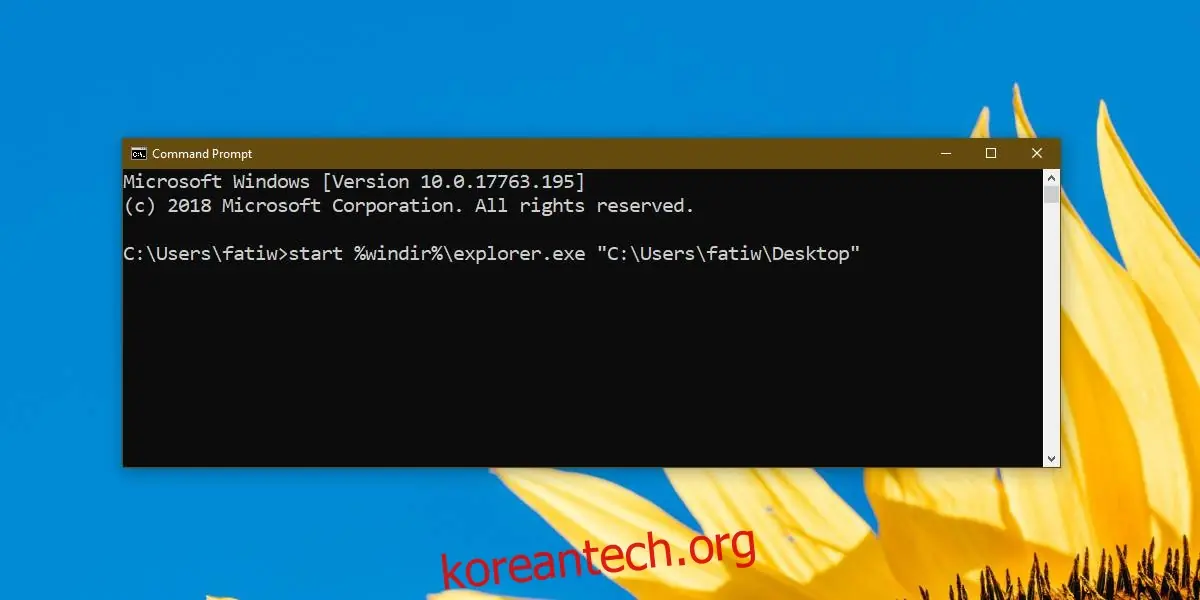
파일 및 폴더 열기 작업은 관리자 권한 없이도 가능합니다. 명령 프롬프트가 어떤 권한으로 실행되었는지에 관계없이 명령은 정상적으로 작동합니다.
파일 또는 폴더의 경로를 입력할 때는 큰따옴표("")로 묶어야 합니다. 이는 대부분의 폴더나 파일 이름에 공백이 포함되어 있기 때문입니다. 만약 따옴표를 생략할 경우, 명령이 제대로 실행되지 않을 수 있습니다. 단, 파일 이름이나 폴더 경로에 공백이 없다면 따옴표 없이 명령을 실행해도 무방합니다.
파일 종료하기
명령 프롬프트를 사용하여 실행 중인 파일을 종료하는 것도 가능합니다. 아래는 그 명령어입니다.
기본 구문:
taskkill /im 실행파일-이름.exe /t
사용 예시:
taskkill /im i_view64.exe /t
만약 여러 개의 앱 인스턴스가 실행 중이라면 (예: IrfanView 또는 Microsoft Word), 해당 명령은 열려 있는 모든 파일을 한꺼번에 종료합니다. 따라서, 저장하지 않은 작업 내용이 손실될 수 있으므로 주의해야 합니다.