Windows 10의 메모장에서 글꼴을 사용자 지정하는 방법
메모장은 간편한 텍스트 편집 도구로서, 여타 단순 텍스트 편집기와 마찬가지로 글꼴을 세밀하게 조정하는 기능은 제한적입니다. 메모장에서는 텍스트에 색상을 입히거나 다양한 서식 스타일을 적용할 수 없습니다. 주로 웹페이지나 문서에서 복사한 텍스트의 서식을 제거하는 데 유용하게 사용됩니다. 하지만 메모장에서도 기본적인 글꼴 설정은 변경할 수 있으며, 이는 시각적인 변화를 가져옵니다. 다만, 변경 사항은 텍스트 자체의 서식이 아닌 표시 방식에만 영향을 미치므로, 텍스트는 항상 일반 텍스트 형태로 유지됩니다.
메모장의 글꼴 설정
메모장의 글꼴 사용자 정의 기능은 폰트 변경, 스타일 적용, 글자 크기 조절 등의 옵션을 제공합니다.
메모장에서 글꼴을 변경하려면 메모장을 실행한 후 '서식' 메뉴에서 '글꼴' 항목을 선택합니다. 나타나는 창에서 원하는 글꼴, 스타일, 크기를 선택하면, 샘플 창에서 변경 사항을 미리 확인할 수 있습니다. '확인' 버튼을 누르면 모든 메모장 파일에 선택한 글꼴 설정이 적용됩니다.
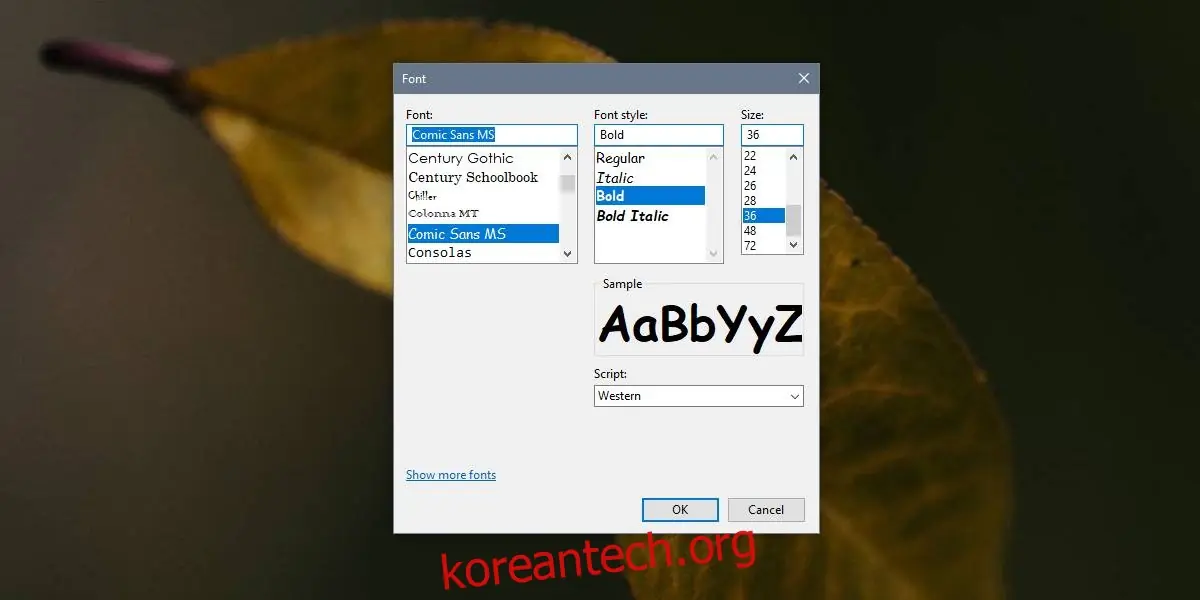
메모장에서 TXT 파일을 열거나 HTML, BAT, PS1 파일 등 메모장에서 편집 가능한 다른 파일을 열 때도 사용자가 지정한 글꼴 설정이 동일하게 적용됩니다.
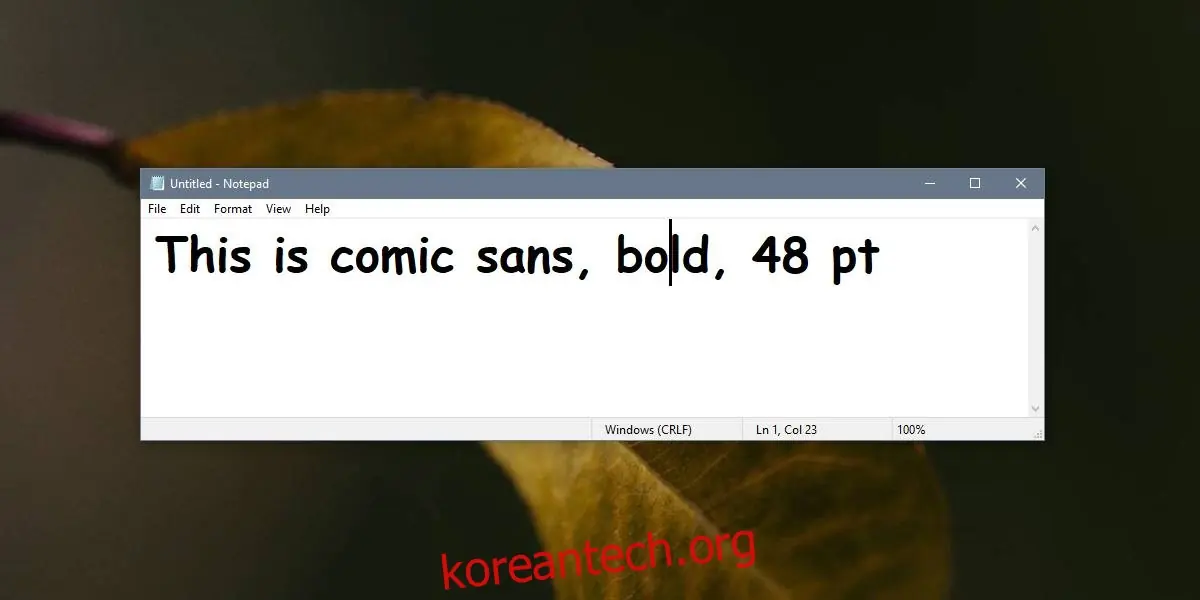
글꼴은 언제든지 변경할 수 있지만, 폰트나 스타일에 상관없이 텍스트는 여전히 순수한 일반 텍스트로 유지됩니다. 따라서 메모장에서 복사한 텍스트를 워드 문서나 이메일에 붙여넣을 때 서식 없이 일반 텍스트 형태로 삽입됩니다.
메모장에서 글꼴을 변경한 후 다른 사람과 파일을 공유하더라도, 파일은 메모장의 글꼴 설정을 따릅니다. 다른 텍스트 편집기를 사용하는 경우, 파일은 해당 편집기의 기본 글꼴로 표시됩니다. 메모장을 사용하는 경우, 해당 시스템의 메모장 기본 글꼴 설정을 따릅니다.
텍스트 표시에 사용되는 스크립트를 변경할 수도 있습니다. 그리스어나 발트해, 기타 다른 스크립트를 선택하면 해당 글꼴 속성이 저장되어, 사용자가 다른 문자로 텍스트를 입력할 수 있도록 합니다. 이러한 스크립트가 시스템에서 지원되지 않을 경우 텍스트가 제대로 표시되지 않을 수 있지만, 요즘에는 스크립트 지원이 잘 되어 있어 이러한 경우는 드뭅니다. 운영체제에서 지원하지 않더라도 대부분의 텍스트 편집기는 일반적으로 사용되는 스크립트를 지원합니다.