Windows 10의 로그인 화면에서 이메일을 숨기는 방법
윈도우 10 로그인 화면은 사용자에게 두 가지 중요한 정보를 보여줍니다. 마이크로소프트 계정을 이용하는 경우, 로그인에 사용하는 이메일 주소와 설정된 암호 방식입니다. 암호 방식을 비밀번호로 설정했다면, 비밀번호를 입력하라는 메시지가 나타나고, PIN을 사용하는 경우에는 PIN 번호를 입력해야 합니다. 로그인 화면에 어떤 암호 방식을 사용하는지 표시하는 것은 바람직하지 않지만, 이는 별도의 논의가 필요합니다. 이메일 주소 표시 또한 개인 정보 보호 측면에서 우려를 자아냅니다. 다행히도 윈도우 10에서는 로그인 화면에 이메일을 숨길 수 있는 옵션을 제공합니다.
로그인 화면에서 이메일 감추기
설정 앱을 실행한 후 '계정' 항목으로 이동하세요. 왼쪽 메뉴에서 '로그인 옵션' 탭을 선택한 다음, '개인 정보' 섹션으로 스크롤합니다. 여기에서 '로그인 화면에 계정 세부 정보(예: 이메일 주소) 표시'라는 옵션을 확인할 수 있습니다. 이 설정을 끄면 로그인 화면에서 이메일 주소가 보이지 않게 됩니다.
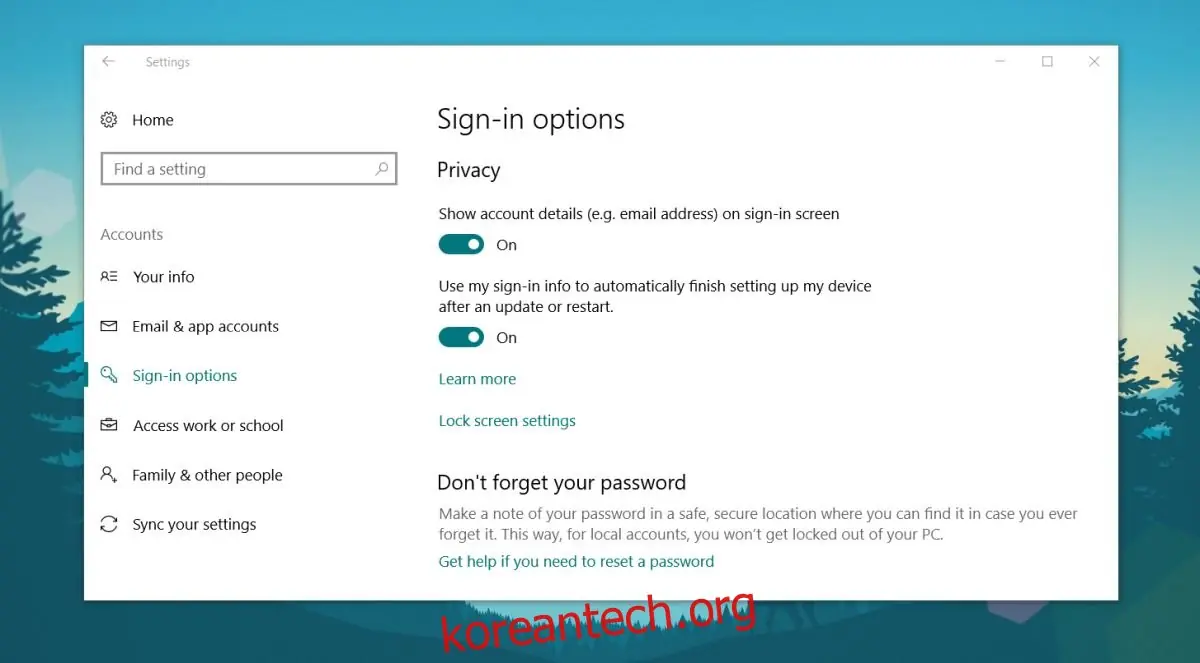
이 옵션은 1년 전에 공개된 애니버서리 업데이트 이후부터 제공되었습니다. 대부분의 윈도우 10 사용자는 이미 해당 기능을 사용하고 있거나 크리에이터스 업데이트 이후 버전을 사용해야 합니다. 현재 안정적인 최신 버전의 윈도우 10에서도 이 기능은 유지되고 있습니다.
명확하게 언급되어 있지는 않지만, 이 옵션은 로그인 화면에서 계정과 관련된 다른 정보도 감출 수 있습니다. 이메일 외에 로그인 화면에서 표시될 만한 다른 정보가 거의 없으므로, 추측에 불과하지만 다른 개인 정보도 함께 제거될 가능성이 있습니다. 이 옵션은 개인 정보 보호를 위한 기능으로서 좀 더 명확하게 표시되어야 할 필요가 있습니다. 예를 들어, 계정 설정이나 이메일 및 앱 계정 설정과 같은 더 직관적인 위치에 배치되는 것이 좋을 것입니다.
로그인 화면에서 이메일을 숨긴다고 해서 로그인 방식이 변경되는 것은 아닙니다. PIN 또는 영숫자 비밀번호를 사용하던 방식 그대로 로그인이 가능합니다. 이메일 주소는 더 이상 공개되지 않습니다. 이 설정은 사용자 계정별로 적용되므로, 윈도우 10 시스템에 여러 계정이 추가되어 있다면 각 계정마다 로그인 화면에서 이메일을 개별적으로 숨겨야 합니다.
공개된 이메일 주소는 직장 이메일일 경우 큰 보안 위험이 아닐 수도 있습니다. 하지만 개인 계정의 경우에는 위협이 될 수 있습니다. 시스템에서 자리를 비우거나 공개된 장소에서 잠금 상태로 두면, 누군가가 이메일 주소를 쉽게 기억할 수 있습니다. 게다가 스마트폰 카메라의 성능이 매우 좋아진 요즘에는 사진 촬영만으로도 이메일 주소가 유출될 수 있습니다.