Windows 10의 로그인 화면에서 앱을 실행하는 방법
윈도우 10의 잠금 화면은 계정 전환, 바탕 화면 로그인, 시스템 재시작 및 종료와 같은 기본 기능을 제공합니다. 이 외에 많은 기능을 제공하지 않지만, 대부분의 사용자에게는 충분합니다. 그러나 때로는 윈도우 10 로그인 화면에서 특정 앱을 실행해야 할 필요가 있을 수 있습니다. 다행히도 이 작업은 가능하며 비교적 간단합니다. 이를 위해서는 관리자 권한과 PS 도구가 필요합니다.
PS 도구 설치
PS 도구 다운로드 페이지에서 도구를 다운로드하고 압축을 해제합니다. 압축 해제된 파일들을 C:WindowsSystem32 경로에 복사합니다. 파일들을 별도의 폴더에 넣지 않도록 주의해야 합니다. 만약 별도의 폴더에 넣을 경우, 추가적인 단계를 거쳐야 합니다. System32 폴더에 파일을 추가하는 작업이므로 관리자 권한이 필요합니다.
C:WindowsSystem32
관리자 권한으로 명령 프롬프트를 실행한 후 다음 명령어를 입력합니다.
psexec -sx cmd.exe
만약 PS 도구를 특정 폴더에 넣은 후 System32에 복사했다면, cd 명령어를 사용하여 해당 폴더로 이동한 뒤 위 명령어를 실행해야 합니다.
도구 사용 약관 동의 창이 나타나면 동의를 클릭합니다. 도구가 성공적으로 설치되면 위 명령어를 다시 실행했을 때 다음과 유사한 화면이 나타납니다.
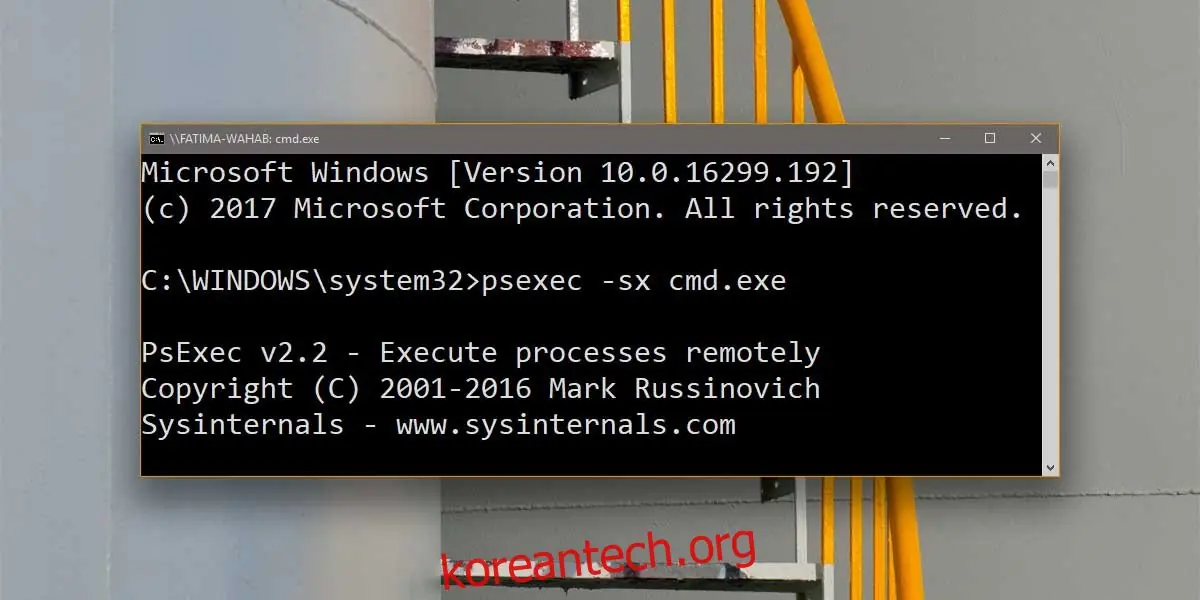
앱 경로 찾기
로그인 화면에서 앱을 실행하기 전에 실행하려는 앱의 EXE 파일 경로를 알아두어야 합니다. 바로 가기 파일이 아닌 실제 EXE 파일을 찾아야 합니다. EXE 파일은 다음 경로 중 하나에 위치할 가능성이 높습니다.
C:Program Files
또는
C:Program Files (x86)
또는
C:WindowsSystem32
예를 들어 로그인 화면에서 메모장을 실행하려면 다음 경로를 사용해야 합니다.
C:WindowsSystem32notepad.exe
System32 폴더에는 기본 윈도우 앱들이 위치하며, 크롬과 같은 서드파티 앱들은 Program Files (x86) 또는 Program Files 폴더에 위치합니다.
로그인 화면에서 앱 실행하기
바탕 화면에서 관리자 권한으로 명령 프롬프트를 실행하고 다음 명령어를 입력합니다.
psexec -sx cmd.exe
명령 프롬프트 창을 최소화합니다 (닫지 마십시오). 이제 화면을 잠급니다. Enter 키를 눌러 잠금 화면을 해제하고 로그인 화면으로 이동합니다. Alt + Tab 키 조합을 사용하여 최소화해둔 명령 프롬프트 창을 다시 활성화합니다.
cd 명령어를 사용하여 로그인 화면에서 실행하려는 앱의 EXE 파일이 있는 폴더로 이동합니다. 명령어의 형식은 다음과 같습니다.
cd [EXE 파일이 있는 폴더 경로]
예시:
cd C:Program Files (x86)ScreenToGif
정확한 폴더에 들어왔다면 다음 명령어를 사용하여 EXE 파일을 실행합니다.
FileName.exe
예시:
notepad.exe
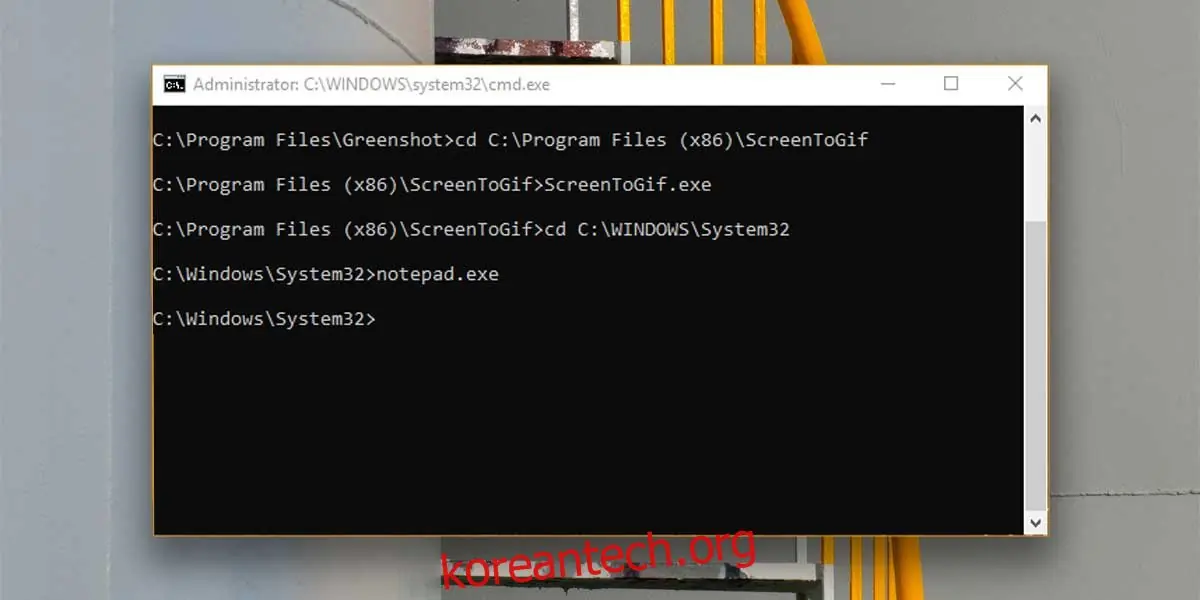
파일을 저장해야 할 경우, 데스크탑이나 다른 라이브러리 폴더와 같은 가상 폴더 대신 실제 폴더에 저장해야 합니다.
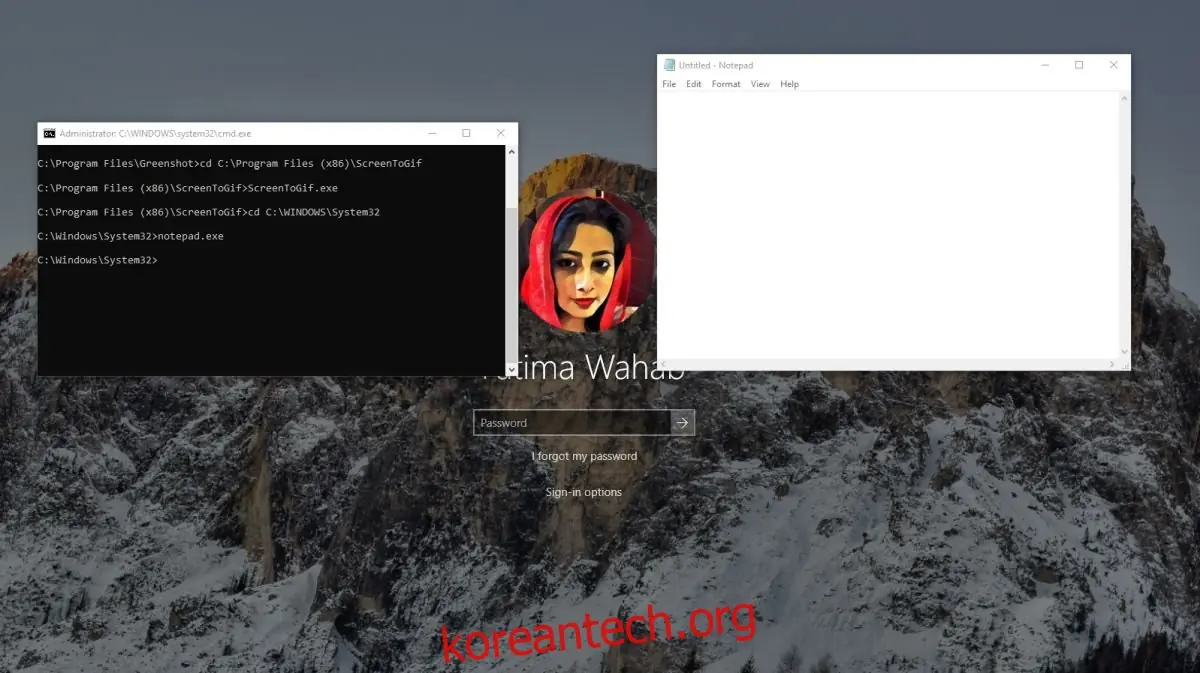
앱을 닫지 않으면 로그인 화면으로 돌아와 Alt + Tab 키를 눌러 앱을 다시 사용할 수 있습니다. 작업을 마친 후에는 앱을 닫는 것이 좋습니다. 데스크톱에서 동일한 앱 인스턴스에 접근할 수 없기 때문입니다.