Windows 10의 레지스트리에서 제품 키를 삭제하는 방법
윈도우 10은 제품 키를 시스템 레지스트리에 안전하게 보관합니다. 윈도우 10 제품 키를 찾아볼 수 있는 여러 프로그램들을 접해보셨거나 사용해보셨을 수 있습니다. 이러한 프로그램들은 레지스트리에 저장된 정보를 기반으로 제품 키를 검색하여 사용자에게 보여줍니다. 필요한 경우, 레지스트리에서 제품 키를 삭제하는 것도 가능합니다.
주의: 이 글의 말미에는 관련 영상 튜토리얼이 제공됩니다.
알아두어야 할 점
제품 키를 삭제한다고 해서 현재 활성화 상태가 즉시 변경되는 것은 아닙니다. 하지만 그렇다고 해서 단순히 키를 삭제하는 것이 바람직하다는 의미는 아닙니다.
일반적인 상황에서는 레지스트리에서 제품 키를 제거할 필요가 거의 없습니다. 시스템이 정상적으로 작동하고, 윈도우 10의 한 버전에서 다른 버전으로 업그레이드할 필요가 없거나, 주요 하드웨어 변경이 없었다면 키를 삭제할 이유는 없습니다. 더욱 중요한 점은, 유효한 키가 올바르게 인식되지 않는 문제가 발생했을 때 키 삭제가 해결책이 될 수 없다는 것입니다. 정품 인증 문제에 대한 가장 효율적인 해결책은 Microsoft 고객 지원 센터에 연락하는 것입니다. 대기 시간이 다소 발생할 수 있지만, 문제 해결 후 정상적으로 활성화된 시스템을 이용할 수 있게 될 것입니다.
만약 제품 키 삭제를 결정하셨다면, 반드시 먼저 제품 키를 백업해 두어야 합니다. 특히 정품 키 또는 OEM 키를 소지하고 있거나 윈도우 7 또는 8/8.1에서 윈도우 10으로 업그레이드한 경우라면 더욱 중요합니다.
마지막으로, 어떤 이유로든 레지스트리에서 제품 키를 삭제해야 하는 상황이라면, 우선 로컬 윈도우 10 계정으로 시스템을 사용해 문제가 해결되는지 확인하는 것이 좋습니다.
제품 키 제거 방법
윈도우 10에서 제품 키를 제거하기 위해서는 관리자 권한이 필요합니다.
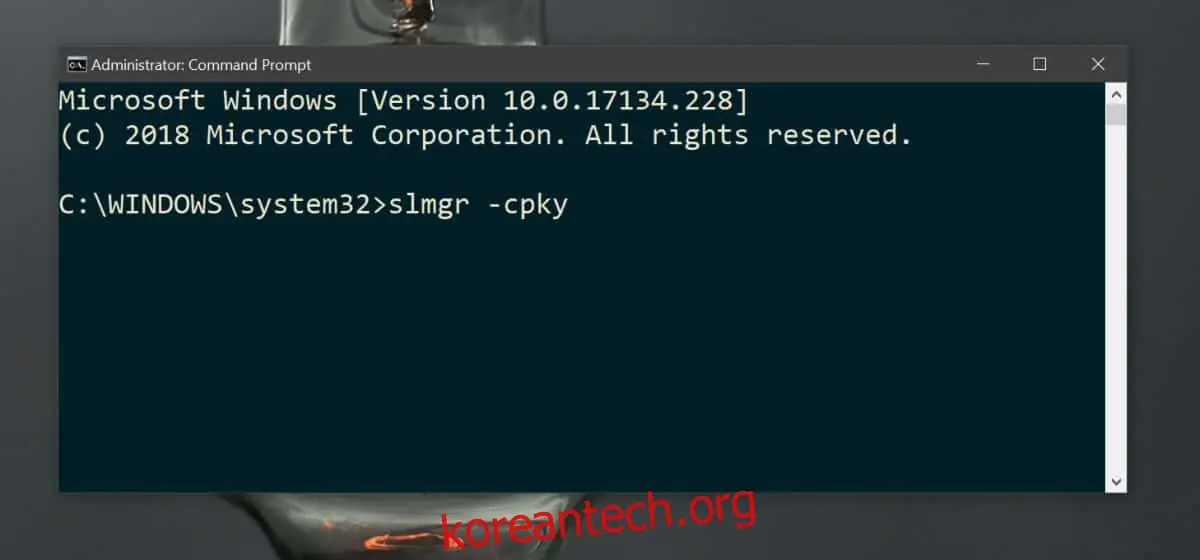
먼저 관리자 권한으로 명령 프롬프트를 실행합니다. 아래의 명령어를 입력합니다. Enter 키를 누르는 즉시 키가 삭제됩니다. 혹시 다른 생각이 있다면, 마음을 결정하기 전까지는 Enter 키를 누르지 않도록 주의하십시오.
slmgr -cpky
Enter 키를 누르면 제품 키가 제거되고, 제품 키를 읽을 수 있는 모든 프로그램에서 해당 키를 더 이상 찾을 수 없게 됩니다. 변경 사항을 적용하려면 명령을 실행한 후 시스템을 재시작해야 합니다.
제품 키 변경 방법
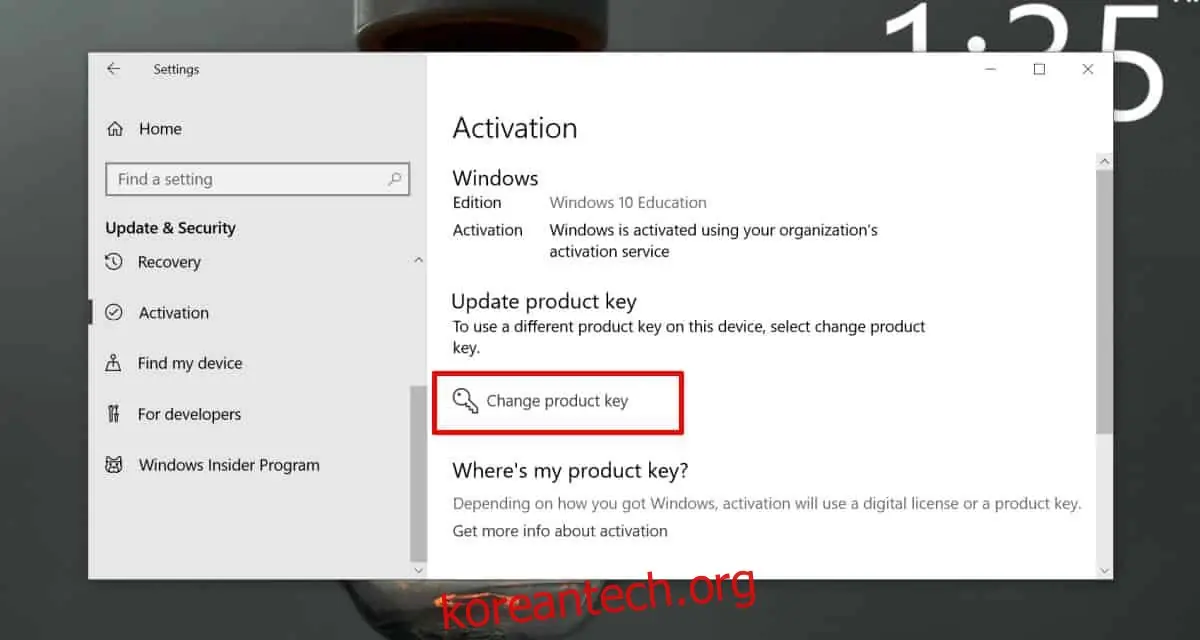
제품 키를 변경해야 하는 경우, 이를 위한 설정 옵션이 마련되어 있으므로 이전 키를 수동으로 삭제할 필요는 없습니다. 제품 키를 변경하려면 설정 앱을 열고 '업데이트 및 보안' 메뉴로 이동합니다. '활성화' 탭에서 아래로 스크롤하여 '제품 키 변경' 옵션을 선택합니다. 나머지 과정은 시스템에서 안내해 줄 것입니다.