Windows 10을 위한 10가지 최고의 레지스트리 해킹
윈도우 10의 레지스트리에는 일반적인 방법으로는 접근하기 어려운 유용한 설정들이 숨겨져 있습니다. 윈도우 7에서부터 이어져 온 클래식 레지스트리 트윅부터 윈도우 10을 위한 새로운 트윅까지, 유용하고 흥미로운 설정들을 소개합니다.
작업 표시줄에서 한 번 클릭으로 창 전환

윈도우 7과 마찬가지로, 윈도우 10은 실행 중인 여러 창들을 작업 표시줄의 단일 버튼으로 묶어 보여줍니다. 버튼을 누르면 열린 창들의 축소판이 표시되고, 원하는 창을 선택하여 활성화할 수 있습니다.
만약 작업 표시줄의 버튼을 한 번만 클릭해도 바로 가장 최근에 사용했던 창을 열 수 있다면 어떨까요? 혹은 버튼을 반복해서 누르는 것만으로 열려있는 창들을 순환하며 전환할 수 있다면 더욱 편리할 것입니다. 이러한 기능은 창 간 전환 속도를 대폭 향상시킬 수 있습니다.
이러한 기능을 가능하게 해주는 것이 바로 "LastActiveClick" 설정입니다. Ctrl 키를 누른 채로 작업 표시줄 버튼을 클릭하는 방법도 있지만, LastActiveClick 설정을 활성화하면 키를 누를 필요 없이 클릭만으로도 동일한 동작을 수행할 수 있습니다. 레지스트리 설정을 통해 LastActiveClick 기능을 활성화할 수 있습니다.
이 설정은 윈도우 7에서 유용하게 사용되던 기능 중 하나였으며, 윈도우 10에서도 여전히 그 가치를 발휘합니다.
바탕 화면 컨텍스트 메뉴에 앱 추가
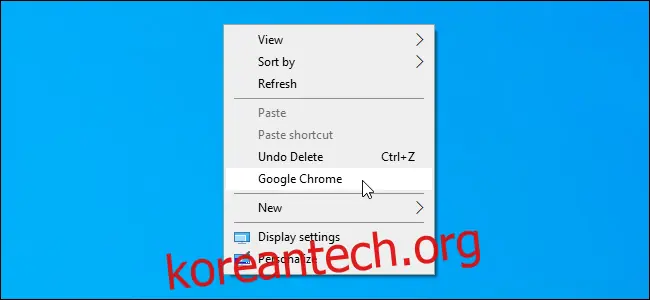
일반적으로 프로그램들은 설치 과정에서 윈도우 컨텍스트 메뉴(마우스 오른쪽 클릭 메뉴)에 바로가기를 추가합니다. 사용자는 원치 않는 바로가기를 삭제할 수 있지만, 반대로 원하는 바로가기를 추가하고 싶다면 레지스트리 편집기를 사용해야 합니다.
레지스트리를 통해 데스크탑의 컨텍스트 메뉴에 원하는 모든 응용 프로그램의 바로가기를 추가할 수 있습니다. 이를 통해 자주 사용하는 응용 프로그램을 데스크탑에서 마우스 오른쪽 버튼 클릭으로 빠르게 실행할 수 있습니다. 메모장이든 웹 브라우저든, 레지스트리 편집을 통해 컨텍스트 메뉴를 입맛대로 구성할 수 있습니다.
작업 표시줄 시계에 초 단위 표시
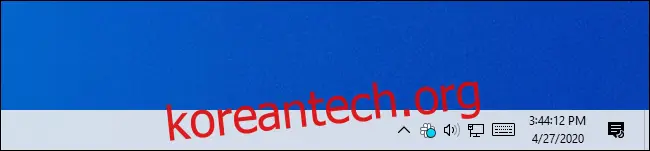
윈도우 10에서는 작업 표시줄 시계에 초 단위를 표시하여 더 정확한 시간을 확인할 수 있습니다. 물론 대부분의 사람들에게 초 단위까지의 정밀도가 필요하지 않을 수 있지만, 정확한 시간을 중요하게 생각하는 사용자에게는 유용한 기능입니다. 윈도우는 PC 시계를 네트워크 시간 서버와 동기화하므로 초 단위까지 정확해야 합니다.
이 기능은 타사 유틸리티 없이 작업 표시줄 시계를 수정할 수 없었던 윈도우 7에서는 불가능했습니다. Microsoft는 90년대에 이 기능을 실험했지만, 당시 PC 성능 문제로 인해 윈도우 95 출시 전에 제거되었습니다. 하지만 이제 25년이 지난 지금, 레지스트리에 "ShowSecondsInSystemClock" 값을 추가하여 작업 표시줄에 초 단위를 표시할 수 있게 되었습니다.
내 PC에서 3D 개체 및 기타 폴더 제거
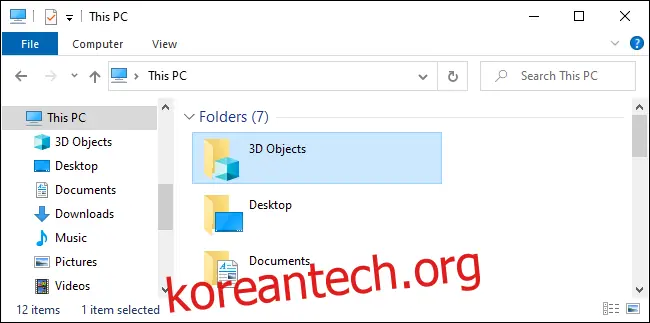
윈도우 10 파일 탐색기의 "내 PC" 보기에는 "3D 개체"와 같이 사용하지 않는 폴더들이 포함되어 있습니다. Microsoft는 파일 탐색기 전면에 3D 모델 폴더를 배치했지만, 실제로 이 폴더가 필요한 사용자는 많지 않습니다.
윈도우에서는 이 PC 보기에서 폴더를 제거하는 명확한 방법을 제공하지 않지만, 레지스트리 편집을 통해 제거할 수 있습니다. 레지스트리를 수정하여 파일 탐색기에서 3D 개체 폴더를 제거할 수 있으며, 원한다면 문서, 다운로드, 음악, 사진 및 비디오와 같은 다른 폴더들도 제거할 수 있습니다.
파일 탐색기에서 OneDrive 숨기기
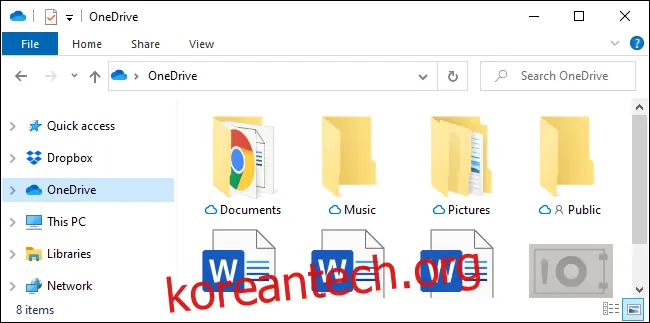
OneDrive는 윈도우 10에 기본적으로 포함되어 있지만, 사용하지 않는다면 어떻게 해야 할까요? OneDrive를 제거하는 방법도 있지만, 제거 후에도 파일 탐색기 사이드바에는 "OneDrive" 항목이 여전히 남아 있습니다.
OneDrive를 완전히 제거하고 파일 탐색기를 깔끔하게 정리하고 싶다면, 레지스트리 편집을 통해 OneDrive 사이드바 항목을 제거해야 합니다.
잠금 화면 제거

윈도우 10의 잠금 화면은 Windows Spotlight 기능을 통해 아름다운 이미지를 제공합니다. 또한, 잠금 화면에서는 윈도우 10 메일 및 일정 앱과 같은 유니버설 앱의 정보를 볼 수 있는 위젯도 제공됩니다.
솔직히 말해서, 잠금 화면은 원래 윈도우 8 태블릿을 위해 설계된 기능입니다. 데스크톱 PC나 노트북 사용자에게는 잠금 화면이 PIN이나 비밀번호를 입력하기 전에 스페이스바를 눌러야 하는 불필요한 화면일 수 있습니다. Windows Spotlight는 멋지지만, 종종 광고가 표시될 때도 있습니다.
잠금 화면을 없애려면 레지스트리를 편집하고 "NoLockScreen" 값을 추가하면 됩니다. 이렇게 하면 PC를 부팅하거나 깨우거나 잠글 때마다 바로 로그인 프롬프트로 이동합니다.
시작 메뉴에서 Bing 검색 제거
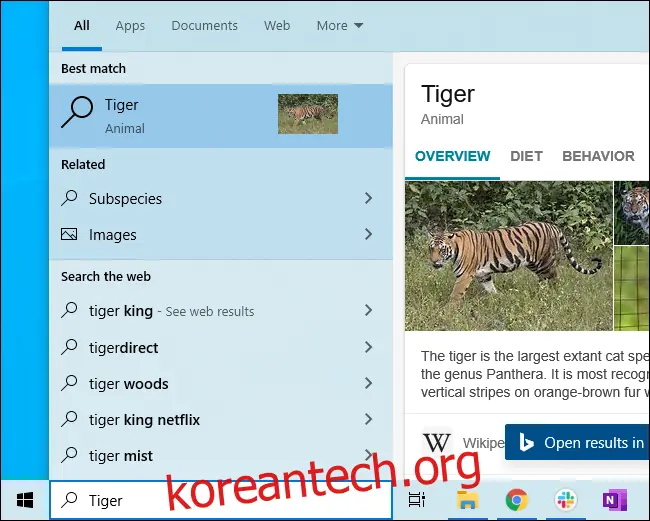
시작 메뉴에 검색어를 입력하면, 윈도우는 일반적으로 Bing을 사용하여 웹을 검색합니다.
이 기능이 유용할 수도 있지만, 로컬 파일만 검색하고 싶은 경우에는 어떻게 해야 할까요? Microsoft는 Bing 검색을 비활성화하는 쉬운 방법을 제공하지 않습니다.
다행히도 레지스트리 편집을 통해 Bing 검색을 비활성화할 수 있습니다. "BingSearchEnabled"를 끄면 윈도우 작업 표시줄이 로컬 파일만 검색하게 됩니다. 검색 요청은 Microsoft 서버로 전송되지 않으며, 로컬 파일 검색 시 Bing 검색 결과가 표시되지 않습니다.
Cortana 제거
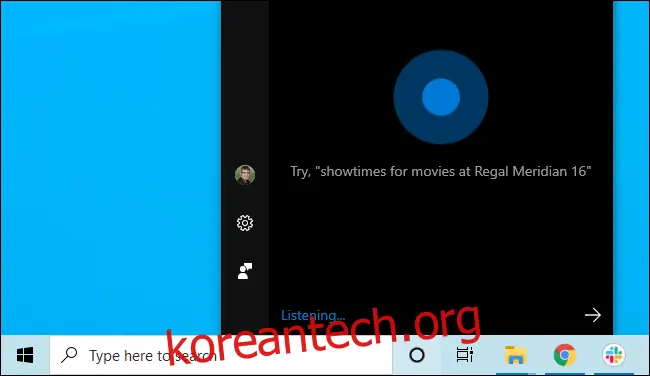
Cortana는 윈도우 10 작업 표시줄 환경에 통합되어 있습니다. Cortana를 완전히 비활성화하려면 레지스트리 편집이 필요합니다. "AllowCortana" 값을 비활성화하면 Microsoft의 음성 도우미가 작업 표시줄이나 시작 메뉴에 나타나지 않습니다.
창 흔들기 기능 비활성화
창을 흔들면 다른 모든 창을 최소화할 수 있다는 것을 알고 계셨나요? 많은 사용자가 제목 표시줄을 드래그하여 창을 빠르게 이동할 때 우연히 이 기능을 발견합니다.
이 기능이 얼마나 불편할 수 있는지 쉽게 알 수 있습니다. 이 기능을 사용하지 않는다면 (실제로 사용하는 사람이 얼마나 될까요?), 실수로 기능을 실행하는 것을 방지하기 위해 레지스트리에서 "DisallowShaking"을 활성화해야 합니다.
사진 앱 대신 Windows 사진 뷰어 사용
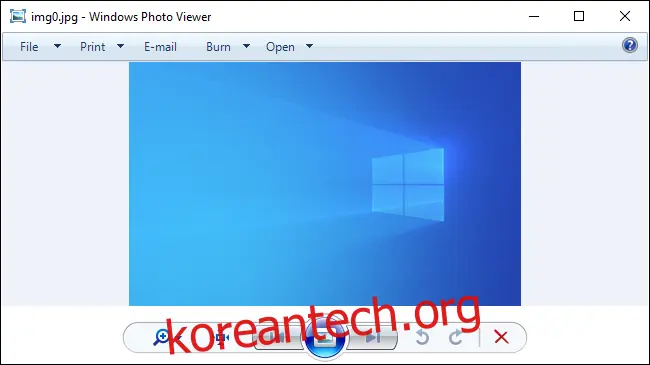
윈도우 10에 포함된 사진 앱은 다소 느리다는 평가를 받습니다. 파일 탐색기에서 이미지를 더블 클릭할 때마다 "10년 전의 이미지 뷰어가 더 빨랐나?"라는 생각을 할 수도 있습니다.
물론 더 빠르고 편리한 이미지 뷰어 앱을 설치할 수도 있습니다. 예를 들어 IrfanView는 여전히 빠르고 안정적인 이미지 뷰어입니다.
만약 윈도우 7의 사진 뷰어를 그리워하고 있다면, 다시 불러올 수 있습니다. 윈도우 10에 여전히 포함되어 있지만, Microsoft는 이미지 파일을 열고 기본 이미지 뷰어로 설정할 수 있는 레지스트리 설정을 제거했습니다. 윈도우 10이 새로 설치된 PC에는 이 설정이 없지만, 윈도우 7이나 8.1에서 업그레이드한 경우에는 존재합니다.
레지스트리 트윅을 사용하면 필요한 설정을 추가하여 윈도우 10 사진 뷰어를 복원할 수 있습니다. 레지스트리에 필요한 설정을 추가하면 윈도우 사진 뷰어가 "연결 프로그램" 메뉴에 옵션으로 나타나며, 모든 유형의 이미지에 대한 기본 앱으로 설정할 수 있습니다.
위에 언급된 모든 레지스트리 트윅은 2020년 4월 말, 윈도우 10 2019년 11월 업데이트 버전에서 테스트되었습니다.
이러한 대부분의 설정들은 레지스트리 편집기(RegEdit) 대신 그룹 정책 편집기에서도 변경할 수 있습니다. 그러나 그룹 정책 편집기는 윈도우 10 Pro, Enterprise, Education 버전에서만 사용할 수 있습니다. 레지스트리 트윅은 윈도우 10 Home 버전을 포함한 모든 버전에서 사용할 수 있습니다.