Windows 10용 사용자 지정 키보드 레이아웃을 만드는 방법
키보드 배열은 일반적으로 키보드 자체의 물리적 구조나 사용 언어에 맞춰 설계됩니다. 예를 들어, 프랑스어, 스페인어 또는 중국어 병음을 입력하기 위한 키보드 배열은 표준 영어 QWERTY 배열과는 다를 수 있습니다. 문자 자체와 키의 위치는 일부 키보드에서 거의 동일할 수 있지만, 일부는 악센트 부호가 있는 문자를 입력하는 기능과 같은 추가적인 기능을 제공합니다. Windows 10은 다양한 언어를 지원하는 광범위한 키보드 배열 라이브러리를 제공하며, 사용자는 필요에 따라 추가할 수 있습니다. 만약 원하는 키보드 배열을 찾을 수 없다면, 자신만의 맞춤형 키보드 배열을 만들 수도 있습니다. 이 과정은 생각보다 간단합니다.
맞춤형 키보드 배열을 생성하려면 'Microsoft Keyboard Layout Creator'라는 애플리케이션이 필요합니다. Microsoft에서 개발한 이 무료 앱은 누구나 자신만의 키보드 배열을 만들 수 있도록 지원합니다. 사용법이 매우 간편하며, 생성한 배열을 다른 사람과 공유하여 시스템에 설치할 수도 있습니다. Microsoft 키보드 레이아웃 생성기 앱을 다운로드하여 설치하고 실행하십시오.
맞춤형 키보드 레이아웃 생성 방법
애플리케이션을 실행하면 기본 키보드 레이아웃이 표시됩니다. 숫자 키패드가 없는 일반적인 키보드 형태입니다. 키들은 색상으로 구분되어 있는데, 흰색 키는 사용자 정의가 가능하지만, 어두운 회색 키는 변경할 수 없습니다. 어두운 회색 키는 Tab, Shift, Caps Lock과 같은 기능 키를 나타냅니다.
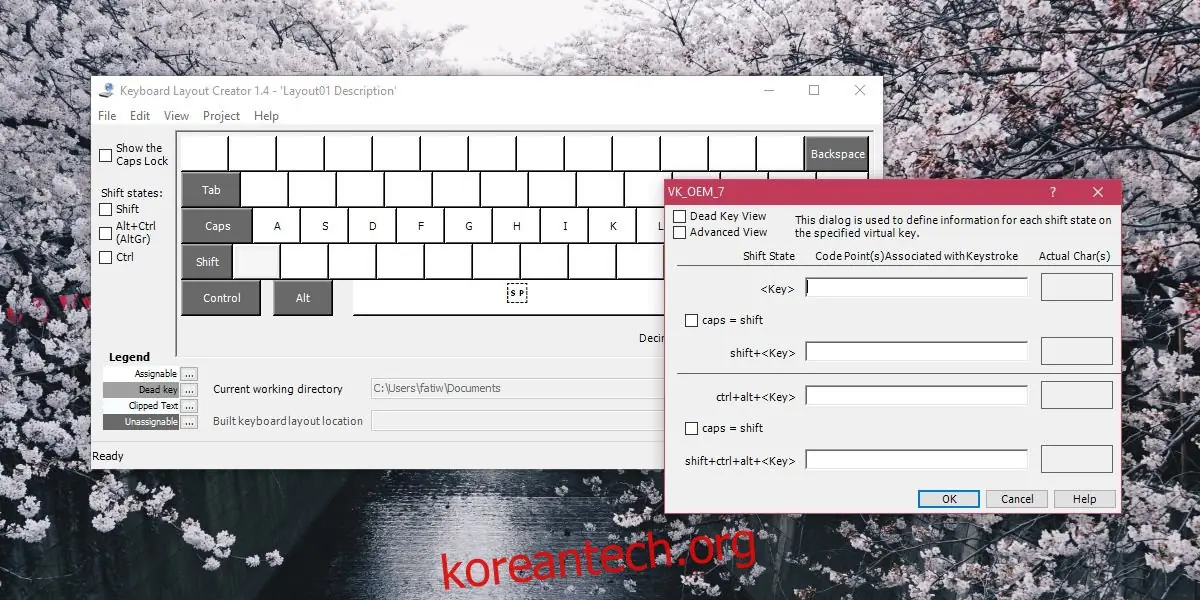
사용자 정의 가능한 키 영역을 클릭하면 팝업 창이 나타납니다. 이 창에 해당 키를 눌렀을 때 입력되기를 원하는 문자 또는 기호를 입력합니다. 기본적으로 해당 키에 지정된 문자가 입력됩니다. Shift 키와 함께 눌렀을 때 입력될 문자를 지정하려면 같은 창에서 '모두' 버튼을 클릭하면 됩니다.
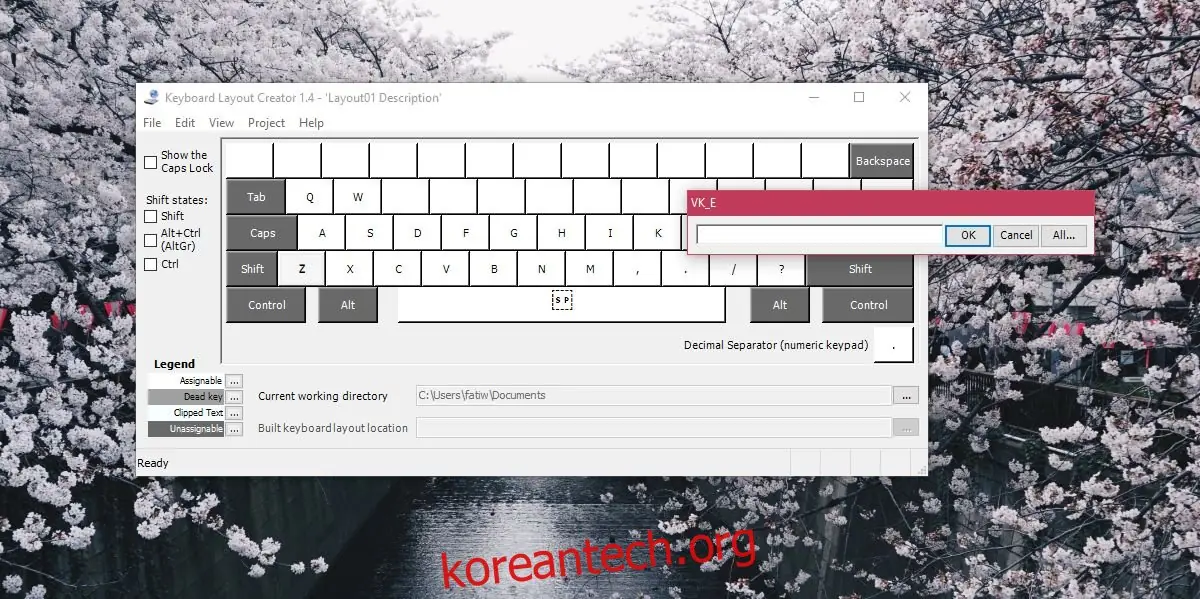
Shift 키 조합 입력 설정은 기본 키 입력 설정만큼 쉽지만 필수 사항은 아닙니다. 원하지 않으면 건너뛸 수 있습니다. Ctrl 키나 Alt 키를 조합하여 사용하는 설정도 가능합니다.
모든 설정이 완료되면 '프로젝트 > DLL 및 설치 패키지 빌드' 메뉴로 이동합니다. 키보드 배열의 속성을 설정하라는 메시지가 나타나며, 이때 키보드 배열에 적절한 이름과 설명을 지정해야 합니다.
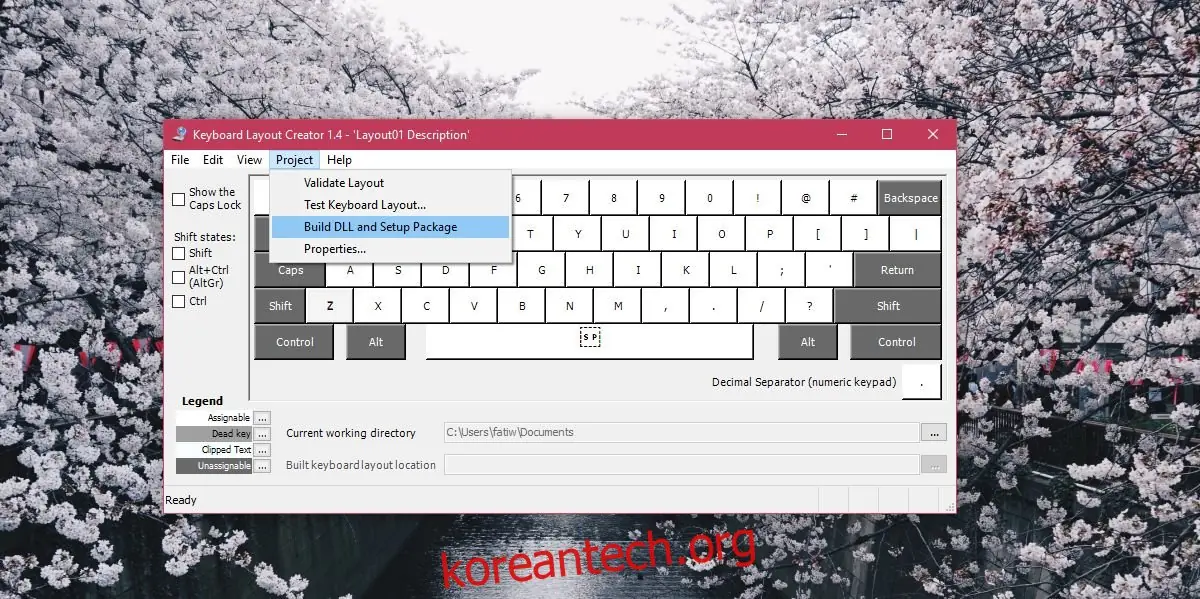
MSI 파일과 EXE 파일이 생성됩니다. 이 중 하나를 실행하여 맞춤형 키보드 배열을 설치할 수 있습니다. 예를 들어, 모든 문자를 대문자로 입력하는 간단한 배열을 만들 수 있습니다. 설치 후 Shift 키를 누르지 않아도 모든 문자가 대문자로 입력됩니다. 좀 더 복잡한 키보드 배열은 설계하는 데 시간이 더 걸릴 수 있지만, 이 도구는 여전히 사용하기 쉬우며 시간을 투자할 가치가 있습니다.