Windows 10용 동적 배경 화면 테마를 만드는 방법
윈도우 10에서 나만의 다이내믹 배경화면 테마 만들기
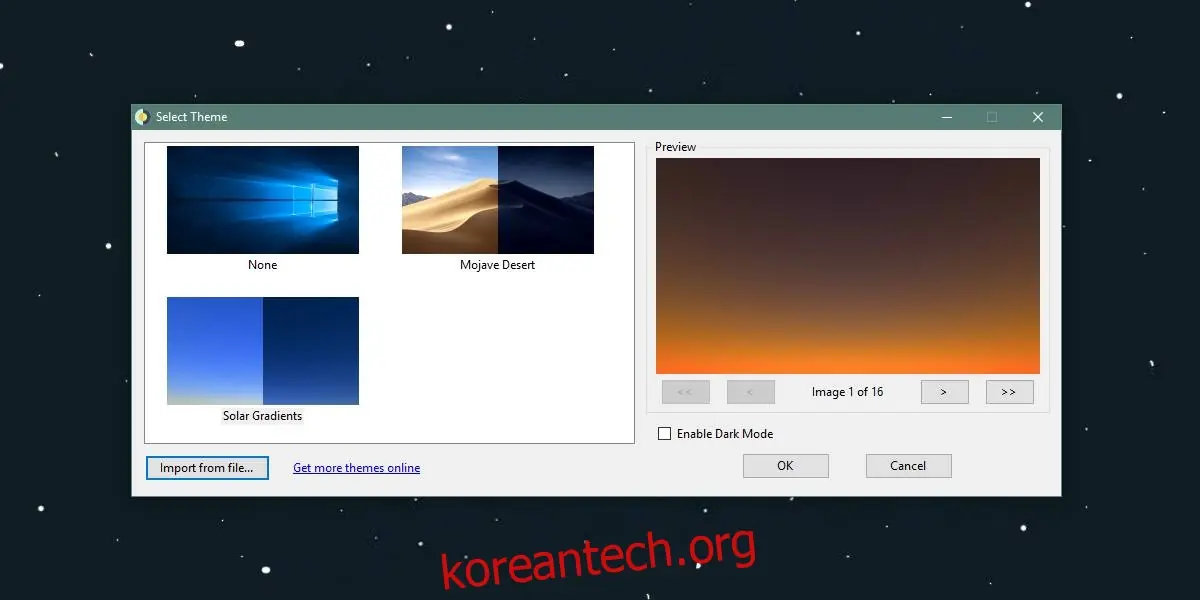
macOS Mojave에서 인기를 얻은 다이내믹 월페이퍼 기능은 하루 중 시간에 따라 배경화면이 자연스럽게 바뀌는 기능입니다. 윈도우 10 사용자도 이와 비슷한 경험을 할 수 있도록 다양한 방법들이 제시되고 있습니다. 하지만 기존 솔루션들은 설정 과정이 복잡하거나, 제공되는 테마가 제한적이라는 단점이 있었습니다. 이제, 자신만의 이미지 모음을 활용하여 윈도우 10용 다이내믹 월페이퍼 테마를 만드는 방법을 알아보겠습니다. 이를 위해, 무료 오픈 소스 앱인 WinDynamicDesktop을 사용할 것입니다.
WinDynamicDesktop 소개
여기에서 앱을 다운로드할 수 있습니다. 이 앱을 사용하는 가장 큰 이유는 사용자가 원하는 대로 다이내믹 배경화면 테마를 만들고, 가져올 수 있기 때문입니다. 더 나아가, 직접 만든 테마를 다른 사람들과 공유할 수도 있습니다.
다이내믹 배경화면 테마 제작 과정
다이내믹 배경화면 테마를 만들기 위해서는 몇 가지 준비 단계가 필요합니다. 먼저 사용할 이미지들을 준비하고, WinDynamicDesktop에서 인식할 수 있는 JSON 파일을 생성해야 합니다. JSON 파일은 배경화면에 사용될 이미지에 따라 내용이 달라지므로, 이미지 설정부터 시작해 보겠습니다.
배경화면 이미지 파일
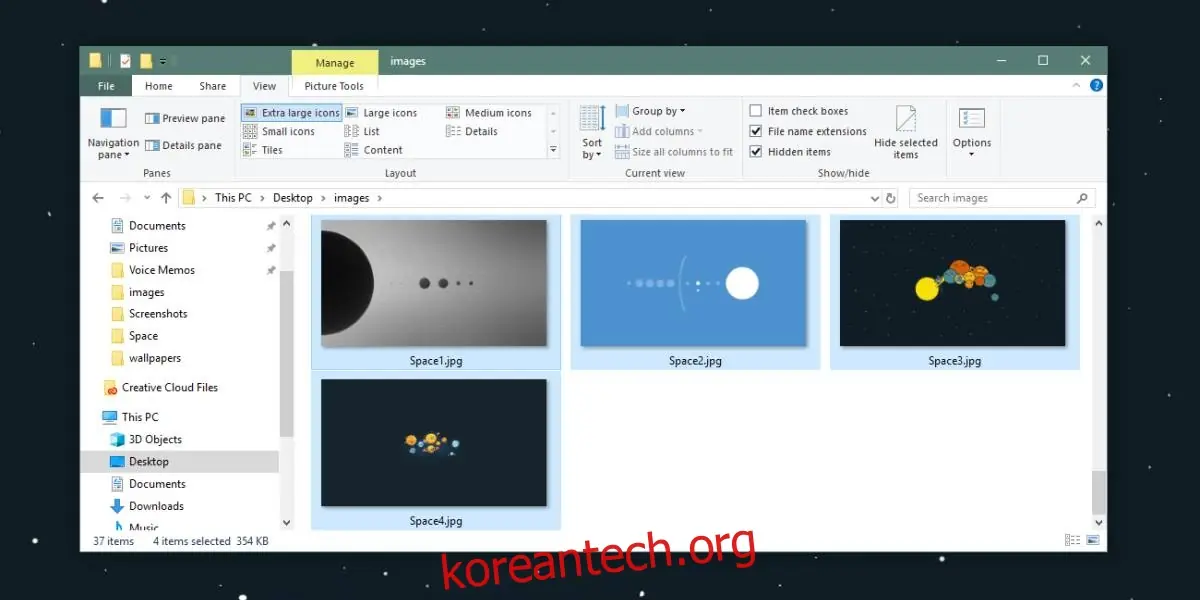
배경화면 이미지는 PNG 또는 JPG 형식일 수 있지만, 모든 이미지가 같은 형식을 사용해야 합니다. PNG 파일과 JPG 파일을 혼합해서 사용할 수는 없습니다. 만약 형식이 다르다면 IrfanView와 같은 무료 이미지 편집 프로그램을 사용하여 형식을 변환해야 합니다. 또한, 파일 이름은 순차적으로 지정하고, 이름에 공백이 없어야 합니다. 파일 이름에 공백이 필요한 경우, 밑줄(_)로 대체해야 합니다.
예를 들어, '우주' 테마를 만들고 4개의 이미지를 사용하려 한다면, 파일 이름을 'space_1', 'space_2', 'space_3', 'space_4'와 같이 지정할 수 있습니다. 파일 이름이 일관되고, 마지막 숫자만 달라야 합니다. 준비된 이미지를 모두 하나의 폴더에 저장하면, JSON 파일을 만들 준비가 완료됩니다.
다이내믹 배경화면 JSON 파일 만들기
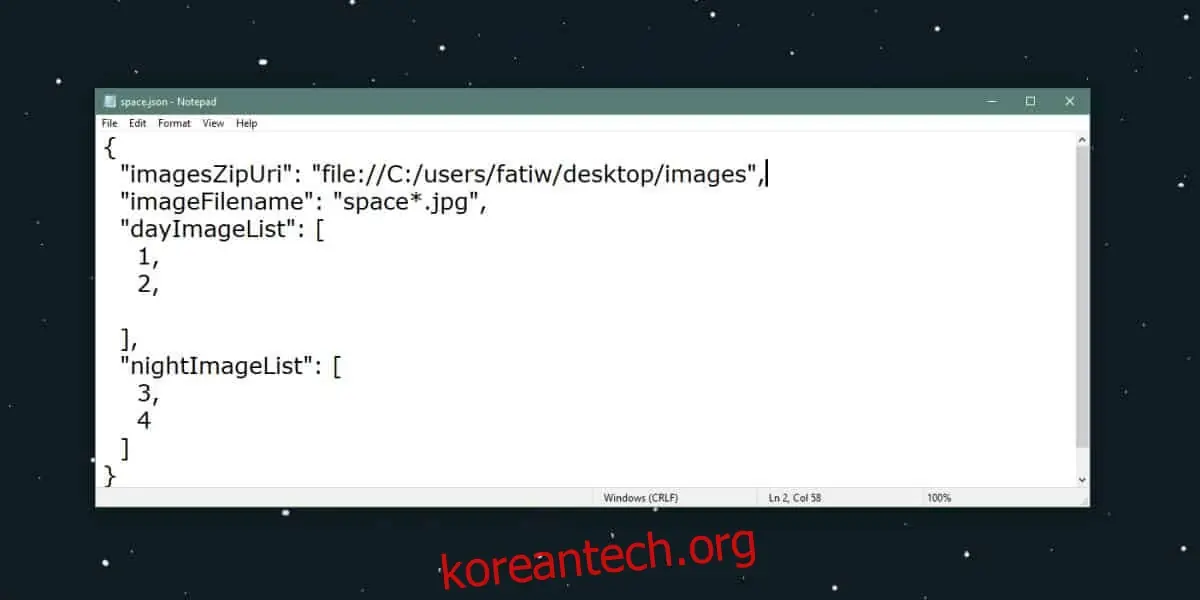
여기서는 로컬 테마를 만드는 방법만 설명합니다. 테마를 다른 사람과 공유하는 방법은 다루지 않습니다. 먼저 메모장 파일을 열고 다음 내용을 복사하여 붙여넣습니다. 이 파일을 편집해야 테마를 가져올 수 있습니다.
{
"imagesZipUri": "file://C:/users/fatiw/desktop/images",
"imageFilename": "image*.jpg",
"dayImageList": [
1,
2
],
"nightImageList": [
3,
4
]
}
가장 먼저 수정해야 할 부분은 "imagesZipUri" 값입니다. "file://C:/Users/fatiw/Desktop/images"를 배경화면 이미지 파일이 들어있는 폴더의 경로로 변경해야 합니다. 이때 주의할 점은 경로 시작 부분의 'file://' 부분을 제거하면 안 되며, 디렉토리 구분 시 백슬래시(\) 대신 슬래시(/)를 사용해야 한다는 것입니다.
다음으로, "imageFilename" 값을 변경해야 합니다. "image*.jpg" 부분을 배경화면 파일 이름 형식으로 변경합니다. 예를 들어, 이미지 파일이 'space_1.jpg', 'space_2.jpg'와 같은 이름을 가지고 있다면, "imageFilename" 값을 "space_*.jpg"로 지정해야 합니다. 만약 이미지 형식이 PNG라면 확장자를 JPG에서 PNG로 변경하면 됩니다.
마지막으로, 낮 시간에 사용할 이미지와 밤 시간에 사용할 이미지를 정의해야 합니다. "dayImageList"에 낮 시간에 사용할 이미지 번호를 입력하고, "nightImageList"에 밤 시간에 사용할 이미지 번호를 입력합니다. 이 번호는 이미지 파일 이름의 마지막 숫자를 의미합니다. 예를 들어, 'space_1' 이미지를 낮 시간에 사용하려면 "dayImageList" 아래에 '1'을 입력하면 됩니다.
모든 편집이 완료되었다면, 파일을 저장해야 합니다. 테마의 이름을 지정하고, 파일 확장자를 JSON으로 저장합니다. 이때 파일 이름에는 공백을 사용하지 말고, 밑줄(_)을 사용해야 합니다.
다이내믹 테마 가져오기
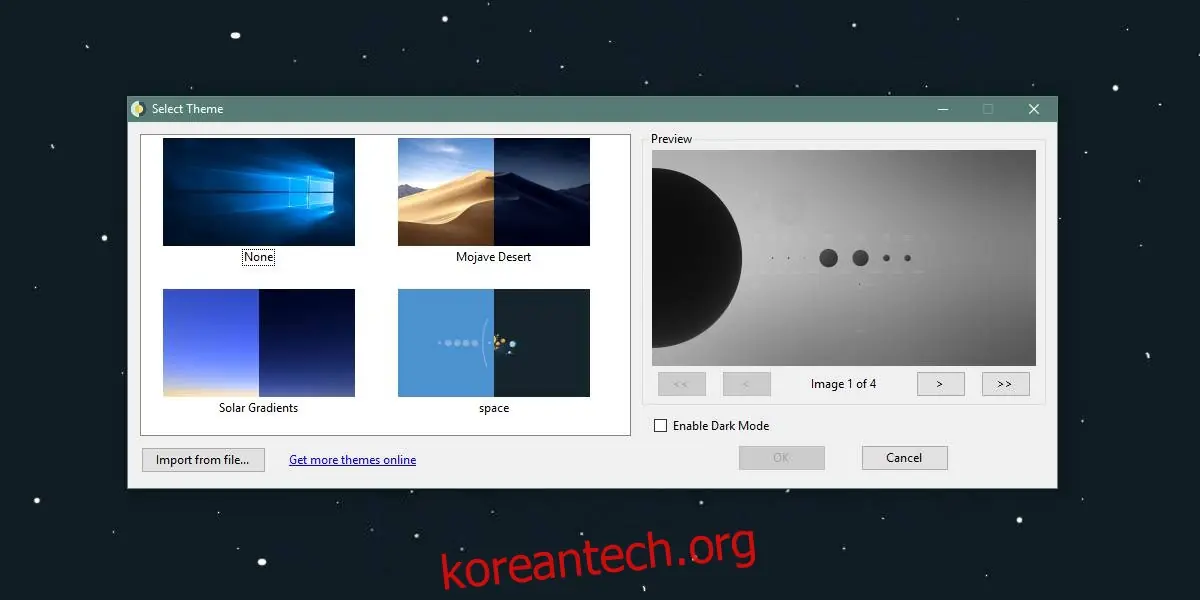
이제 거의 다 왔습니다. WinDynamicDesktop 앱을 열고 '파일에서 가져오기' 옵션을 클릭합니다. 방금 만든 JSON 파일을 선택하고, 이미지를 다운로드하도록 허용합니다. 시간이 조금 걸릴 수 있지만, 완료되면 갤러리에 테마가 표시됩니다. 원하는 테마를 선택하면, 앱이 하루 종일 배경화면을 자동으로 변경해 줍니다.