Windows 10에 지정된 로그온이 존재하지 않는 문제 수정
Windows 10에서 '지정된 로그온이 존재하지 않습니다' 오류 해결 방법
PC를 네트워크 저장 장치(NAS)에 연결하는 과정에서 "지정된 로그온이 존재하지 않습니다" 오류 메시지를 만날 수 있습니다. 이 문제는 주로 이전 버전의 Windows 10을 사용하던 사용자에게서 발견되었지만, 시스템 업데이트 자체도 원인이 될 수 있습니다. 오류가 발생한 경우, 작업 스케줄러 오류와 함께 예약된 작업이 로그온 세션 없이 실행되지 않는다는 메시지가 표시될 수 있습니다. 다행히도 이 문제를 해결하기 위해 몇 가지 시도해 볼 수 있는 방법이 있습니다.
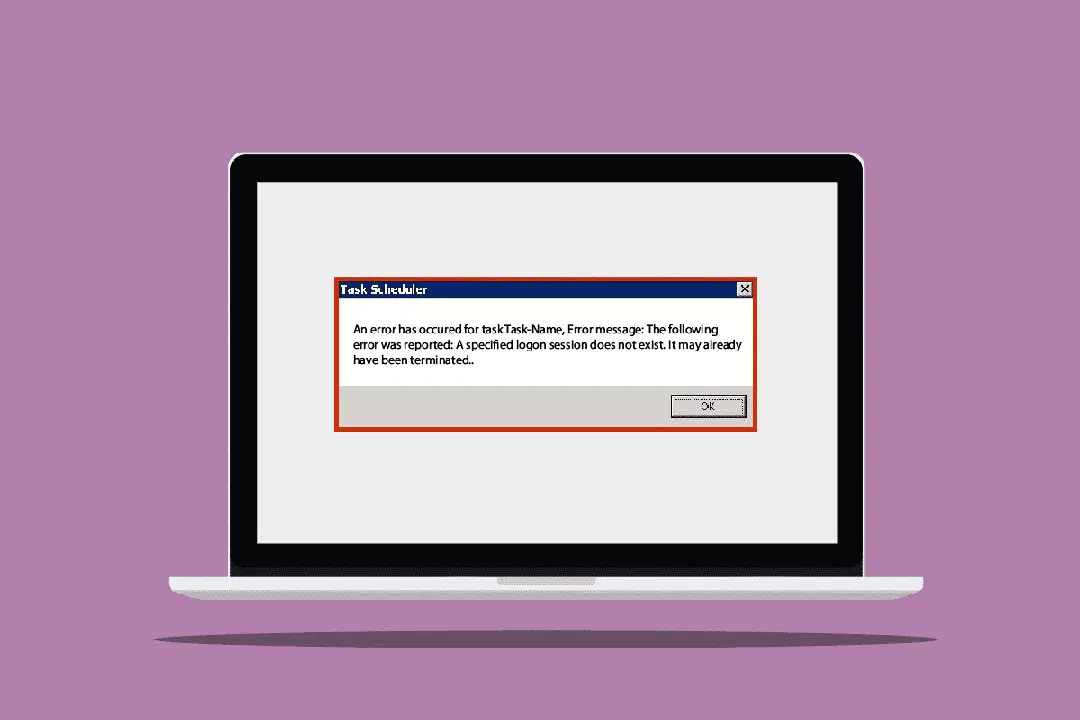
오류의 원인
작업 스케줄러 오류가 발생하는 데는 여러 가지 이유가 있습니다. 주요 원인은 다음과 같습니다.
- 구형 Windows 10 업데이트 사용
- 결함이 있는 최신 시스템 업데이트
- 부적절한 네트워크 구성
- 잘못 설정된 시스템 그룹 정책
해결 방법 1: Windows 10 로그인 방식 변경
NAS 네트워크 연결 시 "지정된 로그온이 존재하지 않습니다" 오류가 발생한다면, 시스템 로그인 방식을 변경하여 문제를 해결할 수 있습니다. 다음 단계를 따르세요.
- Windows + I 키를 눌러 설정 앱을 엽니다.
- "계정" 설정을 클릭합니다.
- 왼쪽 메뉴에서 "로그인 옵션"을 선택합니다.
- "Windows Hello PIN"을 클릭합니다.
- "추가 옵션"을 클릭합니다.
- 비밀번호 PIN을 설정합니다.
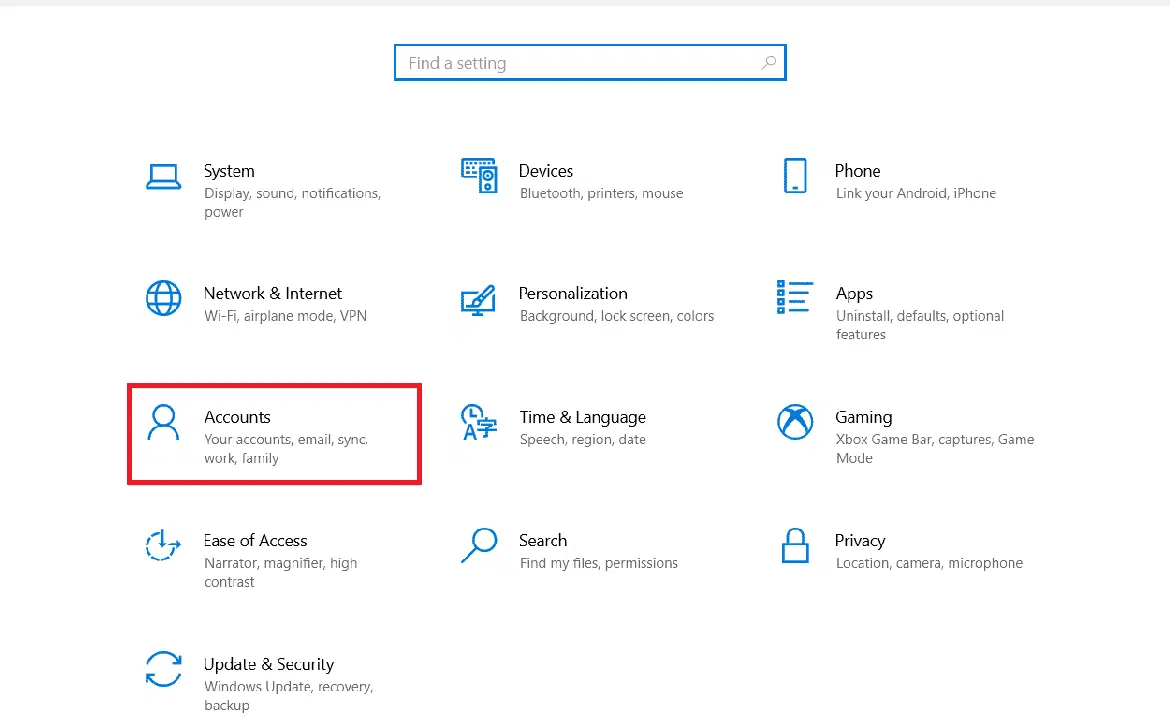
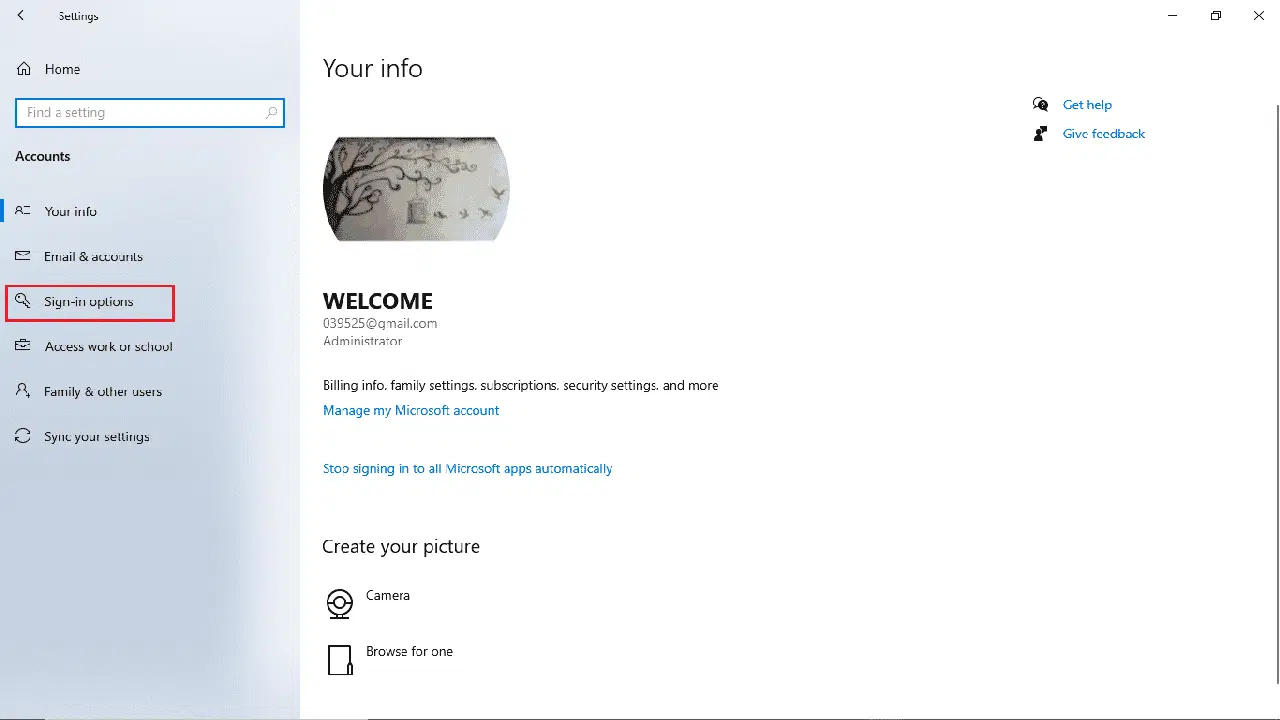
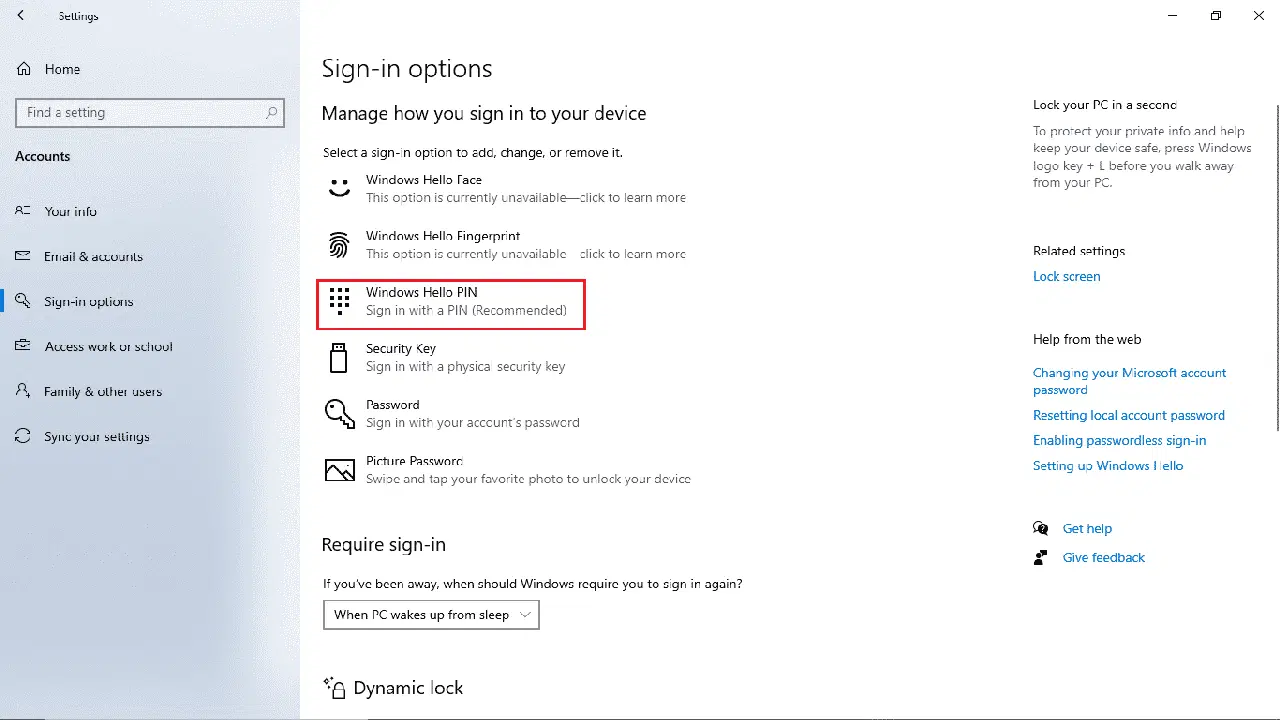
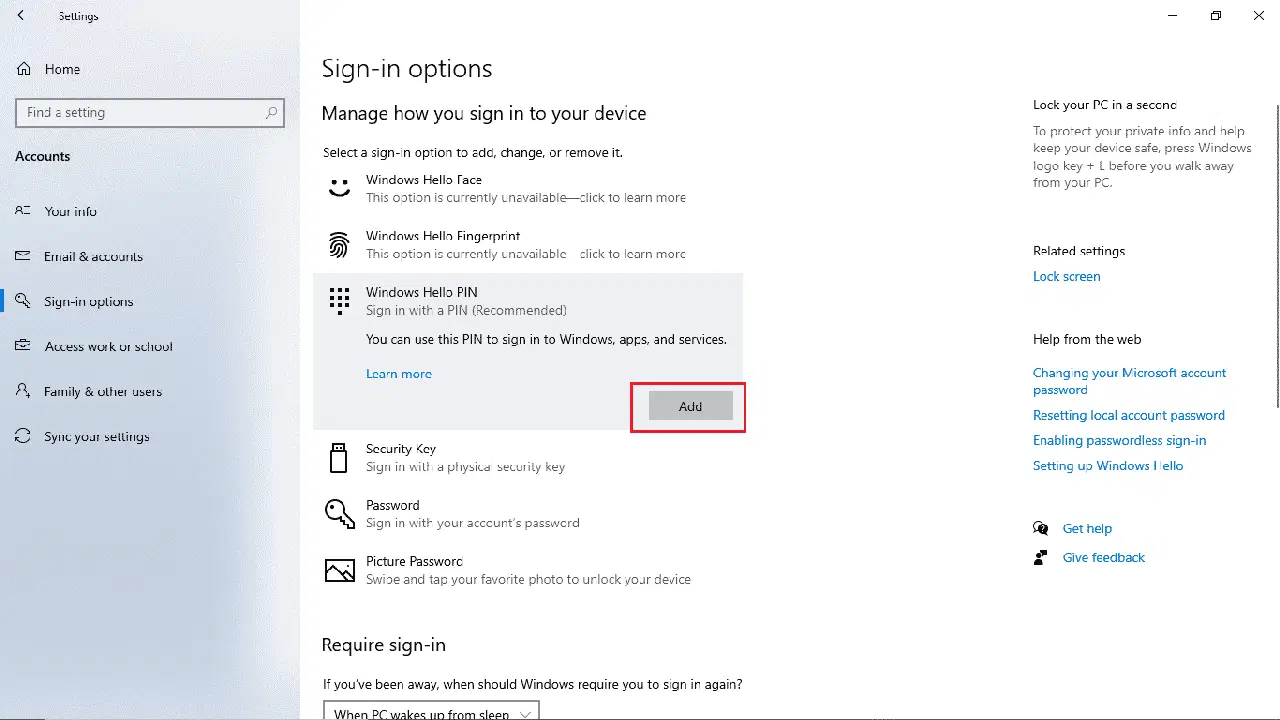
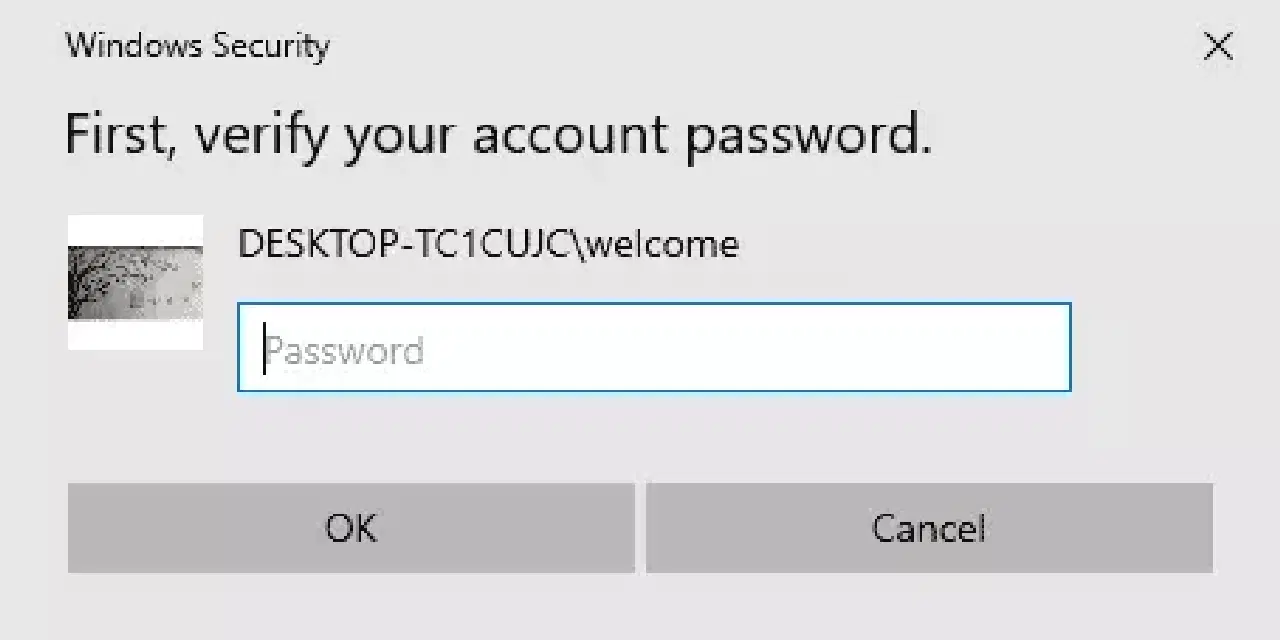
로그인 방식 변경 후 동일한 오류가 반복되지 않아야 합니다. 만약 예약된 작업 오류가 지속된다면 다음 방법을 시도해 볼 수 있습니다.
해결 방법 2: 네트워크 액세스 설정 변경
"지정된 로그온이 없습니다" 오류를 방지하는 또 다른 방법은 시스템의 네트워크 액세스 설정을 변경하는 것입니다. 다음 단계를 따르세요.
- Windows + R 키를 동시에 눌러 실행 창을 엽니다.
- `gpedit.msc`를 입력하고 Enter 키를 눌러 로컬 그룹 정책 편집기를 엽니다.
- 로컬 그룹 정책 편집기에서 "컴퓨터 구성"으로 이동합니다.
- "Windows 설정"을 엽니다.
- "보안 설정"을 더블 클릭합니다.
- "로컬 정책" 폴더로 이동합니다.
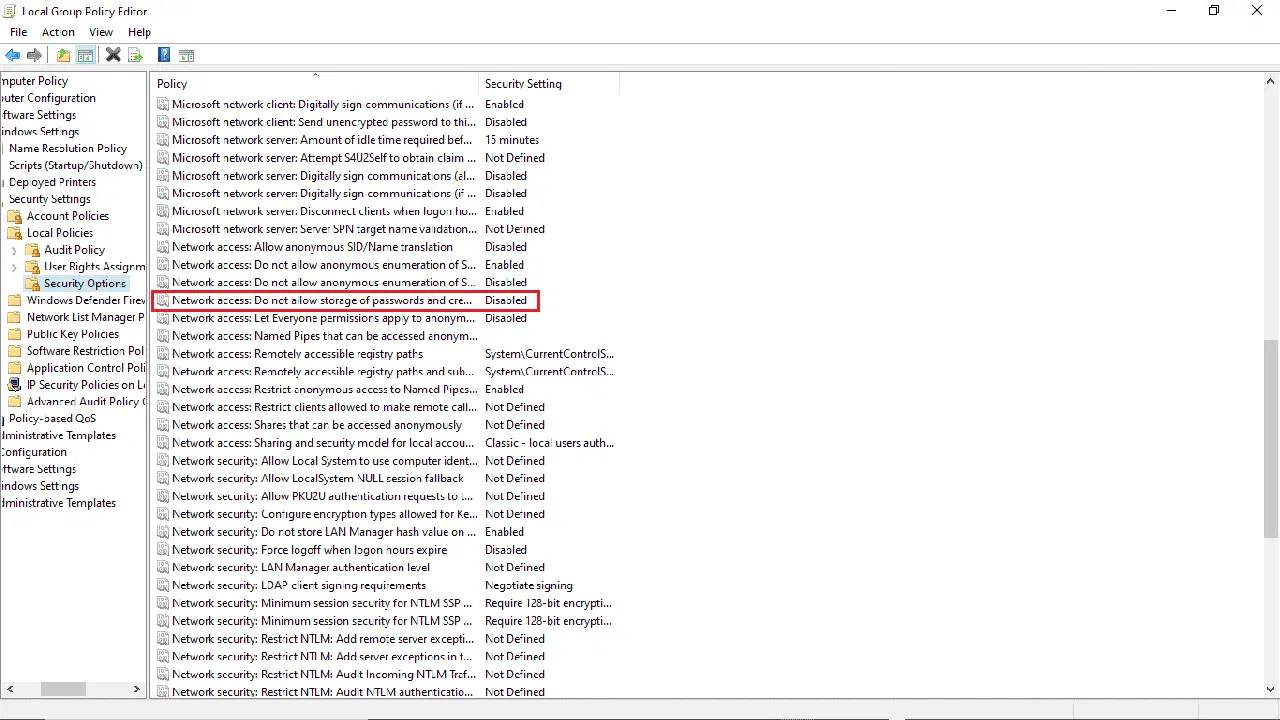
- "보안 옵션" 폴더를 엽니다.
- "네트워크 액세스: 네트워크 인증을 위한 암호 및 자격 증명 저장 허용 안 함" 정책을 찾습니다.
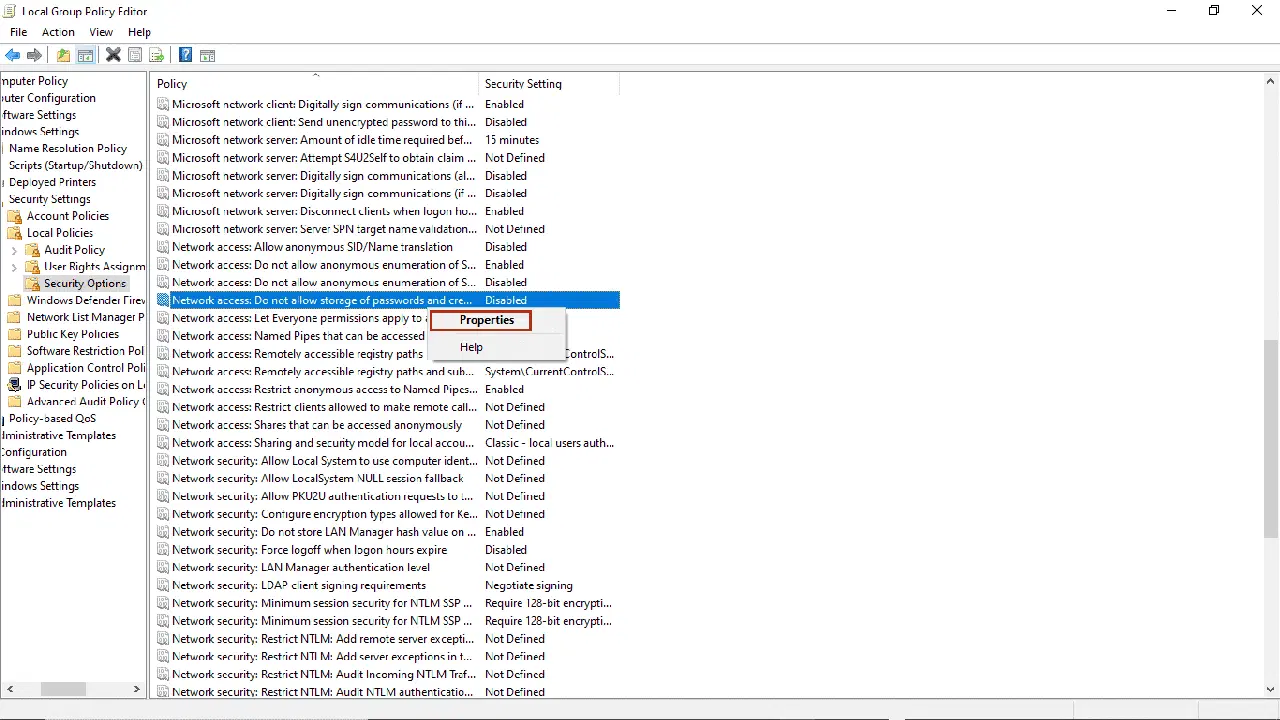
- 해당 정책을 마우스 오른쪽 버튼으로 클릭하고 "속성"을 선택합니다.
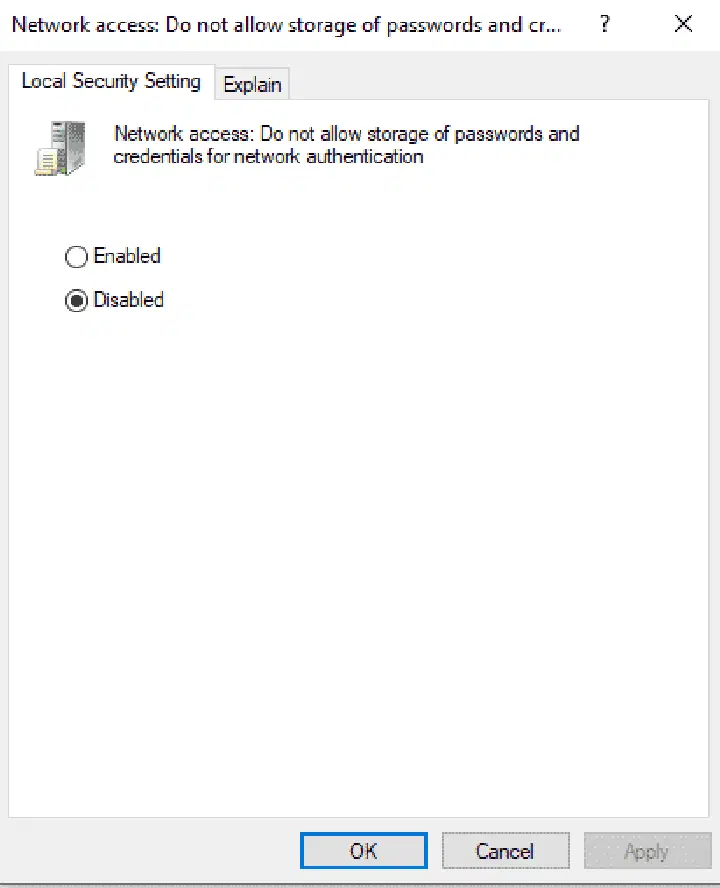
- "사용 안 함"을 선택하고 "확인"을 클릭한 다음 "적용"을 클릭합니다.
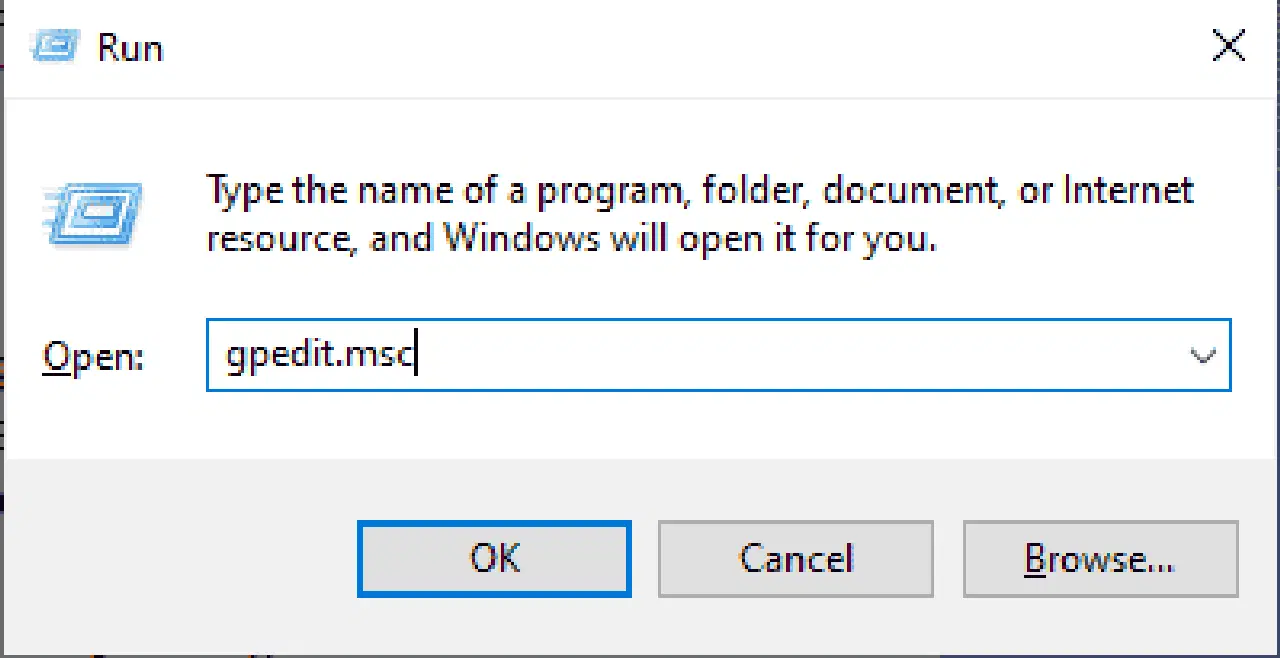
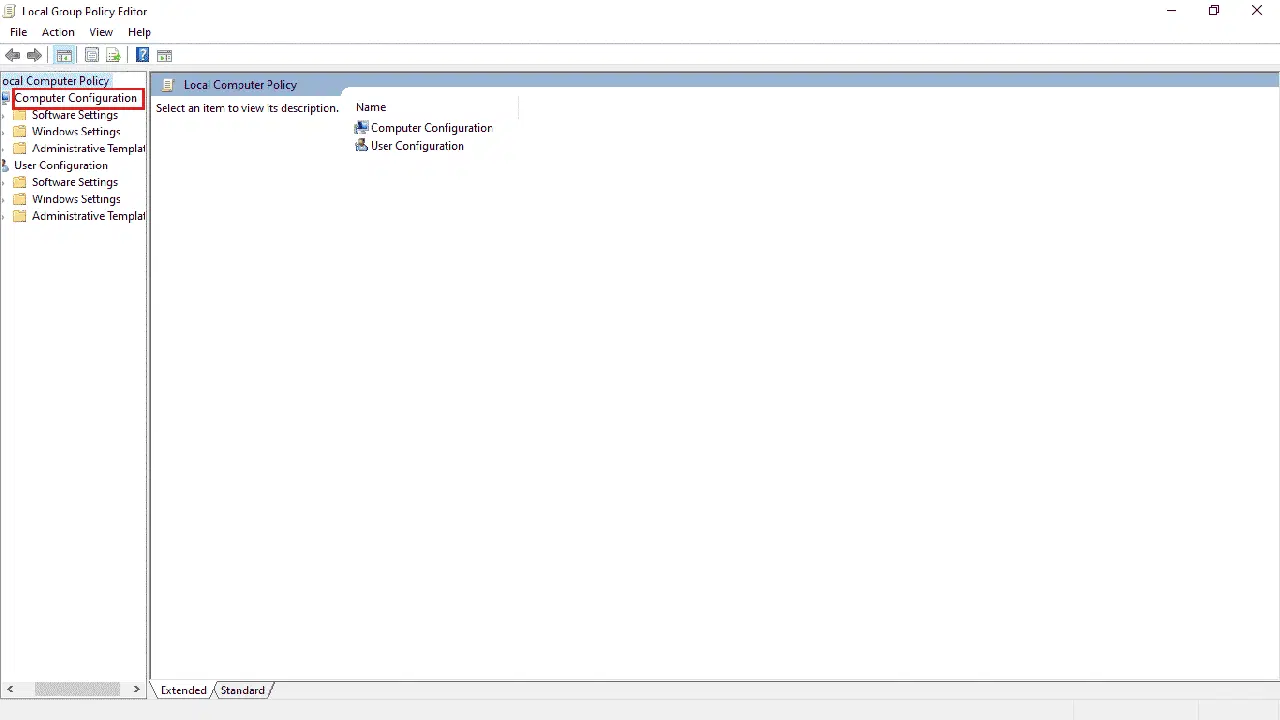
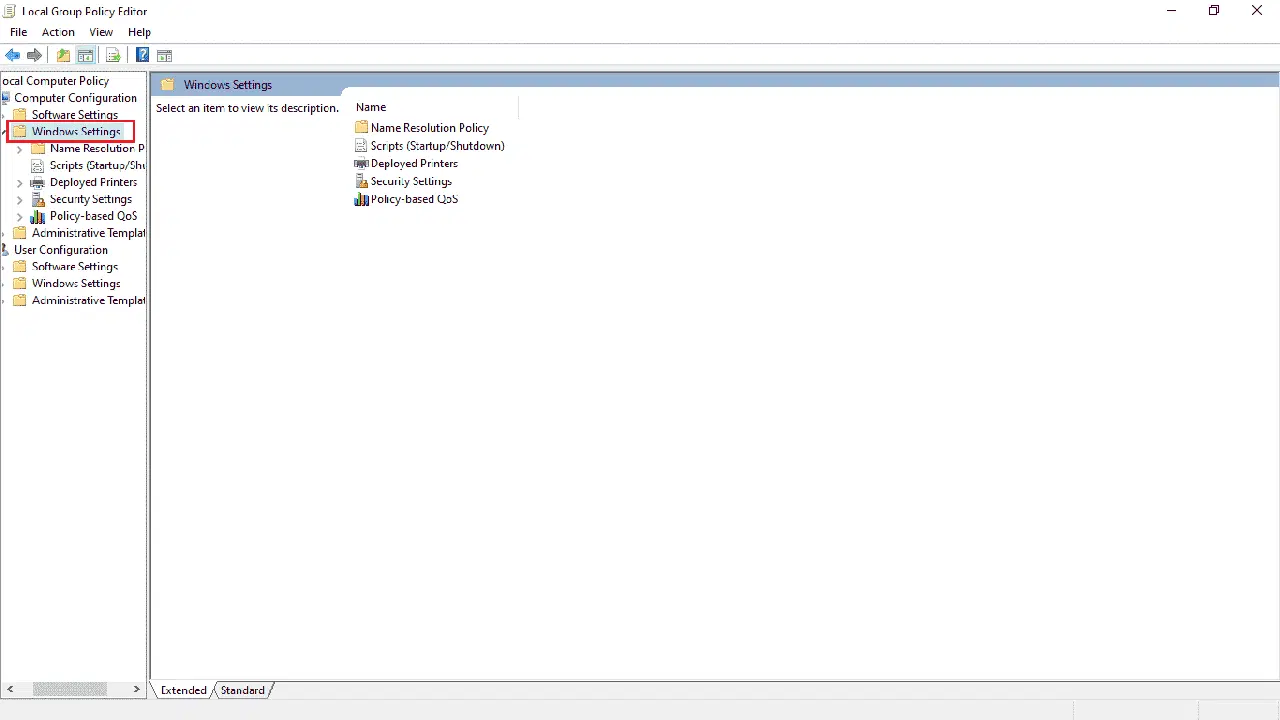
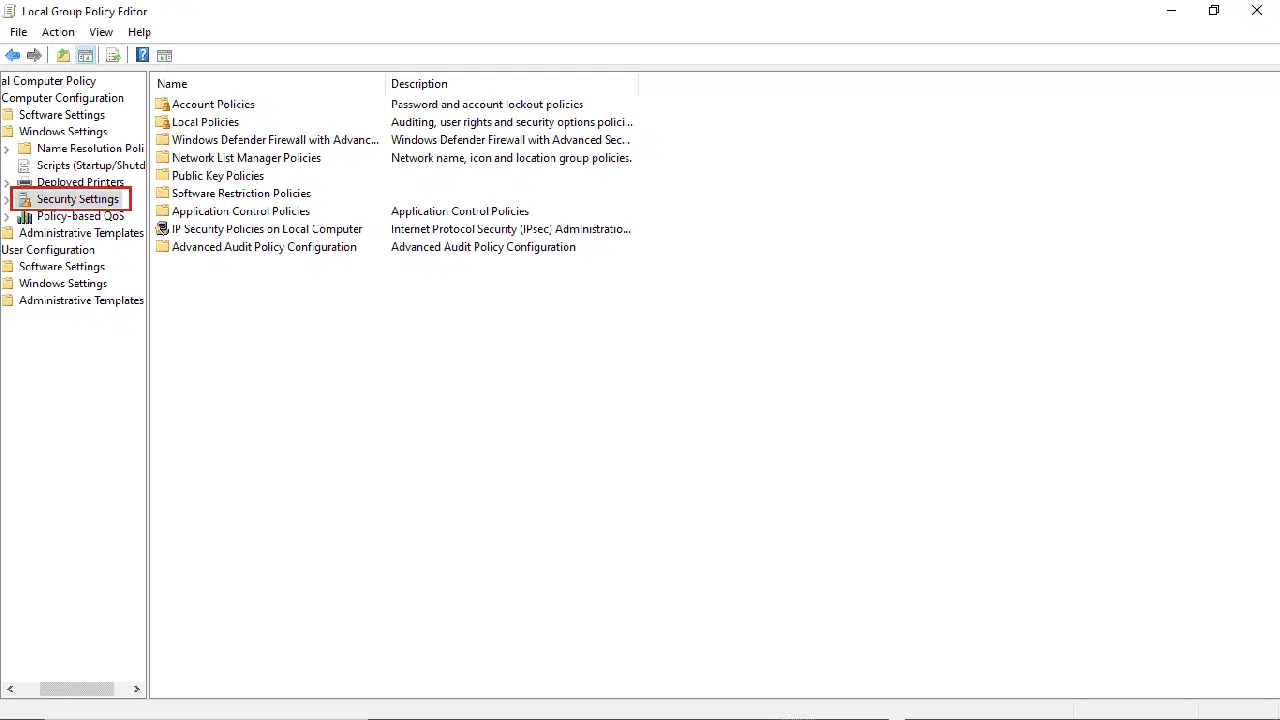
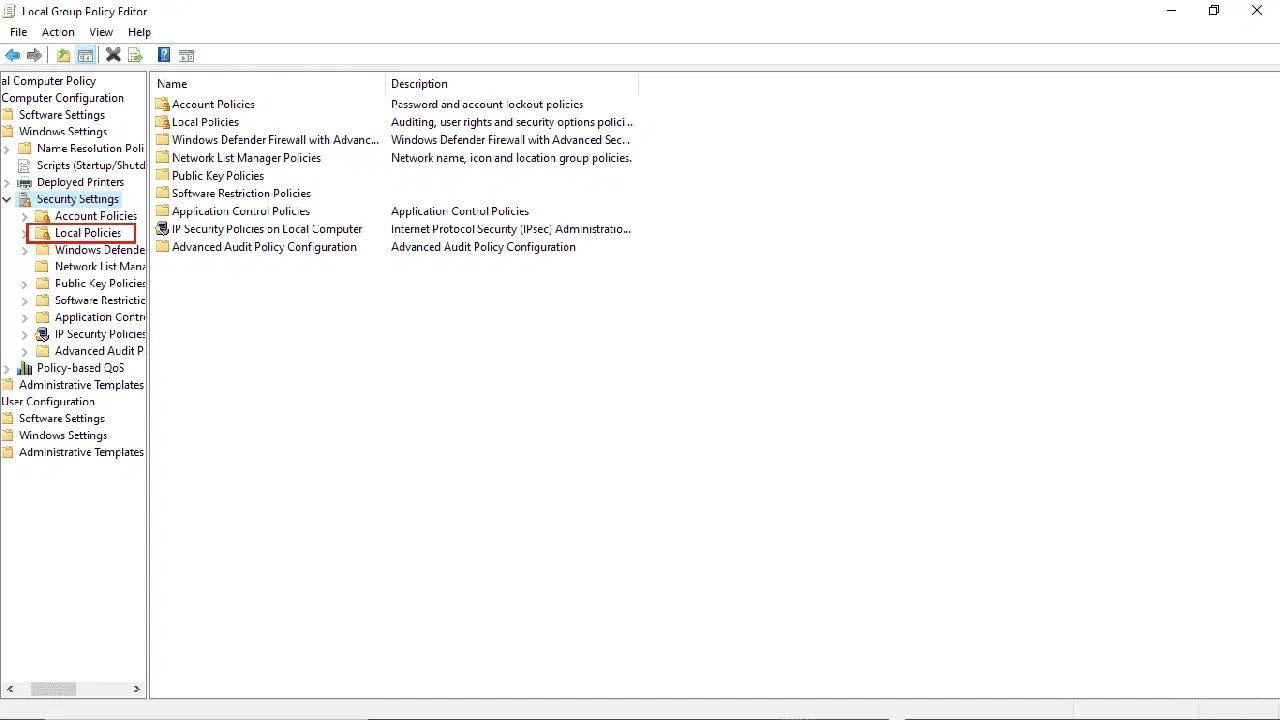
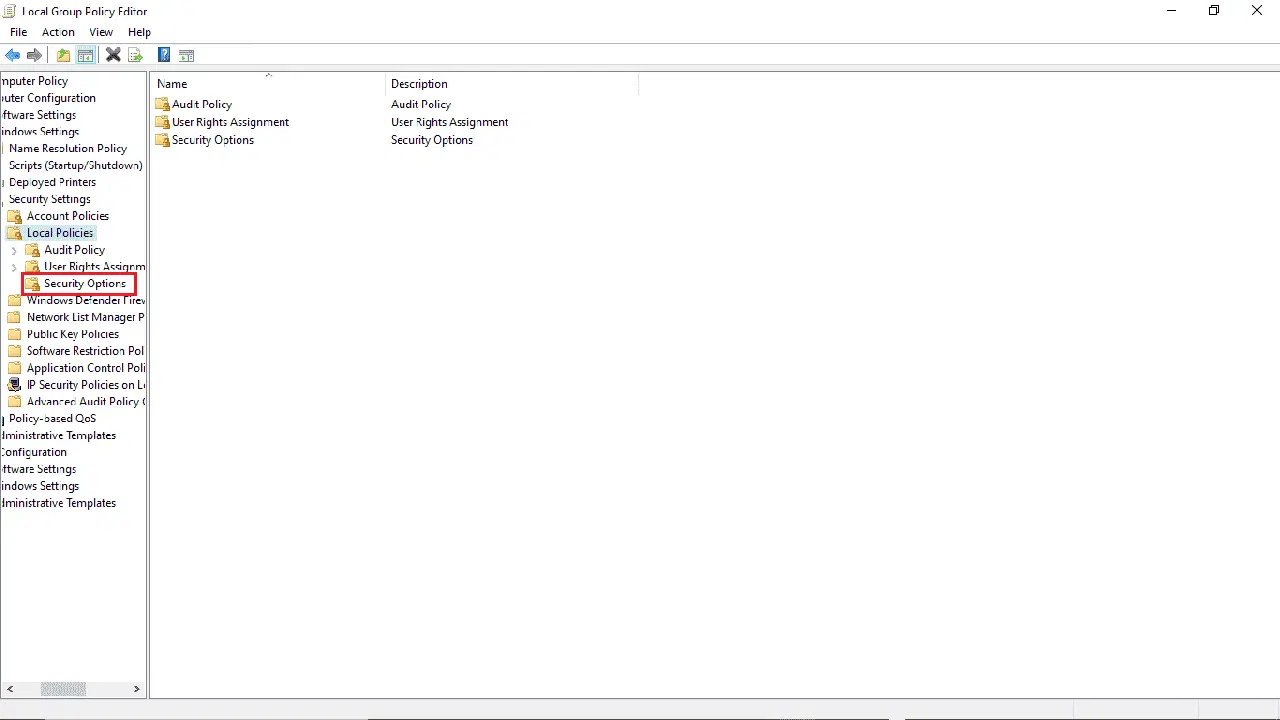
위 단계를 모두 완료한 후 PC를 재시작하고 문제가 해결되었는지 확인합니다. 문제가 지속된다면 다음 해결 방법을 시도해 보세요.
해결 방법 3: 자격 증명 관리자 사용
자격 증명 관리자는 Microsoft에서 제공하는 유틸리티로, 다양한 웹사이트, 응용 프로그램, 네트워크에 로그인하기 위한 자격 증명(예: 사용자 이름 및 암호)을 확인하고 편집할 수 있습니다. 다음 단계를 따라 이 유틸리티를 활용하여 오류를 해결할 수 있습니다.
- Windows + S 키를 눌러 Windows 검색 메뉴를 엽니다.
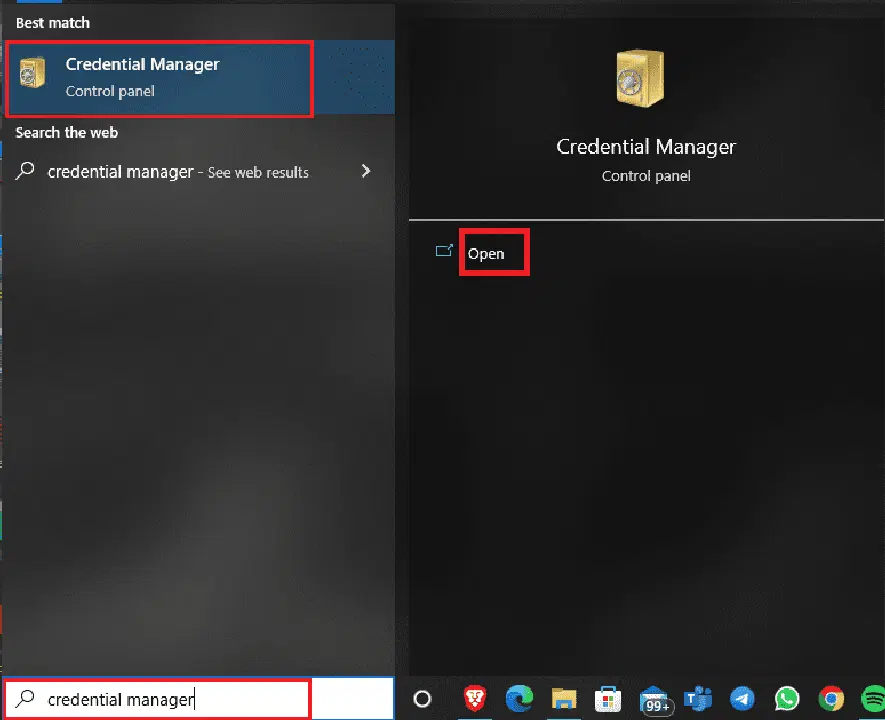
- 검색 창에 "자격 증명 관리자"를 입력하고 "열기"를 클릭합니다.
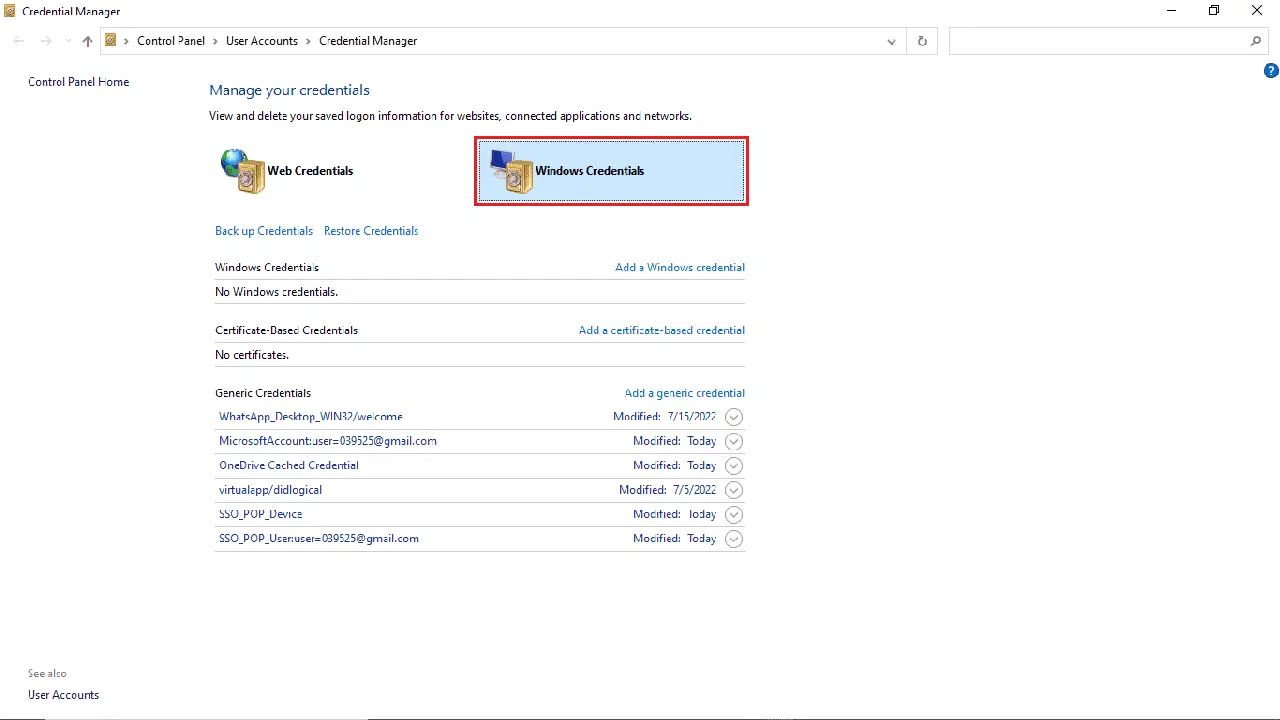
- "Windows 자격 증명"을 클릭합니다.
- 오류를 유발할 수 있는 NAS 장치를 찾습니다.
- 항목을 삭제하여 해당 자격 증명을 제거합니다.
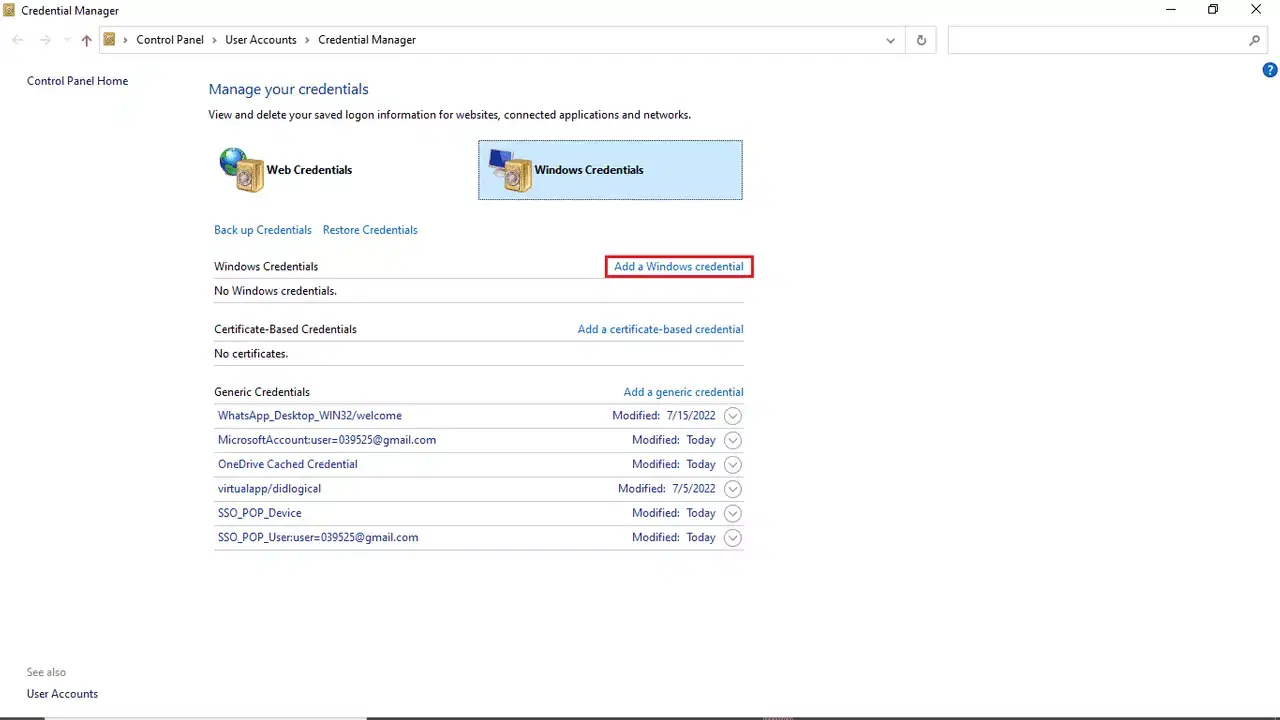
- "Windows 자격 증명 추가"를 클릭하여 새 자격 증명 값을 추가합니다.
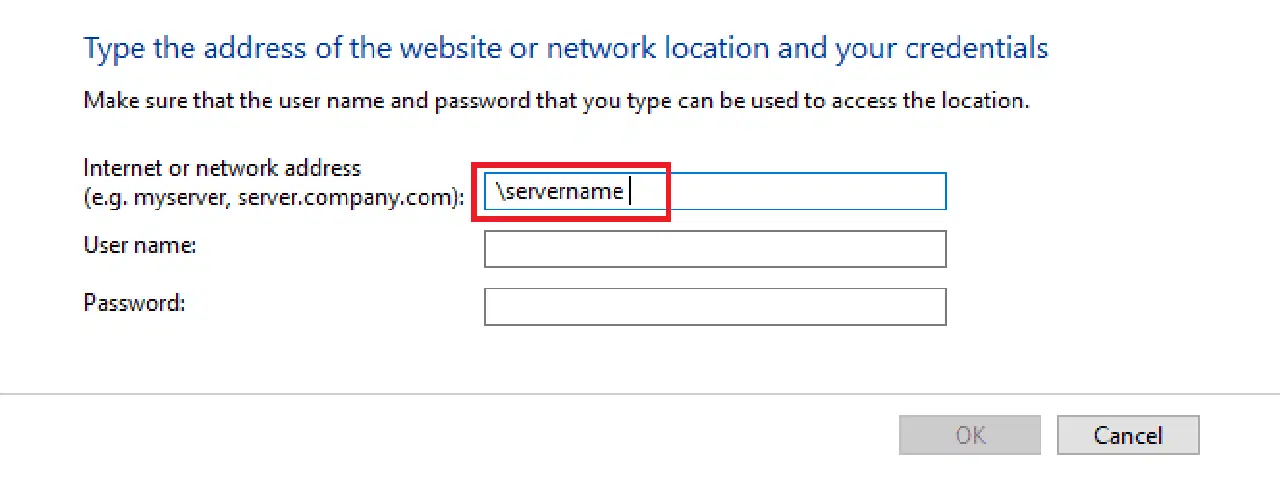
- 인터넷 또는 네트워크 주소 섹션에 서버 이름(Cloudstation의 IP 주소 또는 Netbios 이름)을 입력합니다.
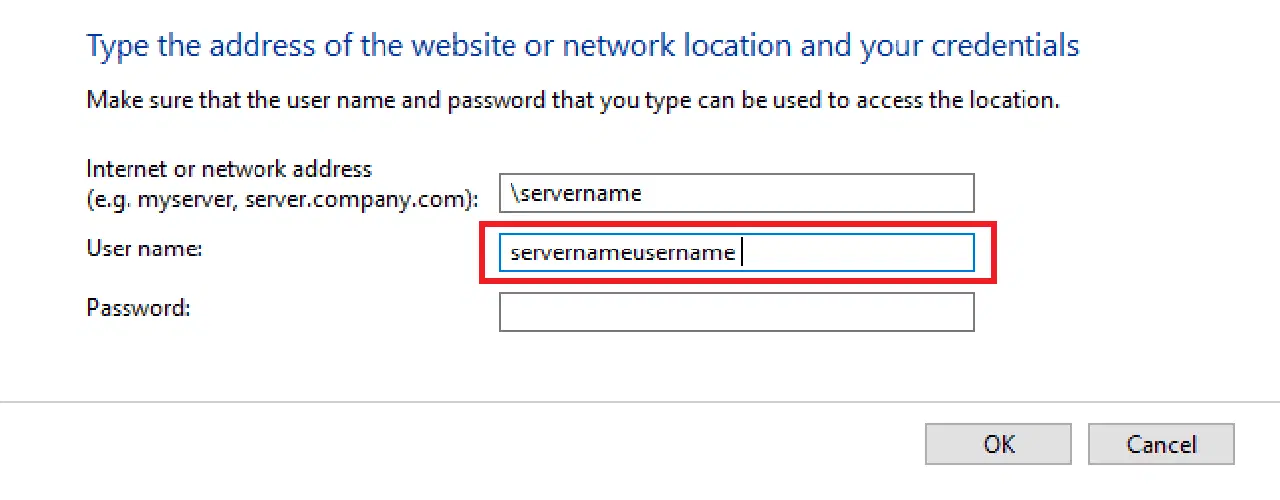
- 사용자 이름 섹션에 `servername\username`(장치를 연결할 Netbios 이름의 이름)을 입력합니다.
- 암호 섹션은 비워두고 "확인"을 클릭합니다.
자주 묻는 질문 (FAQ)
Q1. 컴퓨터에서 로그인 실패가 발생하는 이유는 무엇인가요?
A. 로그인 실패는 여러 가지 원인으로 발생할 수 있습니다. 여기에는 이전 버전의 Windows, 손상된 Windows 업데이트, 잘못된 네트워크 설정, 잘못된 구성 설정 등이 포함됩니다. Windows 그룹 정책에서 로그인 방법이나 컴퓨터 설정을 변경하여 해결할 수 있습니다.
Q2. 컴퓨터에서 로그인 자격 증명을 변경하려면 어떻게 해야 하나요?
A. Windows 자격 증명 관리자를 사용하여 저장된 로그인 자격 증명을 변경할 수 있습니다. 이 유틸리티는 Windows 10 시스템에 저장된 사용자 이름 및 암호와 같은 자격 증명을 확인하고 편집할 수 있도록 설계되었습니다.
Q3. 네트워크 설정이 로그인 문제에 영향을 줄 수 있나요?
A. 네, 잘못된 네트워크 설정은 로그인 오류의 원인이 될 수 있습니다. 네트워크 설정을 편집하려면 컴퓨터의 로컬 그룹 정책 편집기로 이동해야 합니다.
이 가이드가 "지정된 로그온이 존재하지 않습니다" 오류 해결에 도움이 되기를 바랍니다. 어떤 방법이 효과가 있었는지 알려주시고, 질문이나 제안이 있다면 언제든지 공유해 주세요.