Windows 10에서 USB 2.0 프린터를 USB 3.0 포트에 연결하는 방법
최근 5년 내에 노트북을 구매하셨다면, USB 3.0 포트가 한 개 이상 탑재되어 있을 가능성이 큽니다. 최신 모델의 경우, 모든 USB 포트가 3.0 규격이거나, 대부분이 3.0일 것입니다. 이는 USB 3.0이 전송 속도가 더 빠르고, 새로운 표준 기술로 자리 잡고 있기 때문입니다. 노트북에 USB 3.0 포트가 있다는 것은 미래의 장치와의 호환성을 보장받는다는 의미입니다. 하지만 USB 2.0을 사용하는 오래된 장치들을 아직 완전히 버릴 수는 없다는 점이 문제입니다. 예를 들어, 오래된 프린터는 여전히 USB 2.0 규격을 사용하고 있으며, 이러한 USB 2.0 프린터를 윈도우의 USB 3.0 포트에 연결했을 때 항상 제대로 작동하는 것은 아닙니다. 하지만 다행히도, 오래된 프린터를 폐기할 필요는 없습니다. 여전히 활용할 수 있는 방법이 있습니다.
윈도우에서 USB 2.0 프린터를 USB 3.0 포트에 연결하는 방법은 두 가지가 있습니다. 여기서 전제 조건은 시스템에 USB 2.0 포트가 전혀 없다는 것입니다. 먼저 장치의 USB 포트를 자세히 확인하여 대안이 있는지 확인해 보시기 바랍니다. 만약 모든 포트가 USB 3.0이라면, 다음 내용을 계속 읽어주세요.
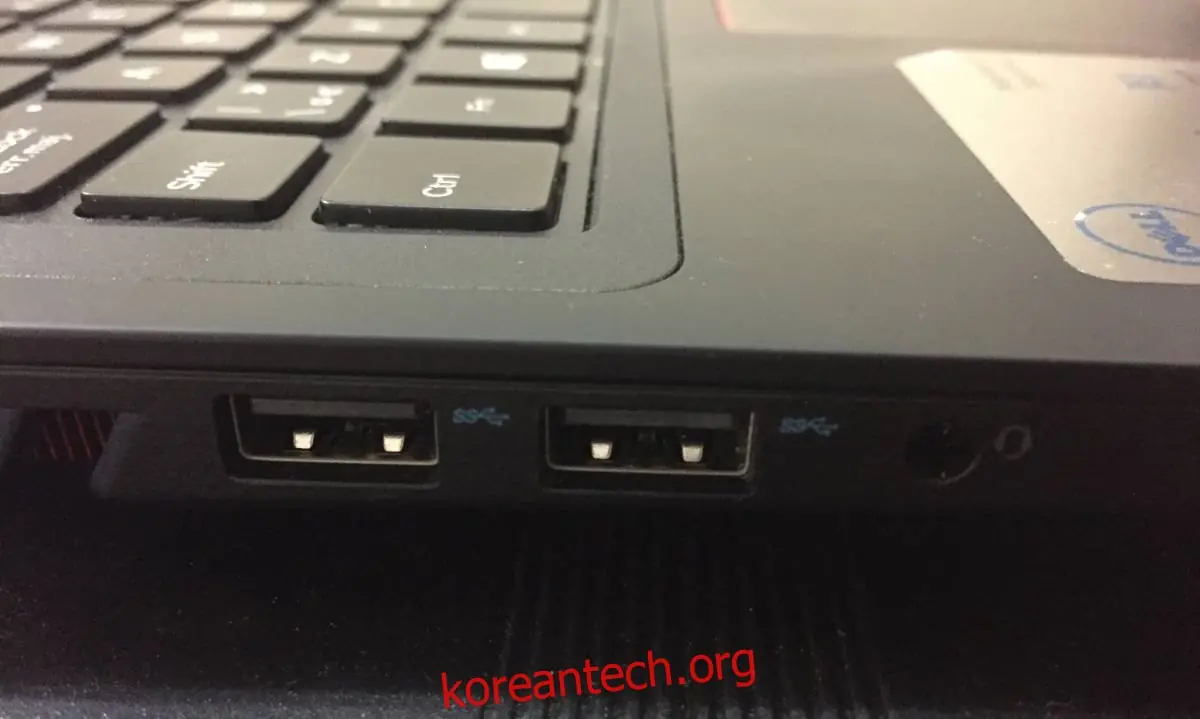
복합 포트 활용
노트북에는 USB 3.0 포트만 있을 수 있지만, 그 중 하나는 복합 포트일 가능성이 높습니다. 복합 USB 포트는 여러 종류의 장치를 지원하는 포트입니다. 보통 시스템의 충전 포트가 이에 해당합니다. 복합 포트가 있는지 확실하지 않다면, 프린터를 충전 포트에 연결해 보십시오. 정상적으로 작동해야 합니다. 윈도우가 이를 감지하고 필요한 드라이버를 자동으로 설치합니다.
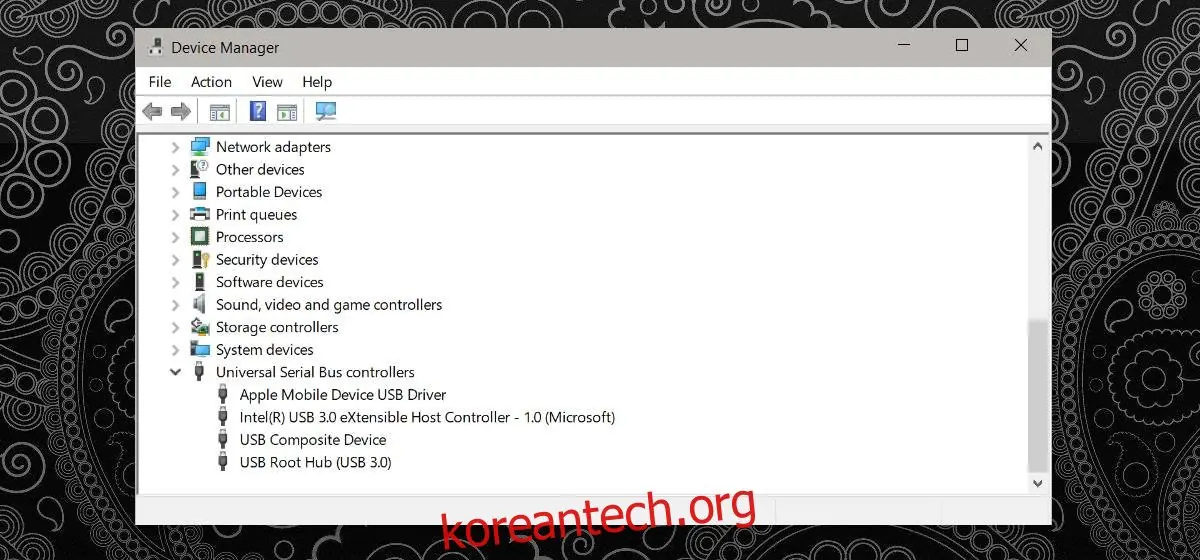
또는 장치 관리자를 열고 "범용 직렬 버스 컨트롤러" 항목을 확장해 보십시오. 그 아래에 하나 이상의 "USB 복합 장치"가 나열되어 있습니다. 여기서 해야 할 일은, 이 장치가 어떤 포트를 가리키는지 확인하는 것입니다. 충전 포트부터 시도해 보는 것이 좋습니다.
프린터 드라이버 설치
만약 복합 포트가 없어 프린터 연결이 불가능하거나, 연결은 되었지만 인쇄가 되지 않는다면, 드라이버를 설치해야 합니다. 이때 여러 가지 문제에 직면할 수 있습니다. 오래된 프린터에는 보통 설치 디스크가 함께 제공되지만, 최신 노트북과 PC에는 해당 디스크를 읽을 수 있는 드라이브가 없는 경우가 많습니다. 또한 설치 디스크를 분실했을 수도 있습니다.
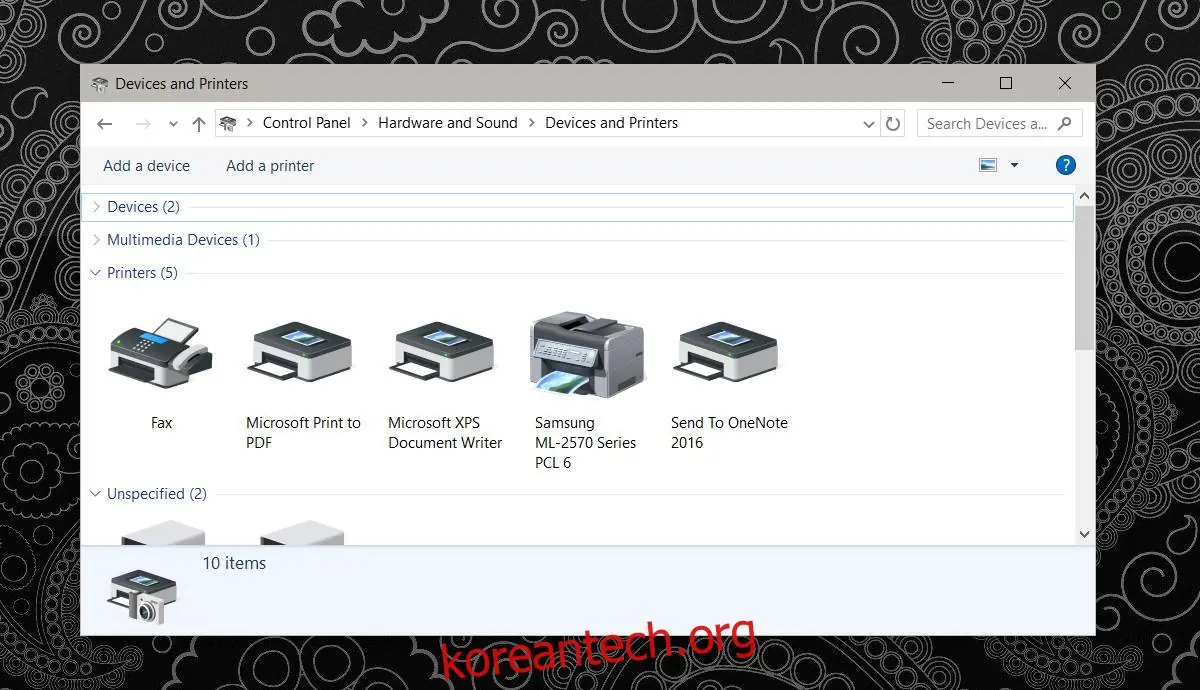
설치 디스크를 찾거나, 온라인에서 드라이버를 다운로드해야 합니다. 이 과정이 다소 까다로울 수 있습니다. 제조사에서 더 이상 드라이버를 제공하지 않을 수도 있으며, 별도의 저장소에서 다운로드해야 할 수도 있습니다. 이때 다운로드하는 저장소가 신뢰할 수 있는 곳인지 반드시 확인해야 합니다. 프린터 드라이버를 설치한 후 다시 인쇄를 시도해 보십시오.
이는 하나의 경험담이지만, 예전에 삼성 ML-2571N 시리즈 프린터를 복합 포트에 연결하여 성공적으로 사용했던 경험이 있습니다. 드라이버를 설치해도 아무런 변화가 없을 수도 있지만, 시도해 볼 가치는 충분합니다. 또한, 새 노트북을 구매할 예정이라면, 구매하려는 모델의 USB 포트 종류를 반드시 확인하십시오. 우리 모두 USB 3.0으로 넘어가고 싶어 하지만, USB 3.0에 맞춰 모든 하드웨어를 한 번에 바꿀 수는 없는 노릇입니다.
대부분의 USB 3.0 포트는 이전 버전과 호환되므로, USB 2.0 프린터를 USB 3.0 포트에 연결하는 것은 그리 어려운 일이 아닙니다. "오작동 장치" 또는 "인식할 수 없는 장치"와 같은 오류 메시지가 표시된다면, 이는 대부분 드라이버 문제일 가능성이 큽니다.