Windows 10에서 SSD 상태를 확인하는 방법
최근 하드 드라이브는 SSD(솔리드 스테이트 드라이브)로 빠르게 대체되고 있습니다. SSD는 마우스처럼 조용하고, 움직이는 부품이 없어 소음이 없을 뿐만 아니라, HDD(하드 디스크 드라이브)보다 훨씬 빠른 속도를 제공합니다. 하지만, 동일한 저장 용량 대비 가격이 다소 높은 편이라 일부 사용자들은 이 고가의 하드웨어에 투자하는 것을 망설이기도 합니다.
SSD 업그레이드를 고려하고 계신 분들을 위해, 구매하는 브랜드에 따라 SSD의 수명이 달라질 수 있다는 점을 알려드립니다. 제조업체들은 일반적으로 드라이브의 수명을 총 TBW(테라바이트 쓰기)와 DWPD(하루 드라이브 쓰기)라는 세 가지 주요 지표를 기준으로 평가합니다.
그렇다면, 신뢰할 수 있는 제조사를 선택하는 것 외에, SSD를 효과적으로 "관리"하기 위해 우리가 할 수 있는 일은 없을까요?
SSD의 건강 상태
SSD의 수명은 기록되는 데이터 양에 따라 달라집니다. 어떤 SSD들은 제품 교체가 필요하기 전까지 최대 600TB의 데이터를 쓸 수 있도록 설계되었습니다.
예를 들어, 3D V-NAND 기술로 만들어진 삼성 850 Pro 시리즈는 다음과 같은 TBW 수치를 갖습니다:
| 256GB: | 150TBW |
| 512GB 및 1TB: | 300TBW |
| 2TB: | 450TBW |
| 4TB: | 600TBW |
10년 보증을 받기 위해서는, 제조업체에서 제시하는 보증 기준에 따라 2TB 모델의 경우 450TB 미만의 데이터만 작성해야 합니다.
어떤 도구를 사용할 수 있나요?
SSD의 건강 상태를 알려주는 다양한 유료 및 무료 도구들이 존재합니다.
CrystalDiskMark 또는 Open Hardware Monitor를 사용해 보는 것을 추천합니다.
SSDLife라는 앱도 Pro 버전과 무료 버전이 있지만, 개발자 웹사이트에서 무료 버전을 더 이상 다운로드할 수 없는 것으로 보입니다. 대신 Softpedia에서 찾아볼 수 있습니다.
좀 더 자세히 알아보도록 하겠습니다.
CrystalDiskMark
CrystalDiskMark를 다운로드하여 설치하세요. 앱을 실행하면 SSD의 현재 상태를 확인할 수 있습니다. 앱에서 '좋음'으로 표시되면 크게 걱정할 필요가 없습니다. SSD가 지원하는 경우, 상태 백분율과 지금까지 기록된 데이터 양도 확인할 수 있습니다. 제 SSD는 해당 기능을 지원하지 않지만, 앱에 따르면 상태는 양호한 것으로 나타났습니다.
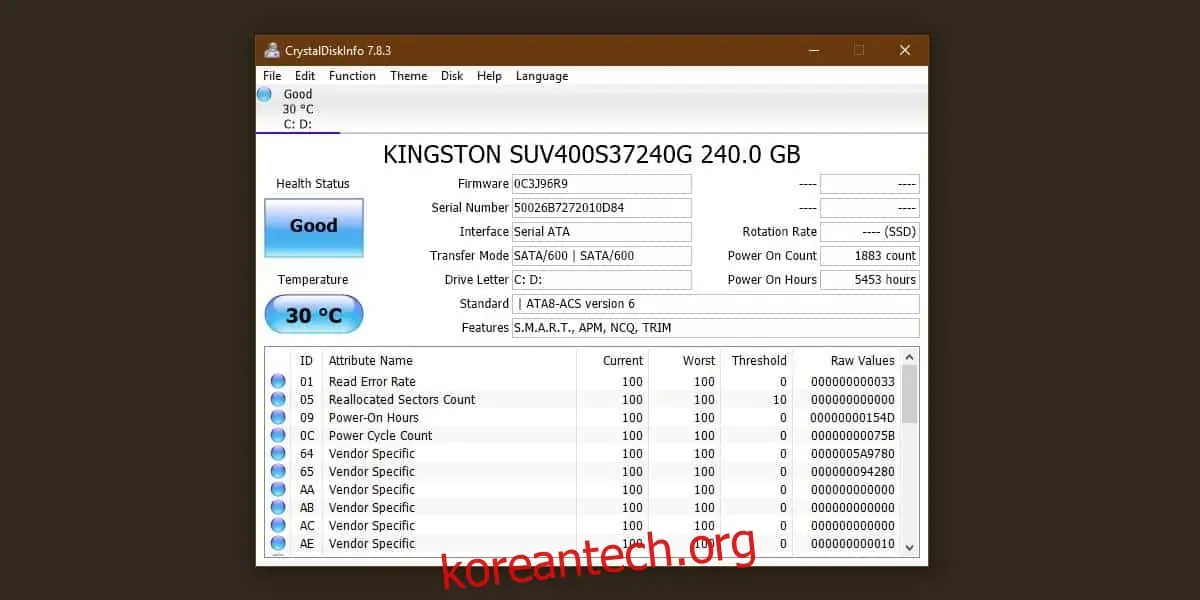
이 앱은 다양한 기술적 정보도 제공하지만, 찾고 있는 정보가 무엇인지 명확히 알지 못한다면 크게 도움이 되지 않을 수 있습니다.
Open Hardware Monitor
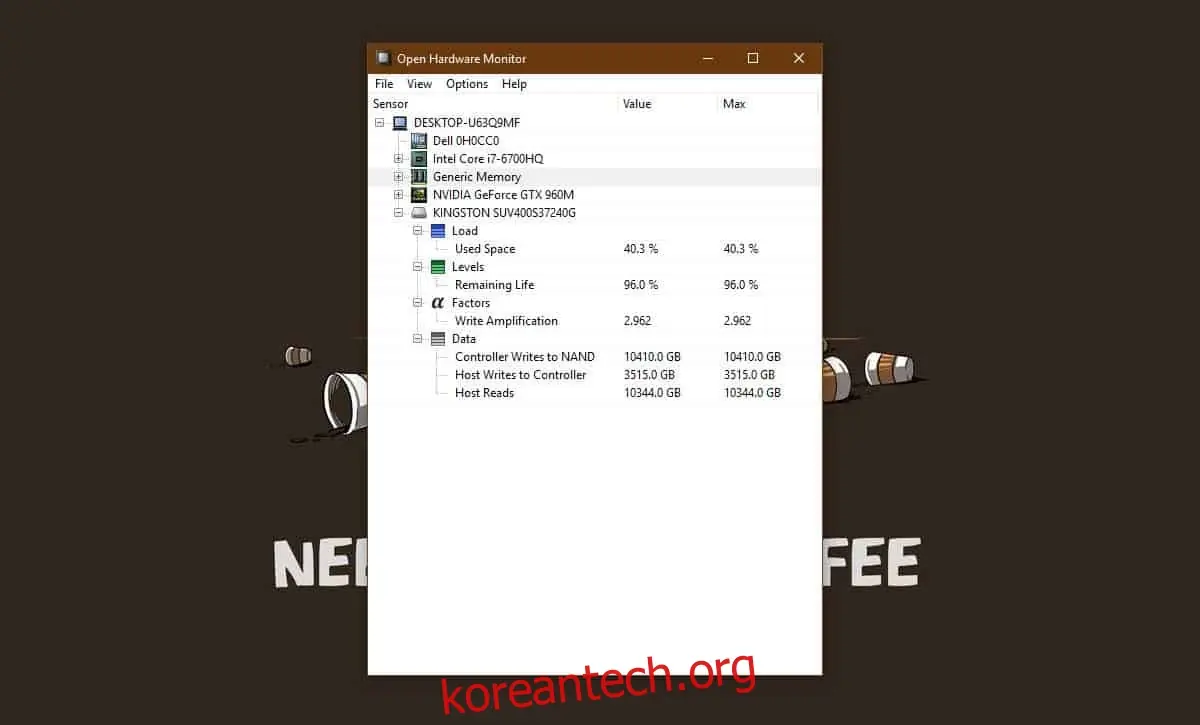
Open Hardware Monitor를 다운로드하여 설치하세요. 앱을 실행하고 목록에서 SSD를 확장하면, 남은 수명을 확인할 수 있습니다. 제 SSD의 경우, 남은 수명이 96%로 표시됩니다. 1년 조금 넘게 사용한 것을 감안하면, 예상보다 감가상각이 조금 더 진행된 것 같습니다.
SSDLife
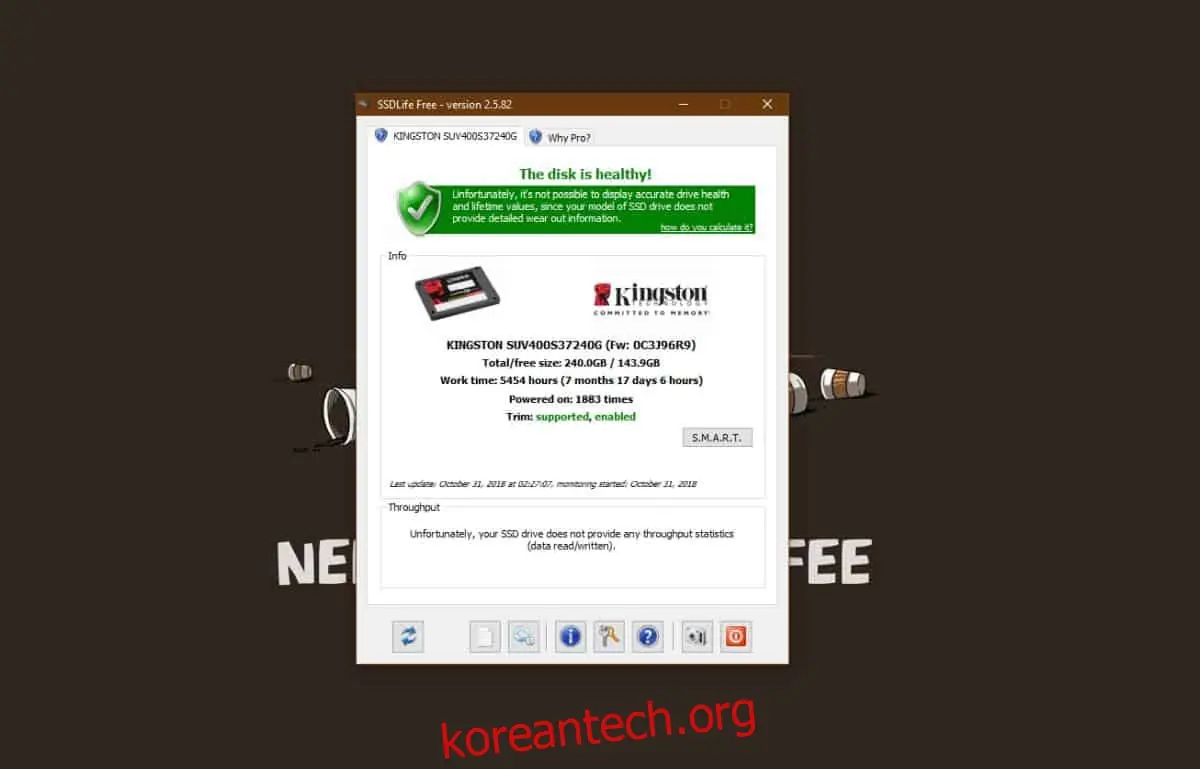
SSDLife Pro를 구매하거나 Softpedia에서 무료 버전을 다운로드하여 사용해 볼 수 있습니다. Pro 버전이 크게 비싸지 않으므로, 무료 버전이 마음에 들면 정식 버전을 구매하는 것을 추천합니다. 앱을 다운로드하고 설치, 실행하면 SSD의 작동 상태를 확인할 수 있습니다. 제 SSD는 건강 상태가 양호한 것으로 나타났습니다.
맺음말
SSD는 시스템 속도 향상에 크게 기여합니다. SSD를 사용해 보기 전에는 그 장점을 온전히 이해하기 어려울 수 있습니다.
SSD 기술은 꾸준히 개선되고 있으며, 앞으로 더욱 발전할 것입니다. 만약 지금 당장 투자할 의향이 없더라도, 향후 몇 년 안에 SSD 구매를 고려해 보는 것이 좋습니다.
가격은 더욱 저렴해지고 수명은 더욱 길어질 것입니다.