Windows 10에서 SSD에 TRIM이 활성화되어 있는지 확인하는 방법
SSD 성능 향상을 위한 TRIM 기능 활용
구형 시스템의 속도 향상을 위한 효율적인 방법 중 하나는 SSD(Solid State Drive)를 추가하는 것입니다. HDD(Hard Disk Drive)와 달리 SSD는 데이터 읽기 및 쓰기 과정에서 물리적인 움직임이 없어 훨씬 빠른 속도를 제공합니다. 또한, 파일들이 여러 섹터로 나뉘어 분산되지 않기 때문에 조각 모음이 필요하지 않습니다. 하지만 SSD의 최적 성능 유지를 위해서는 TRIM 기능을 활성화하여 정기적으로 관리해야 합니다.
Windows 10 운영체제는 내장된 TRIM 기능을 제공하며, SSD에 설치된 경우 반드시 활성화하는 것이 좋습니다. TRIM 기능 활성화 여부가 확실하지 않다면, 명령 프롬프트를 통해 간단하게 확인할 수 있습니다.
TRIM 활성화 상태 확인 방법
관리자 권한으로 명령 프롬프트를 실행한 후, 다음 명령어를 입력합니다.
fsutil behavior query DisableDeleteNotify
이 명령어는 'DisableDeleteNotify'의 상태 값을 조회합니다. 만약 결과 값이 0이라면 TRIM 기능이 활성화되어 있음을 의미하며, 1이라면 비활성화된 상태입니다.
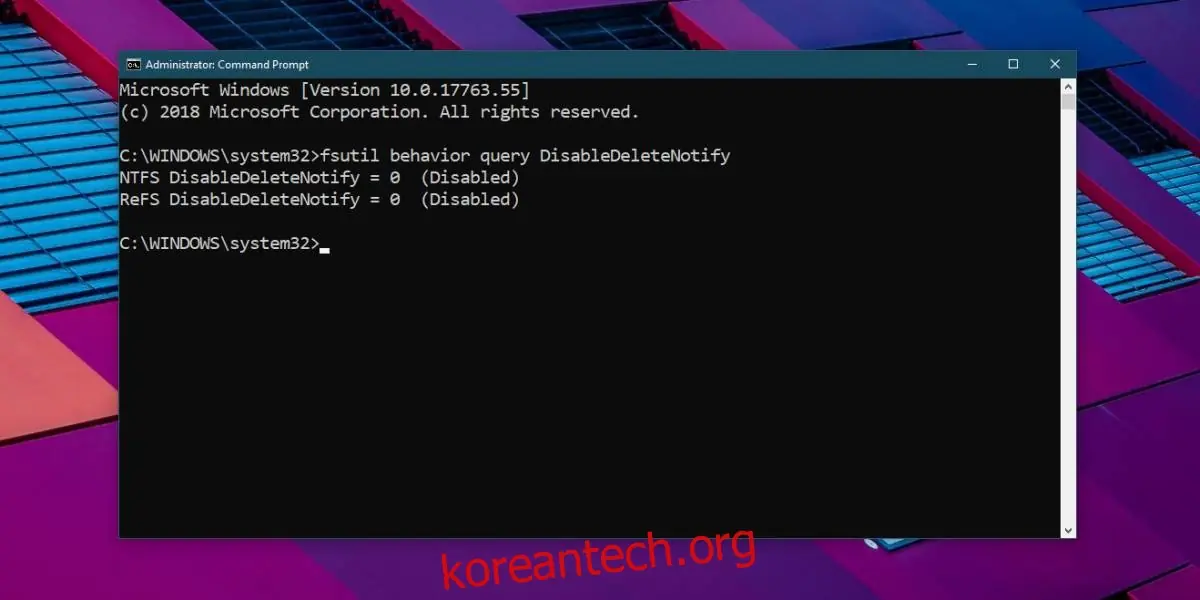
만약 TRIM 기능이 비활성화되어 있다면, 다음 명령어를 사용하여 활성화할 수 있습니다.
fsutil behavior set DisableDeleteNotify 0
TRIM 기능은 SSD에서 더 이상 사용하지 않거나 삭제 가능한 데이터 블록을 시스템에 알려주는 역할을 합니다. 활성화된 상태로 유지하면 Windows 10은 기본 설정에 따라 매주 SSD 최적화를 자동으로 수행합니다. SSD의 마지막 최적화 시점을 확인하려면 Windows 검색창에 '드라이브 조각 모음 및 최적화'를 입력하여 해당 앱을 실행한 후, 각 볼륨의 마지막 최적화 날짜를 확인할 수 있습니다.
최적화가 일주일 이상 경과되었다면, 해당 볼륨을 선택하고 '최적화' 버튼을 눌러 즉시 최적화를 실행할 수 있습니다. 이 과정은 일반적으로 짧은 시간 내에 완료됩니다. 예시로, 각각 97GB 및 125GB 크기의 SSD 볼륨 최적화는 30초 내외로 완료되었습니다.
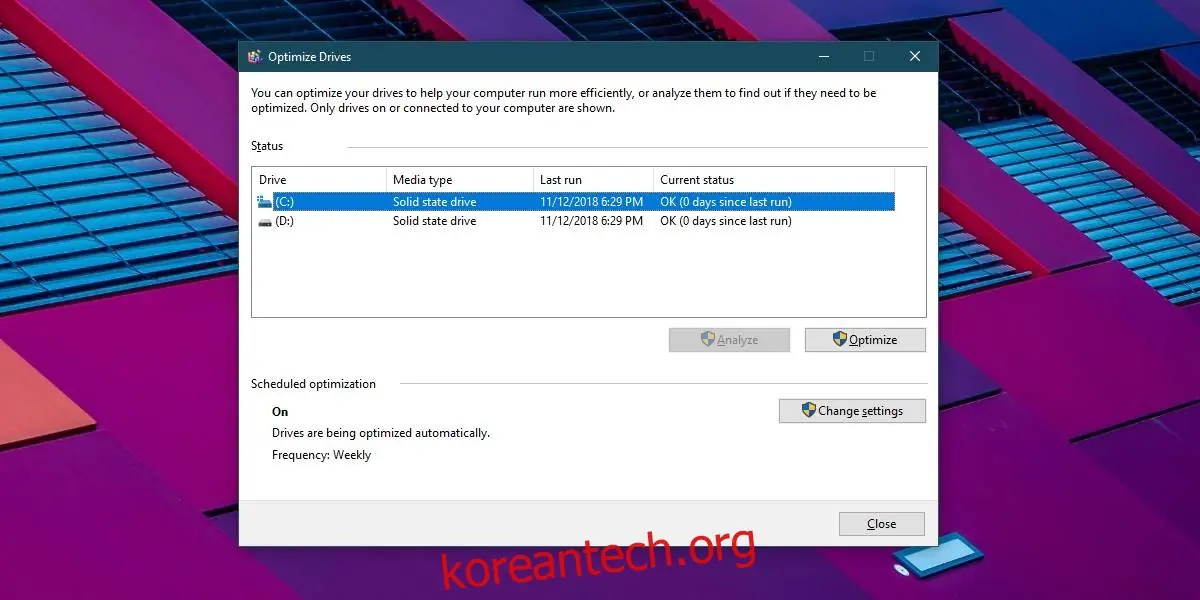
시스템 사용 중에도 드라이브 최적화를 실행할 수 있으며, 이는 시스템 성능에 부정적인 영향을 미치지 않습니다. 오히려 전반적인 속도 향상에 도움이 될 것입니다.
'설정 변경' 버튼을 클릭하여 최적화 실행 시기를 변경할 수도 있습니다. 매일, 매주, 매월 단위로 최적화 일정을 설정할 수 있으며, 최적화를 진행할 드라이브를 선택하는 것도 가능합니다.
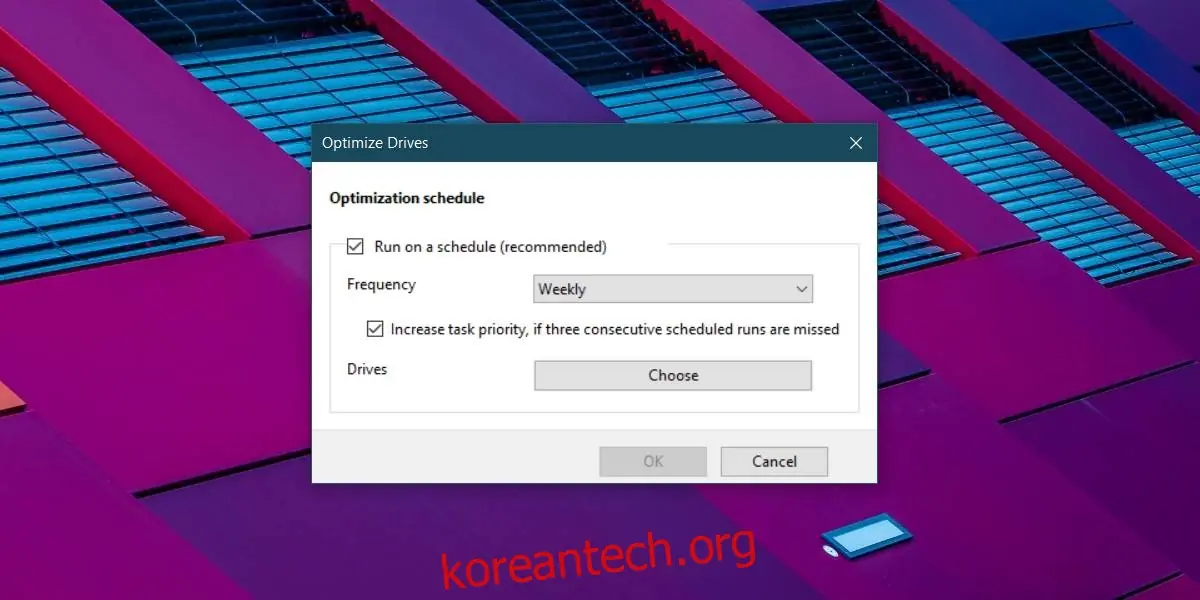
최적화된 SSD는 더욱 원활하게 작동하며, 최적화 과정은 SSD의 수명을 연장하는 데에도 기여합니다. SSD는 뛰어난 성능을 제공하지만 수명에 제한이 있으며, 드라이브에 데이터를 읽고 쓰는 과정이 반복되면 결국 고장이 발생할 수 있습니다. 이러한 점이 SSD 구매를 망설이게 할 수 있지만, 다양한 도구를 활용하여 SSD 상태를 꾸준히 모니터링하면 이러한 우려를 줄일 수 있습니다.
TRIM 기능은 macOS 운영체제에서도 지원됩니다.