Windows 10에서 Snip 및 Sketch로 지연된 스크린샷을 찍는 방법
Windows 10의 2018년 10월 업데이트 (버전 1809) 이후, 기존의 캡처 도구는 더 이상 사용할 수 없게 되었습니다. 대신 '캡처 및 스케치'라는 새로운 도구가 액션 센터 또는 PrintScreen 키를 통해 제공됩니다. '캡처 및 스케치' 앱을 실행하면 캡처 모드로 시작되지만, 실제로는 캡처 도구와 유사하게 지연된 스크린샷을 찍을 수 있는 독립적인 앱입니다. 사용 방법은 다음과 같습니다.
'캡처 및 스케치'로 지연된 스크린샷 찍기
지연된 스크린샷을 찍기 위해서는 먼저 시작 메뉴의 앱 목록에서 '캡처 및 스케치' 앱을 실행해야 합니다. Windows 검색 기능을 활용하여 앱 이름을 검색하여 실행하는 것도 가능합니다.
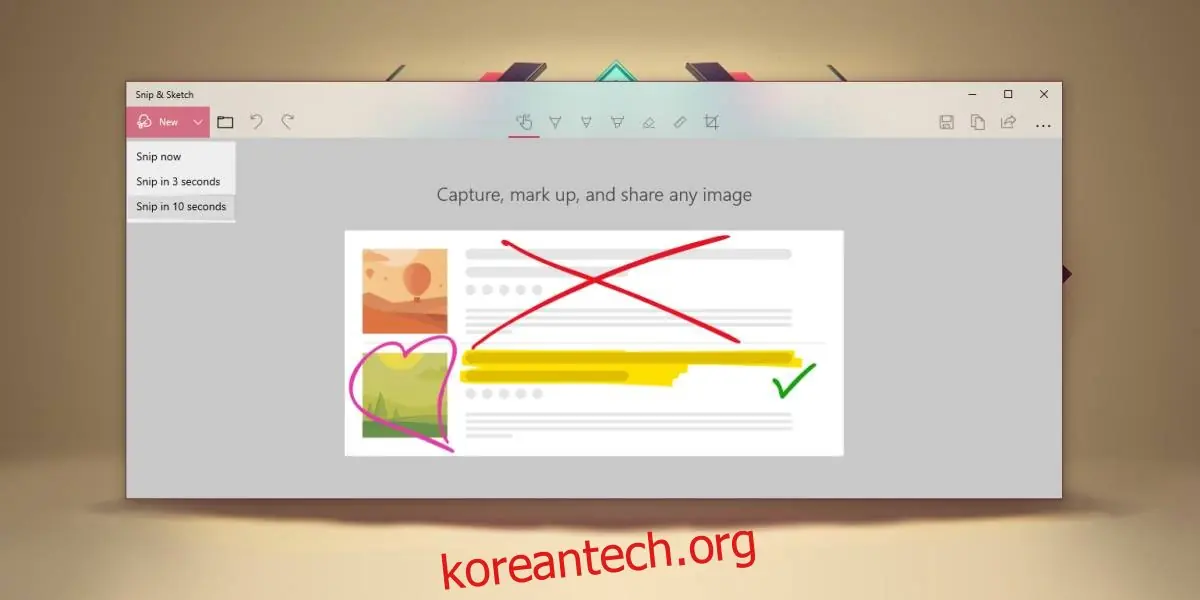
앱이 실행되면, '새로 만들기' 버튼 옆의 드롭다운 화살표를 클릭하여 나타나는 메뉴에서 지연 시간 간격을 선택할 수 있습니다. 선택 가능한 시간은 3초 또는 10초입니다.
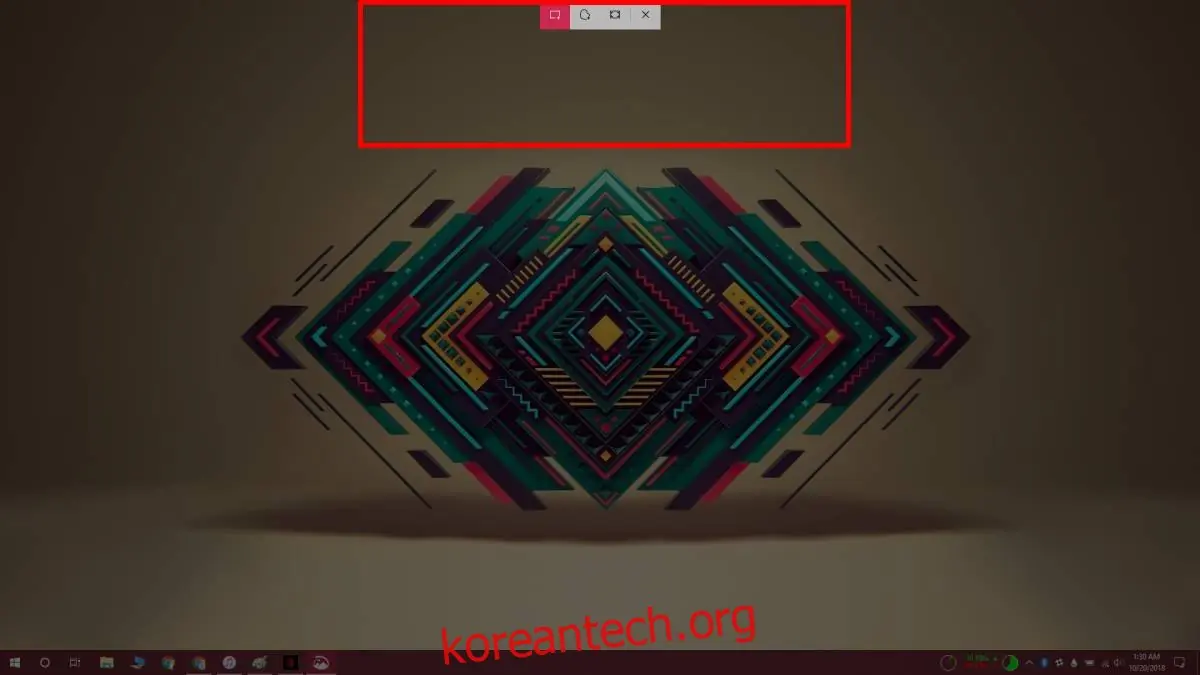
지연 시간 동안 스크린샷을 찍을 화면을 원하는 대로 설정해야 합니다. 지연 시간이 지나면 아래 스크린샷에서 볼 수 있는 작은 도구 막대가 나타납니다. 여기서 전체 화면, 자유형 또는 사각형 스크린샷을 선택할 수 있습니다.
만약 다른 앱과의 상호 작용이 필요한 경우, 스크린샷을 위해 설정한 화면이 변경될까 봐 걱정할 수 있습니다. '캡처 및 스케치' 도구는 스크린샷 옵션을 표시하기 전에 화면에 표시된 모든 항목을 그대로 고정하므로, 안심하고 스크린샷을 찍을 수 있습니다.
이제 스크린샷이 '캡처 및 스케치' 도구에 열립니다. 여기서 주석을 달거나 그림을 추가할 수 있으며, PNG 형식으로 저장할 수 있습니다. JPEG 형식을 직접 지원하지 않지만, IrfanView나 Paint와 같은 다른 앱을 사용하여 변환할 수 있습니다.
참고로 '캡처 및 스케치' 앱이 도입되었더라도, PrintScreen 버튼과 Win+PrintScreen 키보드 단축키를 사용하여 스크린샷을 찍는 기능은 여전히 유효합니다. 기존의 캡처 도구가 완전히 대체되지 않았듯이, '캡처 및 스케치' 앱을 반드시 사용해야 하는 것은 아닙니다. 또한, 타사 스크린샷 도구를 설치하여 PrintScreen 키를 사용하는 것도 가능합니다.