Windows 10에서 Hex Editor Notepad++를 설치하는 방법

Notepad++는 윈도우 환경에서 가장 인기 있는 텍스트 및 소스 코드 편집기 중 하나입니다. 다양한 언어를 지원하며, 탭 기능을 통해 여러 파일을 동시에 열어 작업할 수 있다는 장점이 있습니다. 프로젝트 이름은 C언어의 증가 연산자에서 착안되었습니다. 하지만 Notepad++로 열 수 없는 일부 텍스트 파일도 존재합니다. 또한, 특정 프로그래밍 언어나 텍스트 파일은 Notepad++ 자체로는 편집이 불가능합니다. 이러한 제약을 극복하기 위해 다양한 플러그인이 제공되며, 그중 하나가 바로 16진수(Hex) 편집기 플러그인입니다. 이 플러그인은 텍스트를 16진수 형태로 표시해 줍니다. 이 글에서는 16진수 편집기 플러그인을 Notepad++에 설치하고 사용하는 방법을 상세히 알아보겠습니다. 16진수 편집기 다운로드 방법이 궁금하시다면 계속 읽어보세요.
Windows 10에서 16진수 편집기 Notepad++ 설치 방법
16진수는 2진 데이터를 표현하는 수치 체계이며, 여기서 '16진'이라는 이름이 유래되었습니다. 16진수 편집기는 16진수로 인코딩된 파일을 살펴보고 분석하며 편집할 수 있는 응용 프로그램입니다. 앞서 언급했듯이 Notepad++는 모든 종류의 텍스트 파일이나 프로그래밍 언어를 열고 편집할 수는 없습니다. 이러한 제한 때문에 Hex Editor와 같은 플러그인이 필요하게 됩니다. 16진수 편집기를 사용하면 파일의 내부 구조를 파악하고, 파일 형식을 나타내는 정보를 확인할 수 있습니다. 또한, 게임의 저장 파일 내용을 변경하여 게임 설정을 수정하는 데도 활용할 수 있습니다.
1단계: Notepad++ 버전 확인
많은 사용자들이 64비트 버전의 Notepad++에서 16진수 편집기가 제대로 작동하지 않는다는 점을 확인했습니다. 따라서, 먼저 Notepad++ 버전을 확인하는 것이 중요합니다. 다음은 버전 확인 방법입니다:
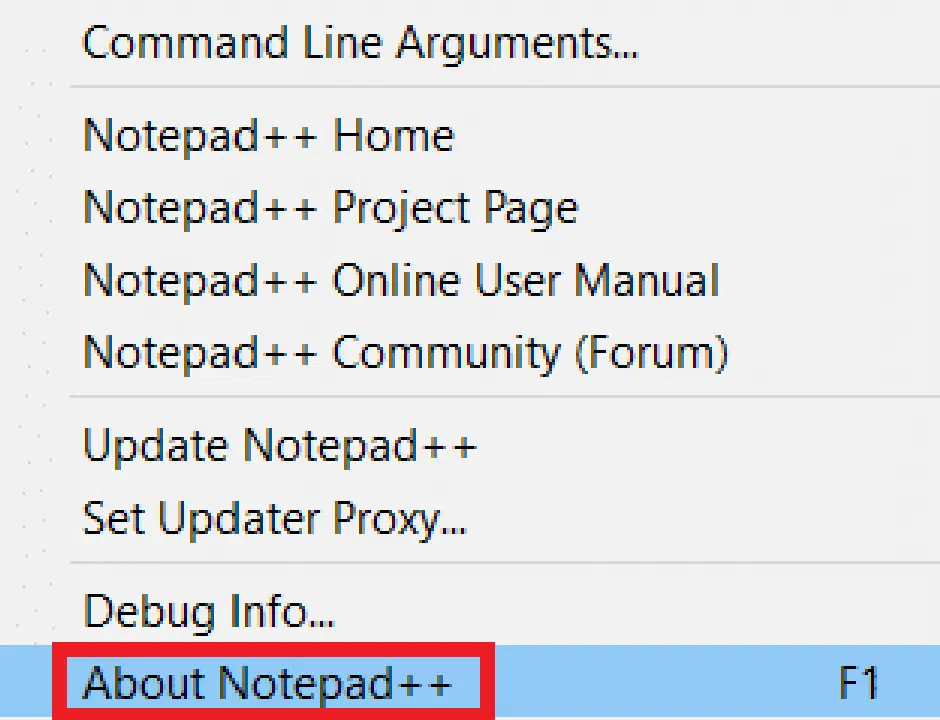
1. Notepad++ 편집기를 실행한 후, 상단 메뉴에서 물음표(?) 아이콘을 클릭합니다.

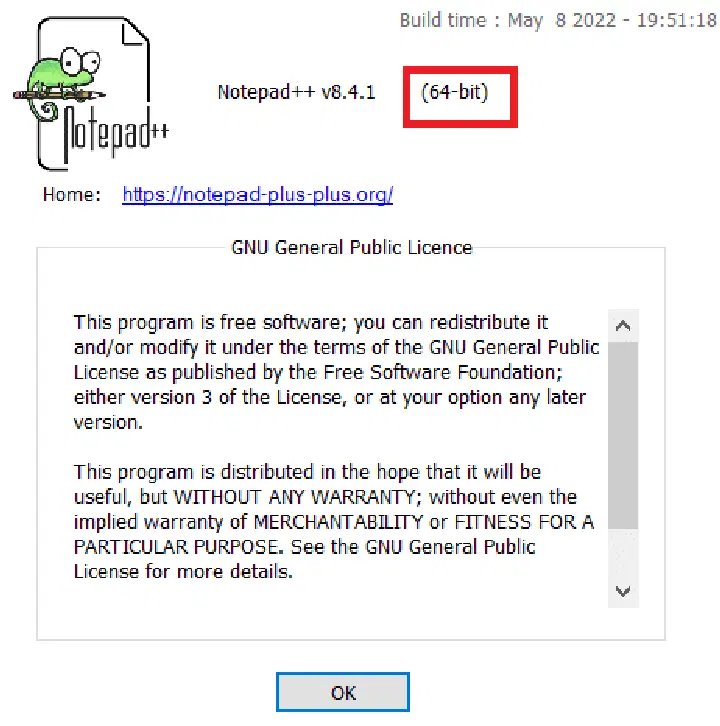
2. "Notepad++ 정보"를 선택하면 팝업 창이 나타나며, 현재 설치된 Notepad++가 32비트인지 64비트인지 알려줍니다.
3. 만약 32비트 버전이 아니라면, Notepad++ 32비트 (x86) 버전을 다운로드하여 설치해야 합니다.
2단계: Github에서 플러그인 관리자 추가
플러그인 관리자는 Notepad++에서 사용 가능한 플러그인을 설치, 업데이트 및 삭제하는 데 사용되는 플러그인입니다. Notepad++ 버전 7.5 이후, 공식 배포에서 플러그인 관리자가 제외되었습니다. 이는 스폰서 광고 문제 때문입니다. 따라서, 버전 7.5 이후에는 GitHub에서 수동으로 플러그인 관리자를 다운로드하여 설치해야 합니다. 이미 플러그인 관리자가 설치되어 있다면 이 단계를 건너뛸 수 있습니다.
1. 먼저 GitHub의 Plugin Manager 페이지를 방문합니다.
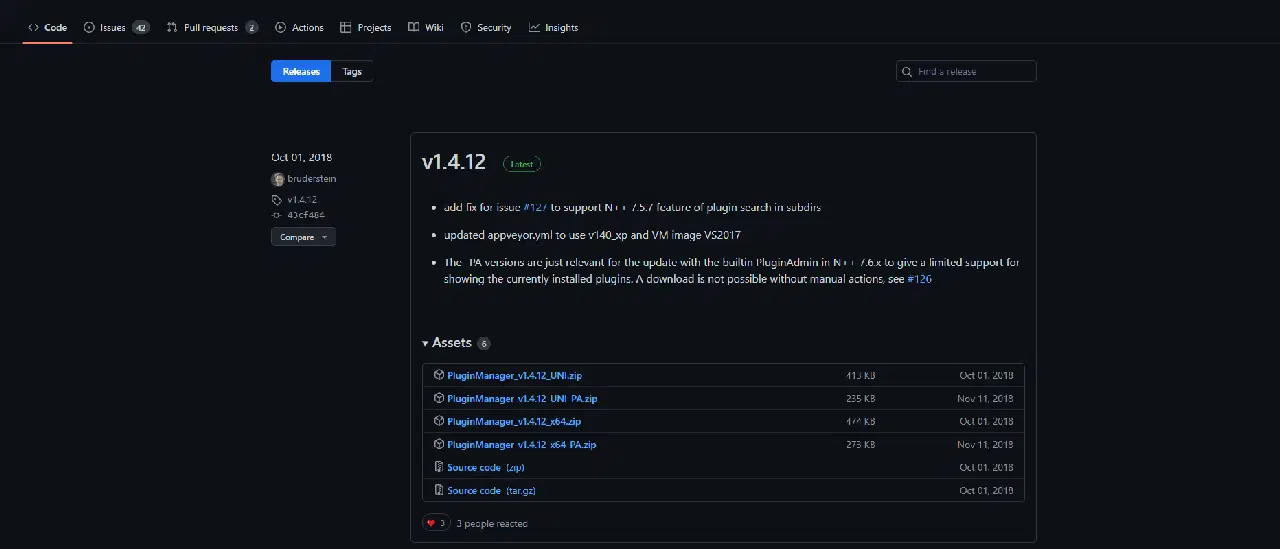
2. 32비트 또는 64비트 zip 파일을 다운로드합니다.
3. GitHub에서 플러그인 관리자 zip 파일을 다운로드합니다.
4. WinRAR 등 압축 해제 프로그램을 사용하여 다운로드한 zip 파일의 압축을 풀고, 압축 해제된 폴더를 엽니다. 폴더 안에는 'plugins'와 'updater' 폴더가 있습니다. 각 폴더에는 파일이 하나씩 들어 있습니다. 이 파일들을 Notepad++가 설치된 폴더의 'plugins' 및 'updater' 폴더로 복사해야 합니다.
C:Program FilesNotepad++
5. 다운로드한 플러그인 디렉토리의 파일들을 복사하여 Notepad++ 설치 폴더에 붙여넣습니다.
6. 파일 복사 후 Notepad++를 다시 시작하면 플러그인 관리자가 나타납니다.
3단계: Hex Editor 플러그인 설치
플러그인 관리자는 Notepad++ 플러그인을 설치하고 삭제하는 간편한 도구입니다. Notepad++ 자체에는 16진수 편집 기능이 기본으로 제공되지 않기 때문에, 16진수 형식으로 된 텍스트를 바로 읽을 수 없습니다. 하지만 16진수 편집기 플러그인을 설치하면 16진수 형식의 모든 파일을 쉽게 검사할 수 있습니다. 다음은 Hex Editor 플러그인 다운로드 및 설치 방법입니다:
1. Notepad++ 바로가기 아이콘을 더블 클릭하여 프로그램을 실행합니다.
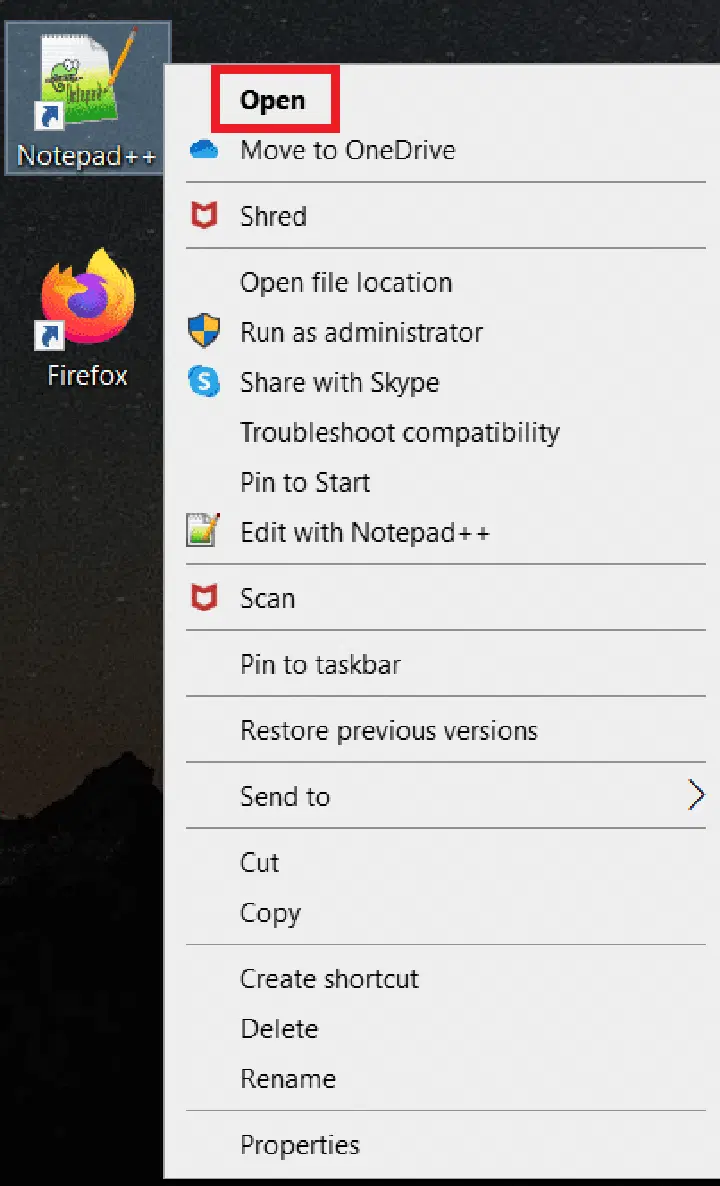
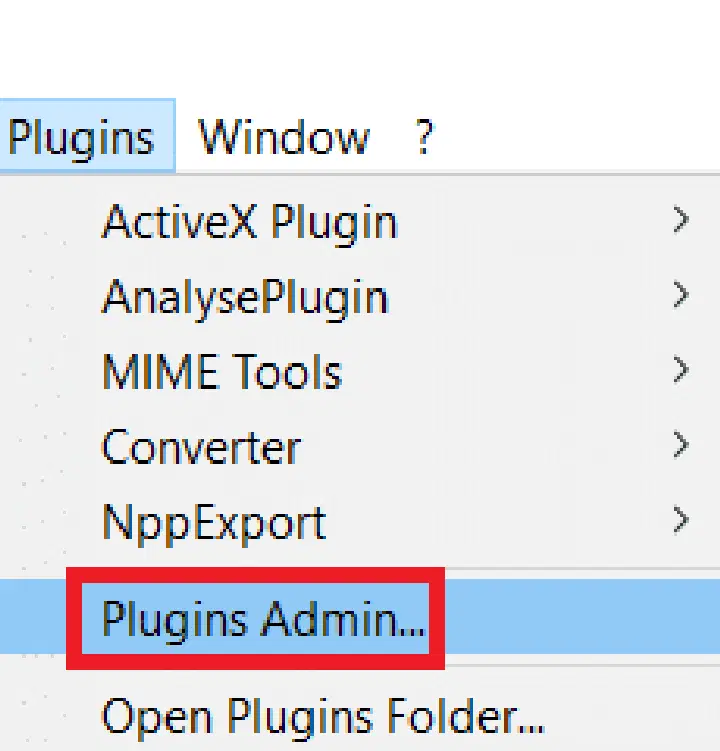
2. 상단 메뉴에서 "플러그인"을 선택합니다.

3. "플러그인 관리..."를 클릭합니다.
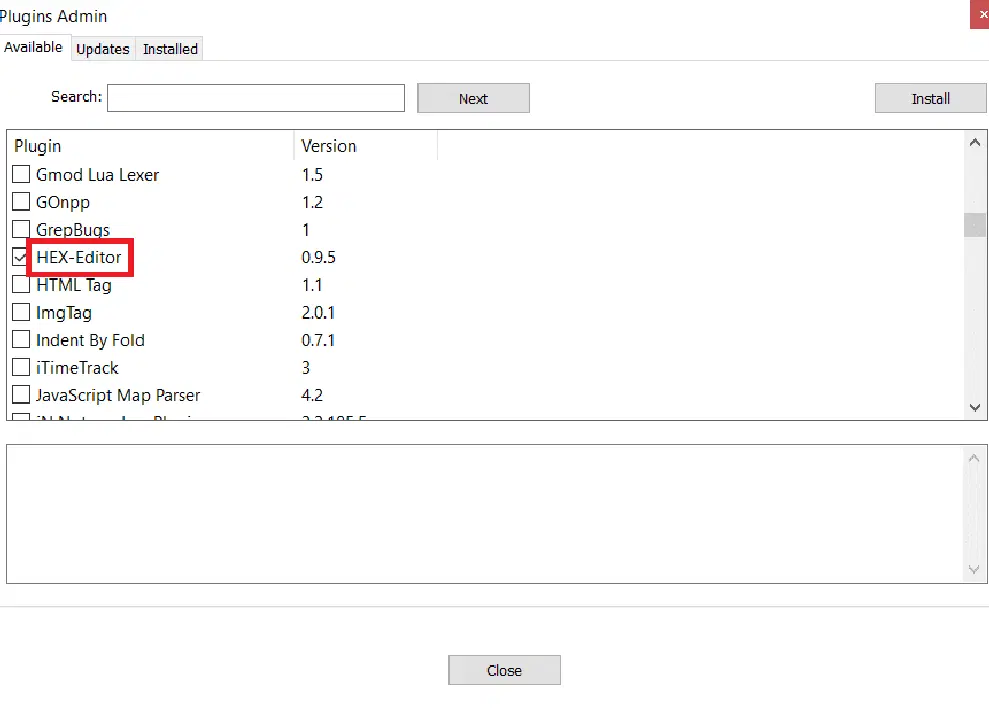
4. 사용 가능한 플러그인 목록이 나타나는 창에서 "HEX-Editor"를 검색합니다.
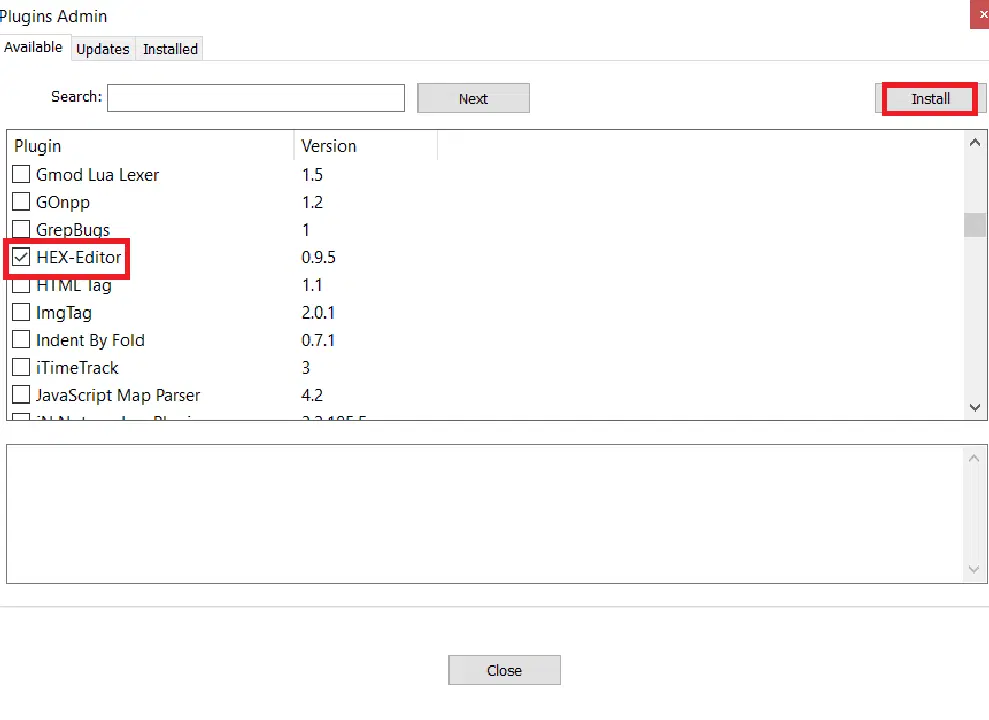
5. "HEX-Editor" 옆의 체크박스를 선택하고 "설치" 버튼을 클릭합니다.
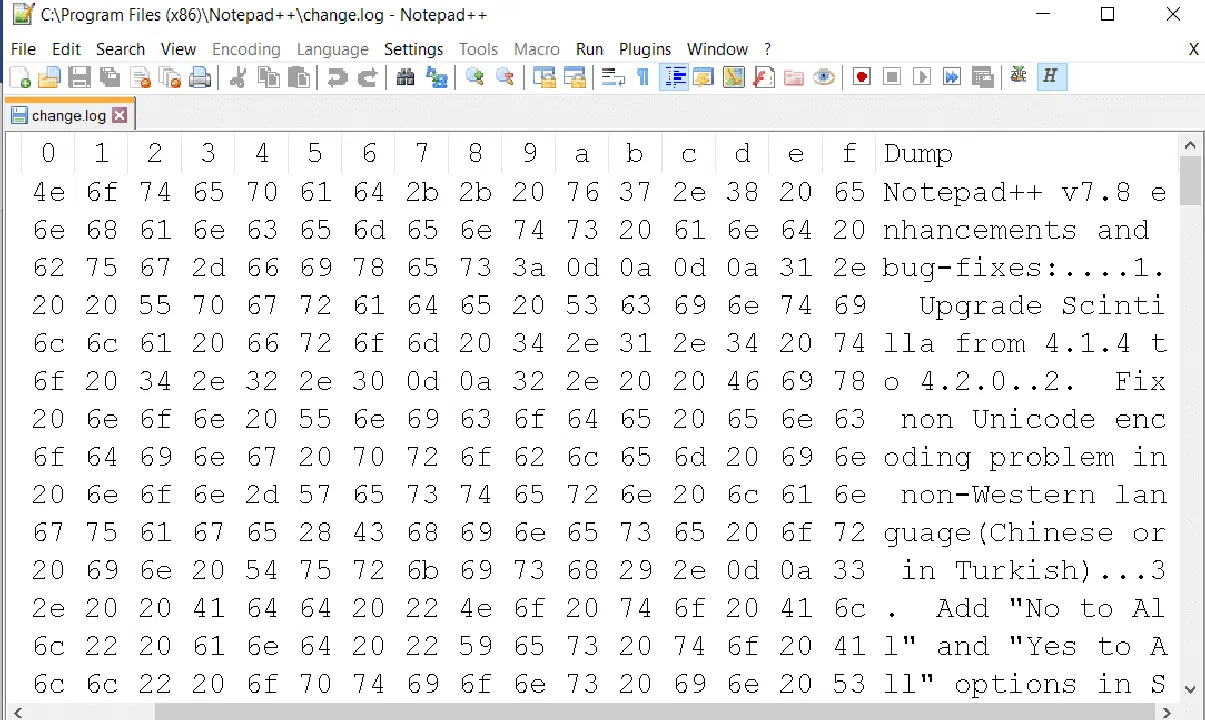
6. Notepad++를 재시작한 후, Hex 형식으로 보고 싶은 파일 (예: 이 과정에서 사용된 change.log)을 Notepad++에 불러옵니다. 파일을 드래그 앤 드롭하여 열 수도 있습니다.

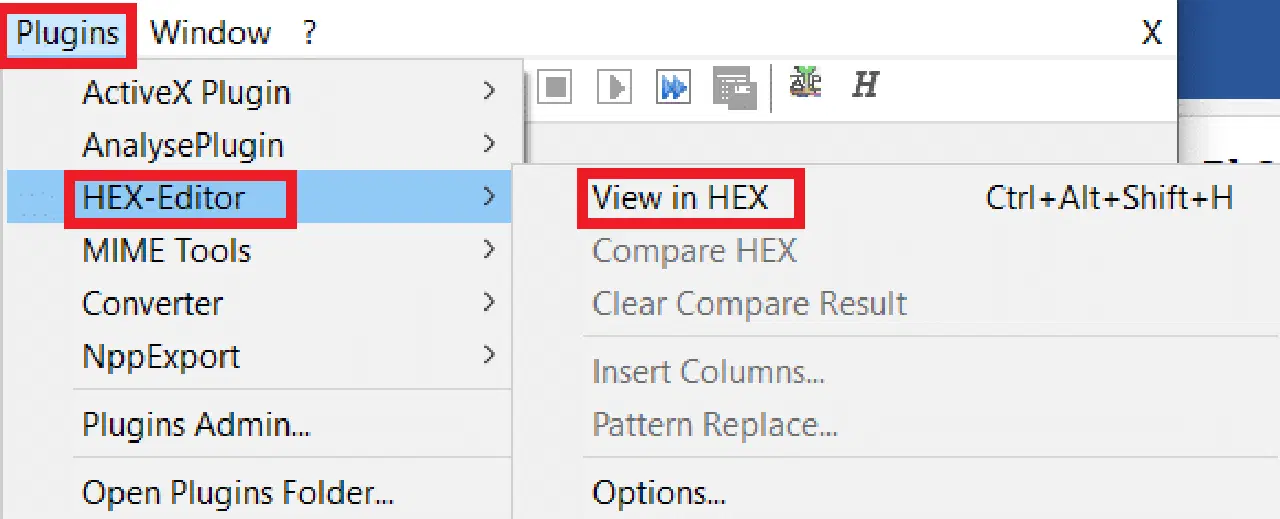
7. 파일이 열린 후, 메뉴에서 "플러그인", "HEX-Editor", 그리고 "View in HEX"를 차례대로 클릭합니다.
8. 파일 내용이 16진수 형식으로 변환되어 표시됩니다.
이것이 바로 Windows 10에서 16진수 편집기 다운로드를 수행하는 방법입니다.
***
이 정보가 유용했기를 바라며, 16진수 편집기 Notepad++를 성공적으로 설치하실 수 있기를 바랍니다. 어떤 기술이 가장 도움이 되었는지 알려주시면 감사하겠습니다. 문의 사항이나 의견이 있으시면 아래 양식을 이용해 주세요.