Windows 10에서 Handoff 기능을 켜는 방법
많은 이들이 데스크톱 컴퓨터의 시대가 저물고 있다고 생각합니다. 스마트폰과 태블릿이 데스크톱이 주로 담당하던 작업들을 점점 더 많이 수행하게 되면서, 이러한 예측은 더욱 설득력을 얻고 있습니다. 현재 우리는 데스크톱, 휴대폰, 태블릿이 업무와 여가 활동 모두에 사용되는 과도기적 시대를 살고 있습니다. 이러한 변화 속에서 데스크톱은 멸종 위협에 맞서 관련성을 유지하기 위해 끊임없이 진화하고 있습니다.
특히 Windows 10은 2016년 1주년 업데이트를 통해 '핸드오프'라는 혁신적인 기능을 도입했습니다. 이 기능을 통해 사용자는 모바일 기기에서 중단했던 작업을 데스크톱에서 이어서 할 수 있습니다. iOS, Android, Windows Phone 등 다양한 모바일 운영체제를 지원하며, 이미 Preview Build 14332 버전에서 그 모습을 드러냈습니다. 이제 이 기능을 켜고 끄는 방법을 자세히 살펴보겠습니다.
핸드오프 기능 활성화하기
Windows 10에서 핸드오프 기능을 사용하려면 먼저 설정 앱을 실행해야 합니다. 설정 앱에서 '개인 정보' 설정 그룹으로 이동한 다음, '일반' 탭으로 들어갑니다. 아래쪽으로 스크롤하면 핸드오프 기능을 켜는 두 가지 옵션을 확인할 수 있습니다. 이 기능을 활성화하면 WiFi 또는 Bluetooth 연결을 통해 다른 장치에서 시작한 작업을 이어갈 수 있게 됩니다.
첫 번째 옵션인 '다른 장치의 앱이 이 장치에서 앱을 실행하고 계속 경험하도록 허용' 스위치는 WiFi 연결을 통해 앱의 작업을 이어받는 기능을 활성화합니다. 두 번째 옵션인 '블루투스를 통해 다른 장치의 앱 허용' 스위치는 Bluetooth 연결을 통해 작업을 이어받는 기능을 담당합니다.
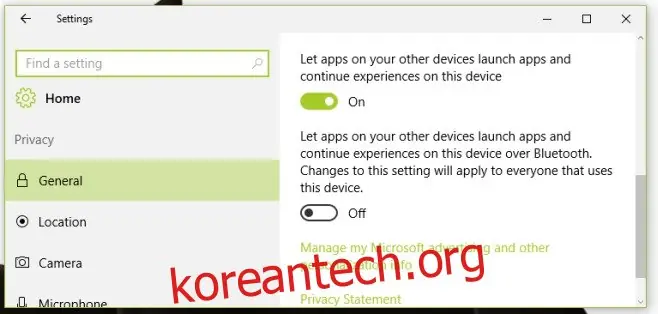
핸드오프 기능을 제대로 활용하려면 모바일 기기와 데스크톱 모두에서 이 기능을 지원하는 앱을 사용해야 합니다. 즉, 모바일 기기에서 핸드오프를 지원하는 앱을 실행해야 하며, 데스크톱에서도 해당 앱의 대응 버전이 핸드오프를 지원해야 합니다.
핸드오프 기능 자체는 OS X에서 이미 오랫동안 존재했지만, Windows 환경에 적용된 것은 이번이 처음입니다. 아직 완벽하게 다듬어지기까지 시간이 걸릴 수 있지만, 주요 모바일 운영체제들을 모두 지원한다는 점이 큰 장점입니다.
이 기능은 Windows 10 Preview Build 14332에서 테스트되었으며, Windows 10 정식 버전 출시 후 구현 방식에 변화가 생길 경우 이 글을 업데이트하여 최신 정보를 제공할 예정입니다.
업데이트: 2020년 12월 8일 오전 10시 46분