Windows 10에서 Google 캘린더 이벤트에 대한 알림을 받는 방법
윈도우 10 사용자에게 공식 구글 캘린더 데스크톱 앱은 제공되지 않습니다. 서드파티 앱을 통해 이를 대체할 수 있지만, 윈도우 10 자체 캘린더 앱도 충분히 좋은 대안이 될 수 있습니다. 윈도우 10에서 구글 캘린더 일정 알림을 받고 싶다면, 기본 캘린더 앱을 사용하는 것이 가장 간편하며 별도의 설치 과정도 필요 없습니다.
구글 계정 연동
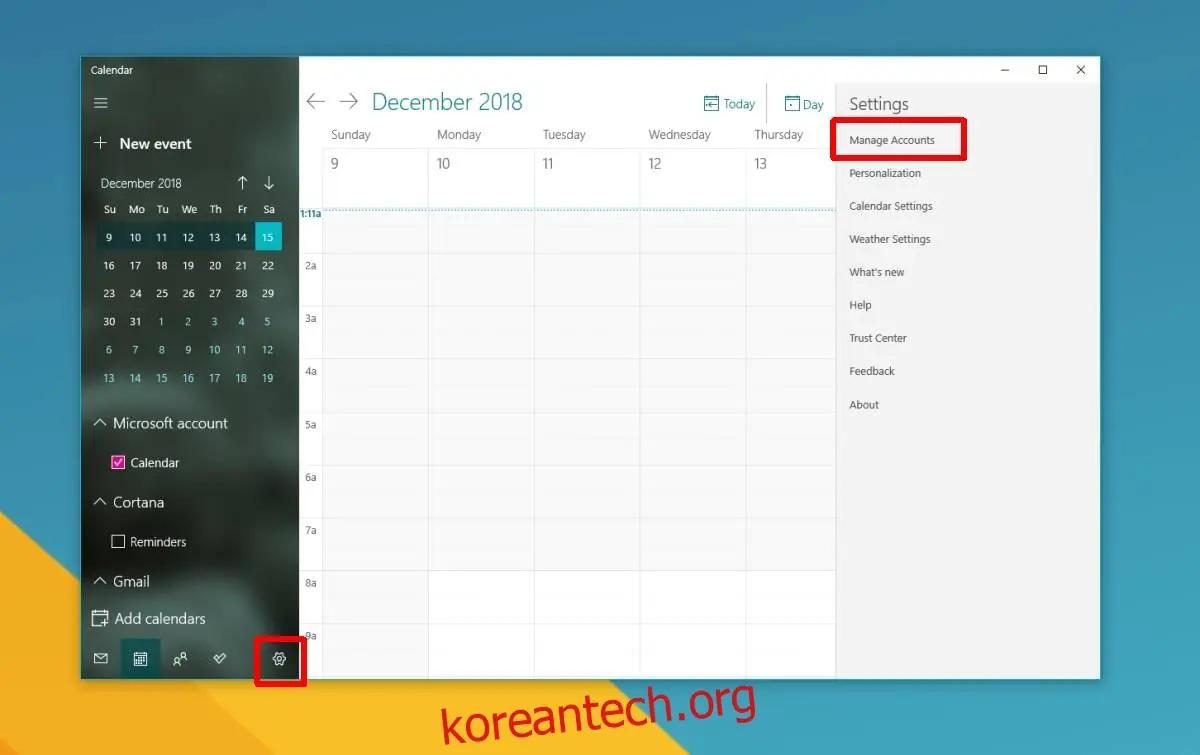
윈도우 10 캘린더 앱에서 구글 캘린더 알림을 받으려면 먼저 구글 계정을 앱에 연결해야 합니다. 캘린더 앱을 실행하고, 좌측 메뉴에서 톱니바퀴 모양의 설정 버튼을 클릭하세요. 우측에 설정 창이 나타나면 '계정 관리' 옵션을 선택합니다. 추가 가능한 계정 목록이 뜨면 'Google 계정'을 선택하여 구글 계정으로 로그인합니다.
캘린더 동기화 및 알림 설정
구글 계정을 캘린더 앱에 연결하면 좌측 메뉴에 Gmail 캘린더 그룹이 생성됩니다. 이 그룹을 확장하면 해당 계정의 구글 캘린더에 추가된 모든 캘린더 목록을 볼 수 있습니다. 특정 캘린더의 일정을 제외하고 싶다면 해당 캘린더의 선택을 해제하면 됩니다.
계정을 추가한 후에는 동기화가 완료될 때까지 잠시 기다려야 합니다. 동기화 속도가 다소 느릴 수 있지만, 완료되면 일정도 함께 동기화됩니다. 동기화된 모든 일정에 대해 윈도우 10은 해당 시간이 되면 알림을 표시합니다.
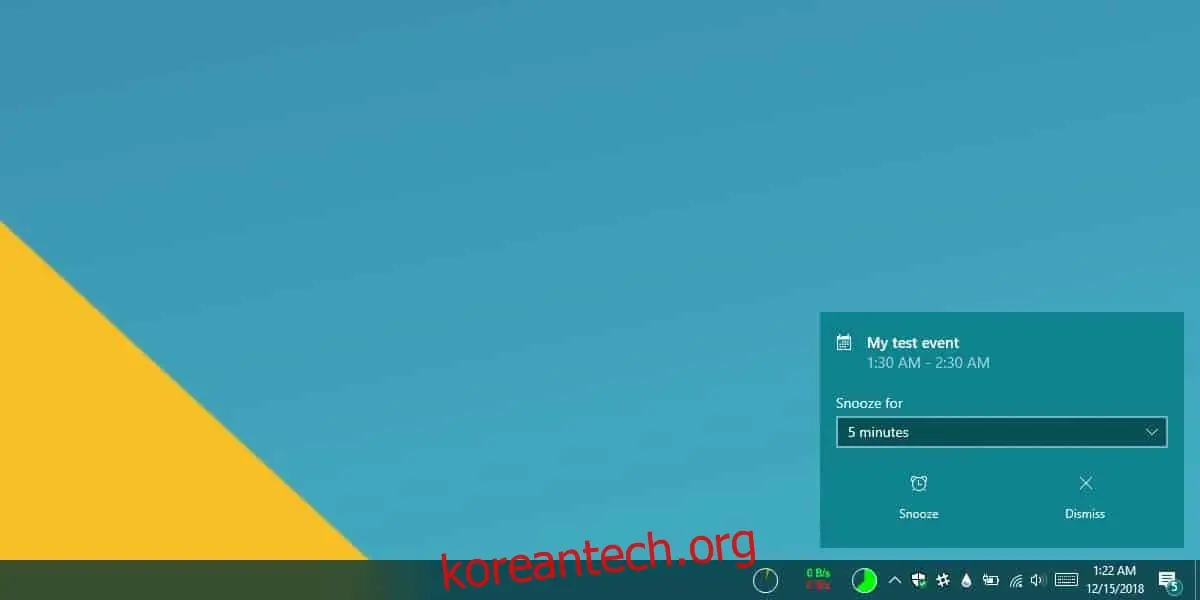
만약 일정이 제대로 표시되지 않는다면, 우측 상단의 '더 보기' 옵션 버튼을 클릭한 후 메뉴에서 '동기화'를 선택하여 강제로 동기화할 수 있습니다. 일반적으로 새로운 일정은 10분 이내에 자동으로 동기화되지만, 그렇지 않을 경우 수동으로 동기화를 시도해 보세요. 알림은 구글 캘린더에서 설정한 규칙을 따릅니다. 예를 들어, 일정 시작 며칠 전에 알림을 받도록 설정했다면 윈도우 10에서도 동일하게 알림을 받을 수 있습니다.
캘린더 앱에서 일정을 변경하면 구글 캘린더에도 반영됩니다. 공유 캘린더(다른 사용자와 공유한 캘린더)의 경우, 사용자가 소유하지 않은 일정은 수정할 수 없지만 그 외에는 일정을 관리하고 데스크톱에서 알림을 받을 수 있습니다.
참고로, 리눅스 사용자라면 구글 캘린더를 리눅스 데스크톱 환경과도 동기화할 수 있습니다.