Windows 10에서 Explorer.exe를 다시 시작하는 방법
Windows 10에서 Explorer.exe 재시작하는 다양한 방법
윈도우 10 시스템에서 문제가 발생했을 때, 가장 먼저 시도해 볼 수 있는 해결책 중 하나는 시스템을 재시작하는 것입니다. 하지만 단순히 재시작하는 것만으로는 해결되지 않는 문제도 있습니다. 이럴 때 Windows 10의 핵심 사용자 인터페이스(UI) 요소를 담당하는 프로세스인 Explorer.exe를 재시작하는 것이 도움이 될 수 있습니다. Explorer.exe는 작업 표시줄, 시작 메뉴, 알림 센터 등 사용자가 윈도우를 사용하는 데 필수적인 시각적 요소들을 표시합니다. 이 글에서는 Explorer.exe를 재시작하는 몇 가지 효과적인 방법을 자세히 알아보겠습니다.
작업 관리자를 이용한 Explorer.exe 재시작
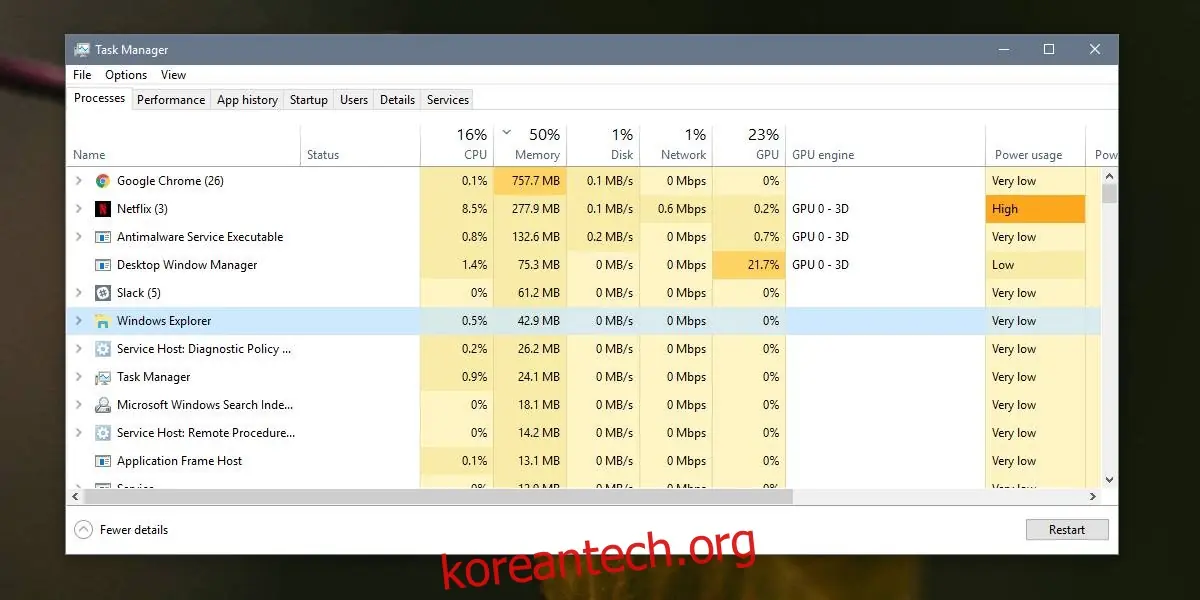
Explorer.exe를 재시작하는 가장 일반적인 방법 중 하나는 작업 관리자를 활용하는 것입니다. 작업 관리자를 관리자 권한으로 실행한 후, "프로세스" 탭에서 "Windows 탐색기"를 찾습니다. 해당 항목을 선택하고 우측 하단의 "다시 시작" 버튼을 클릭하면 됩니다. 잠시 동안 작업 표시줄이 사라졌다가 다시 나타나는 것을 확인할 수 있습니다.
명령 프롬프트를 이용한 Explorer.exe 재시작
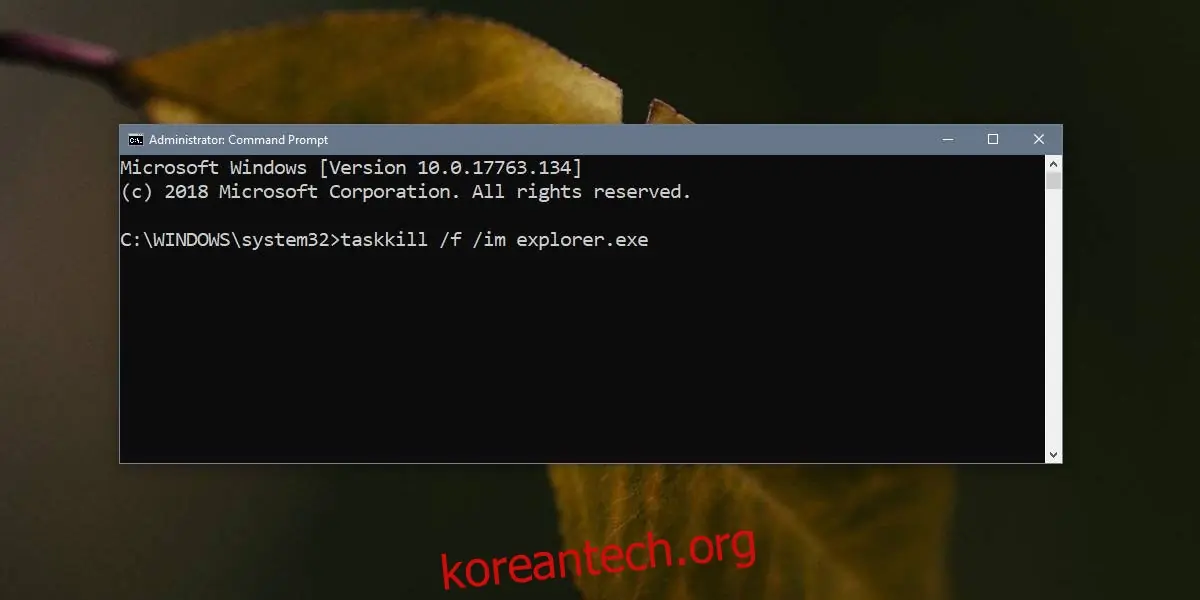
작업 관리자를 사용할 수 없거나 다른 방법으로 Explorer.exe를 재시작하고 싶다면 명령 프롬프트를 사용할 수 있습니다. 명령 프롬프트를 관리자 권한으로 실행한 후, 다음 명령어를 입력하여 Explorer.exe 프로세스를 종료합니다.
taskkill /f /im explorer.exe
위 명령어를 실행하면 작업 표시줄을 포함한 UI 요소들이 사라지게 됩니다. 이제 아래 명령어를 입력하여 Explorer.exe를 다시 시작합니다.
start explorer.exe
이 명령어를 실행하면 사라졌던 UI 요소들이 다시 표시됩니다.
Explorer.exe를 재시작하는 것이 모든 문제를 해결하는 만능키는 아닙니다. 하지만 시스템 설정 변경이나 소프트웨어 설치 후 일부 UI 요소가 제대로 표시되지 않을 때, 시스템 재시작이나 로그아웃 없이 빠르게 문제를 해결할 수 있는 효과적인 방법입니다. 이는 macOS에서 Finder를 재시작하는 것과 유사한 개념으로, 시스템을 재시작하지 않고 특정 프로세스를 다시 시작하여 변경 사항을 적용하는 데 유용합니다.
만약 데스크톱으로 부팅했을 때 특정 UI 요소(예: 시스템 트레이, 검색 표시줄)가 나타나지 않는다면 Explorer.exe를 재시작하여 해당 요소들이 강제로 로드되도록 할 수 있습니다. 만약 이 방법으로도 문제가 해결되지 않는다면 설정 앱에서 제공하는 문제 해결 도구를 사용하거나, 새로운 사용자 계정을 만들거나, 윈도우 10을 초기화하는 것을 고려해볼 수 있습니다.