Windows 10에서 Cortana "중단한 부분부터 선택"을 활성화/비활성화하는 방법
Windows 10의 Fall Creators Update는 "중단한 부분부터 시작"이라는 새로운 편의 기능을 도입했습니다. 이 기능은 코타나(Cortana)가 활성화되어 있을 때 자동으로 작동합니다. 시스템을 재시작하면 이전 작업 세션에서 열어 두었던 대부분의 프로그램들이 다시 실행됩니다. 여기에는 웹 브라우저나 MS 오피스 파일 등이 포함됩니다. 하지만 영화 및 TV 앱과 같이 일부 프로그램들은 이 기능을 지원하지 않습니다. 설정 방법은 다음과 같습니다.
'중단한 부분부터 시작' 기능 활용하기
코타나가 컴퓨터에서 활성화되어 있다면, '중단한 부분부터 시작' 기능은 이미 자동으로 켜져 있을 가능성이 큽니다. 만약 그렇지 않다면, 작업 표시줄에서 코타나 아이콘을 클릭하여 코타나를 실행하세요. 노트북 섹션으로 이동하면 "중단한 부분부터 다시 시작" 옵션을 찾을 수 있습니다.

코타나가 이미 작동 중인데도 이 옵션이 보이지 않는다면, 설정 앱을 열고 코타나 섹션으로 이동하세요. '코타나와 대화' 탭에서 코타나 언어를 '영어(미국)'로 설정하십시오. 그 후 시스템을 다시 시작하면 설정이 나타날 것입니다.
설정을 클릭하여 기능을 활성화하고 하단의 '저장' 버튼을 누르십시오.
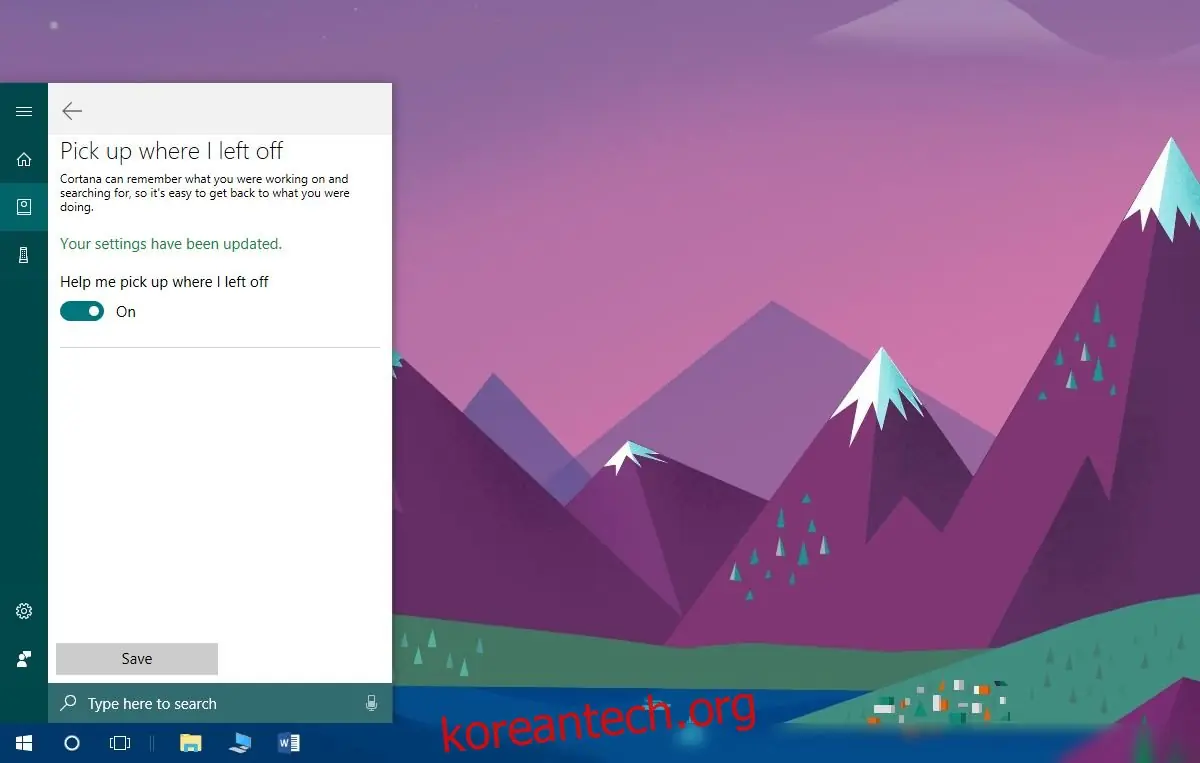
다음 번에 시스템을 다시 시작하면, 이전에 실행했던 프로그램들이 자동으로 다시 열립니다.

이 기능은 시스템 재시작 시, 또는 앱 설치나 제거로 인해 재시작해야 할 때 유용합니다. 일부 사용자들은 시스템 종료 후 다시 부팅했을 때도 작동한다고 하지만, 모든 환경에서 그런 것은 아닙니다.
만약 이 기능이 필요 없다면, 코타나 > 노트북 > 중단한 부분부터 다시 시작 설정에서 비활성화할 수 있습니다.
이전에는 Windows 업데이트 후 시스템을 재시작했을 때만 자동으로 열렸던 앱들이 Fall Creators Update를 통해 사용자가 직접 설정할 수 있도록 확장되었습니다. 완벽한 시스템 종료 및 부팅 후에는 작동하지 않을 수 있지만, 재시작 시에라도 편리하게 사용할 수 있다는 점은 분명합니다.
더욱 간편해진 앱 설치 및 제거
iTunes와 같은 앱을 설치하거나 삭제한 후에는 종종 시스템을 재시작해야 합니다. iTunes 뿐만 아니라, UI를 수정하기 위해 설치하는 다른 프로그램들도 마찬가지입니다. 이 기능은 드라이버를 복원하거나, 장치를 비활성화하거나, 간단한 시스템 오류를 수정하기 위해 재시작해야 할 때 이전 작업을 재개하는 데 도움을 줍니다.
모든 Windows 10 기본 앱이 다시 시작되는 것은 아닙니다. 앞으로 더 많은 앱들이 이 기능을 지원하도록 업데이트될 것으로 예상됩니다.