Windows 10에서 화면을 회전하는 방법
대다수의 윈도우 10 사용자는 윈도우 7에서 운영체제를 업그레이드한 경험을 가지고 있습니다. 윈도우 10은 사용자 인터페이스(UI) 측면에서 윈도우 7과 상당한 차이를 보이며, 새로운 설정 앱에 익숙해지는 과정이 필요합니다. 이러한 변화 외에도 일부 키보드 단축키가 더 이상 작동하지 않는다는 점도 주목할 만합니다. 예를 들어, 윈도우 7에서는 키보드 단축키를 활용하여 화면 방향을 쉽게 변경할 수 있었지만, 윈도우 10에서는 이 기능이 제거되었습니다. 따라서, 윈도우 10에서 화면을 회전시키려면 설정 앱을 통해 수동으로 변경해야 합니다.
화면 방향 전환 방법
먼저, 설정 앱을 실행하고 시스템 설정 메뉴로 진입해야 합니다. 그다음, '디스플레이' 탭을 클릭합니다. 만약 여러 개의 디스플레이를 사용하는 환경이라면, 먼저 화면 방향을 변경할 디스플레이를 선택해야 합니다. 화면 회전 설정은 선택한 디스플레이에 따라 다르게 적용됩니다.
디스플레이 설정에서 아래로 스크롤하여 '방향' 드롭다운 메뉴를 찾습니다. 이 메뉴에는 총 네 가지 옵션이 제공됩니다. 즉, '가로', '세로', '가로(뒤집힘)', 그리고 '세로(뒤집힘)'입니다. '가로' 및 '세로' 옵션은 직관적으로 이해하기 쉬우며, '뒤집힘' 옵션은 이와 밀접하게 관련되어 있습니다. '가로(뒤집힘)' 옵션을 선택하면 화면이 180도 회전되어 거꾸로 표시되며, '세로(뒤집힘)' 옵션을 선택하면 화면의 좌우가 반전됩니다.
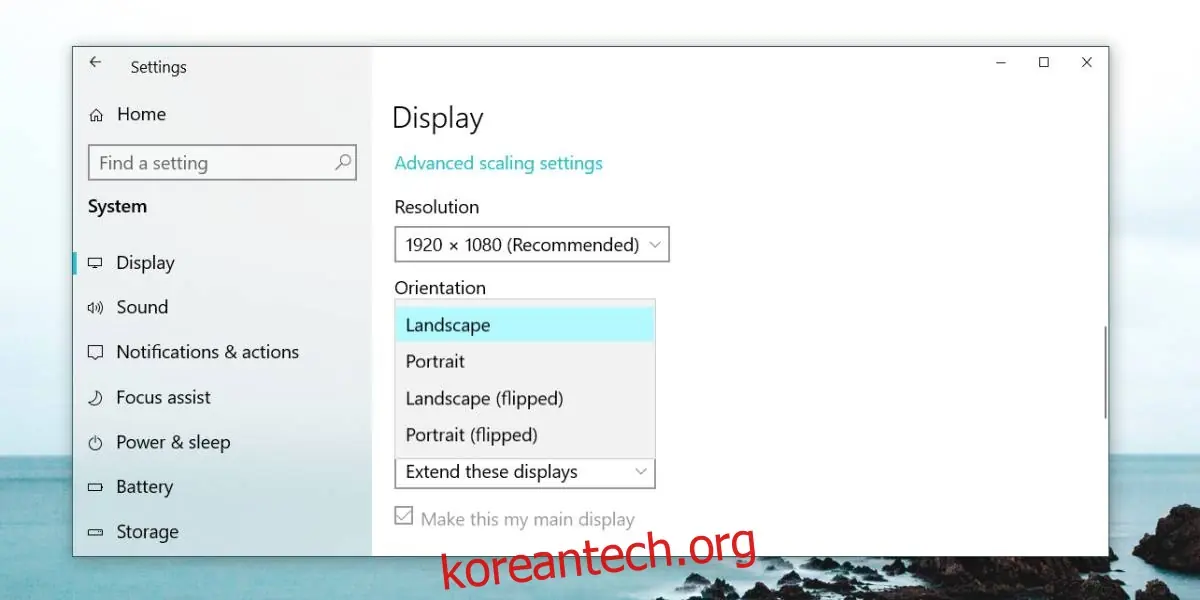
윈도우 7에서는 'Ctrl + Alt + 왼쪽 화살표' 키보드 단축키를 사용하여 화면 방향을 자유롭게 변경할 수 있었습니다. 이 단축키를 사용하면 화면을 90도, 180도 또는 270도 회전시킬 수 있었죠. 그러나 윈도우 10에서는 이러한 키보드 단축키가 더 이상 작동하지 않습니다. 대신, '방향' 드롭다운 메뉴를 통해 화면 방향을 선택해야 합니다.
윈도우 7의 화면 회전 기능에는 한 가지 문제점이 있었습니다. 즉, 사용자에게 어떠한 알림이나 확인 과정 없이 화면 방향이 즉시 변경된다는 점입니다. 이 기능의 존재를 몰랐던 사용자들은 종종 화면이 갑자기 회전되어 당황하곤 했습니다. 윈도우 10에서는 이러한 문제를 해결하기 위해 새로운 방향을 적용할 것인지 확인하는 메시지가 표시됩니다. 만약 12초 이내에 사용자가 응답하지 않으면 변경 사항은 자동으로 이전 설정으로 되돌아갑니다. 윈도우 10은 실수로 화면이 회전되는 것을 방지하기 위해 기존의 단축키를 제거하고 확인 메시지 기능을 추가한 것은 매우 현명한 결정입니다.
윈도우 10의 새로운 회전 기능은 모든 방향을 문제없이 지원합니다. 윈도우 7에서 가능했던 모든 화면 회전 기능을 그대로 사용할 수 있으며, '뒤집힘' 옵션은 원하는 방향을 찾지 못했을 때 매우 유용하게 활용될 수 있습니다.
마우스 커서의 움직임은 새롭게 설정된 디스플레이 방향에 따라 달라집니다. 예를 들어, '세로' 방향을 선택한 경우 마우스를 일반적으로 모니터의 상단으로 이동하는 동작은 화면의 새로운 상단으로 커서를 이동시킵니다. 회전된 화면에서의 마우스 커서 이동에 익숙해지려면 약간의 연습이 필요하며, 특히 여러 대의 모니터를 사용하는 경우에는 더욱 어려울 수 있습니다. 시스템을 재시작하더라도 화면 방향 설정은 초기화되지 않고 그대로 유지됩니다.