Windows 10에서 페어링된 Bluetooth 장치를 빠르게 연결하는 방법
키보드, 헤드폰, 스피커 등 블루투스 장치는 컴퓨터 사용자에게 친숙한 주변 기기입니다. Mac과 PC 모두 이러한 블루투스 기기를 지원하며, Windows 10에서는 이전 버전과 마찬가지로 블루투스 장치와의 페어링이 가능합니다. 특히, 편리한 '다이내믹 잠금' 기능은 휴대폰과의 블루투스 연결을 기반으로 작동합니다. 페어링은 장치를 설정하는 과정이고, 연결은 페어링된 장치와 실제로 통신을 시작하는 것을 의미합니다. 즉, 장치가 PC와 페어링되어 있지만 아직 연결되지 않은 상태일 수 있습니다. Windows 10 설정 앱을 통해 페어링된 블루투스 장치를 관리할 수 있지만, 연결 및 연결 해제는 빈번하게 이루어지는 작업이므로 매번 설정 앱을 열어 조작하는 것은 번거로울 수 있습니다. 다행히도, Windows 10은 페어링된 블루투스 장치를 보다 쉽고 빠르게 연결할 수 있는 훌륭한 방법을 제공합니다.
페어링된 블루투스 장치 간편하게 연결하기
Windows 10에서는 '알림 센터'를 이용하여 페어링된 블루투스 장치를 손쉽게 연결할 수 있습니다. 작업 표시줄의 '알림 센터' 아이콘을 클릭하거나 단축키 Win + A를 눌러 알림 센터를 엽니다. 알림 센터 패널 하단에서 '연결' 토글을 찾아 클릭합니다.
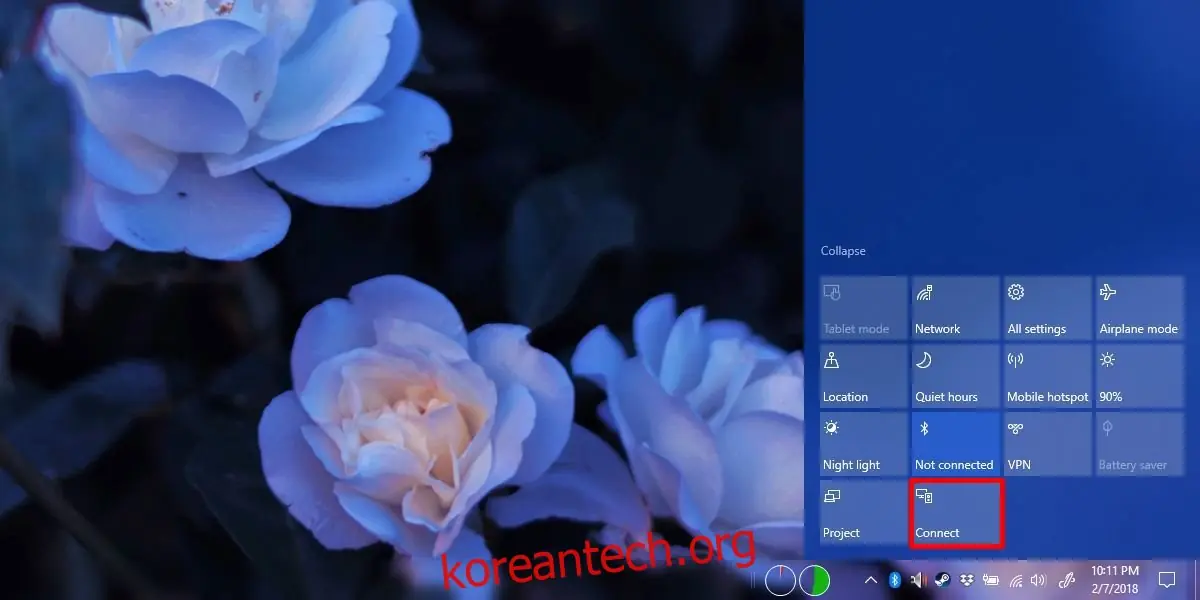
'연결' 토글을 클릭하면 현재 PC와 페어링된 모든 블루투스 장치가 목록으로 표시됩니다. 이때, 연결하고자 하는 블루투스 장치가 켜져 있고 PC와 연결 가능한 범위 내에 있다면 목록에서 해당 장치를 선택하여 간편하게 연결할 수 있습니다. 연결에는 몇 초 정도가 소요될 수 있으며, 블루투스 장치 자체에 연결 상태를 나타내는 표시등이 있는 경우 연결 여부를 쉽게 확인할 수 있습니다.

장치 연결 해제 또한 간단합니다. 알림 센터를 열고 '연결' 토글 버튼을 클릭하면 페어링된 장치 목록이 나타납니다. 여기서 연결을 해제하려는 장치를 선택하면, 그 아래에 '연결 해제' 버튼이 표시됩니다. 해당 버튼을 클릭하면 장치 연결이 해제됩니다.

마이크로소프트는 이 기능을 매우 편리하게 구현했습니다. 한 번의 클릭만으로 페어링된 장치 목록에서 원하는 블루투스 장치를 연결할 수 있으며, 연결을 위해 장치를 선택한 다음 다시 연결 버튼을 누르는 번거로움이 없습니다. 연결 해제의 경우, 연결 해제 버튼을 통해 명시적으로 해제해야 하지만, 이는 실수로 연결을 끊는 것을 방지하기 위한 조치이며 여전히 편리한 원클릭 방식이라고 할 수 있습니다.
흥미로운 점은, 일부 장치는 전원이 켜져 있는지 여부와 관계없이 연결 패널에 나타나는 반면, 다른 장치는 전원을 켜야만 패널에 나타난다는 것입니다. 예를 들어, 스피커를 PC와 페어링한 경우 전원 상태와 관계없이 목록에 표시되지만, 안드로이드 휴대폰을 PC와 페어링한 경우에는 휴대폰 전원을 켜야 연결 패널에 나타납니다.