Windows 10에서 파일의 오디오를 정규화하는 방법
오디오 파일 작업 시, 어떤 구간은 소리가 매우 작고 다른 구간은 매우 큰 경우 처리에 어려움을 겪을 수 있습니다. 이러한 문제를 해결하기 위해 오디오 클립을 여러 부분으로 나눈 후, 소리가 작은 부분의 볼륨을 키우거나 큰 부분의 볼륨을 줄이는 방법이 있습니다. 하지만 이 과정은 매우 번거롭고 시간이 많이 소요될 수 있습니다. 다행히 오디오 파일의 음량을 자동으로 균일하게 조절해주는 정규화 기능을 제공하는 앱들이 있습니다. 그중에서도 Audacity는 훌륭한 무료 오디오 정규화 앱으로 널리 알려져 있습니다.
Audacity를 다운로드하여 설치하고, 필요한 경우 오디오 파일 불러오기에 필요한 라이브러리를 함께 설치합니다. 또한, 오디오 정규화 방법의 종류에 대해 미리 알아두는 것이 좋습니다. 파일 크기에 따라서는, 음량 정규화 기능을 사용하여 오디오 파일의 전체적인 음량 수준을 조절할 수도 있습니다.
오디오 정규화 과정
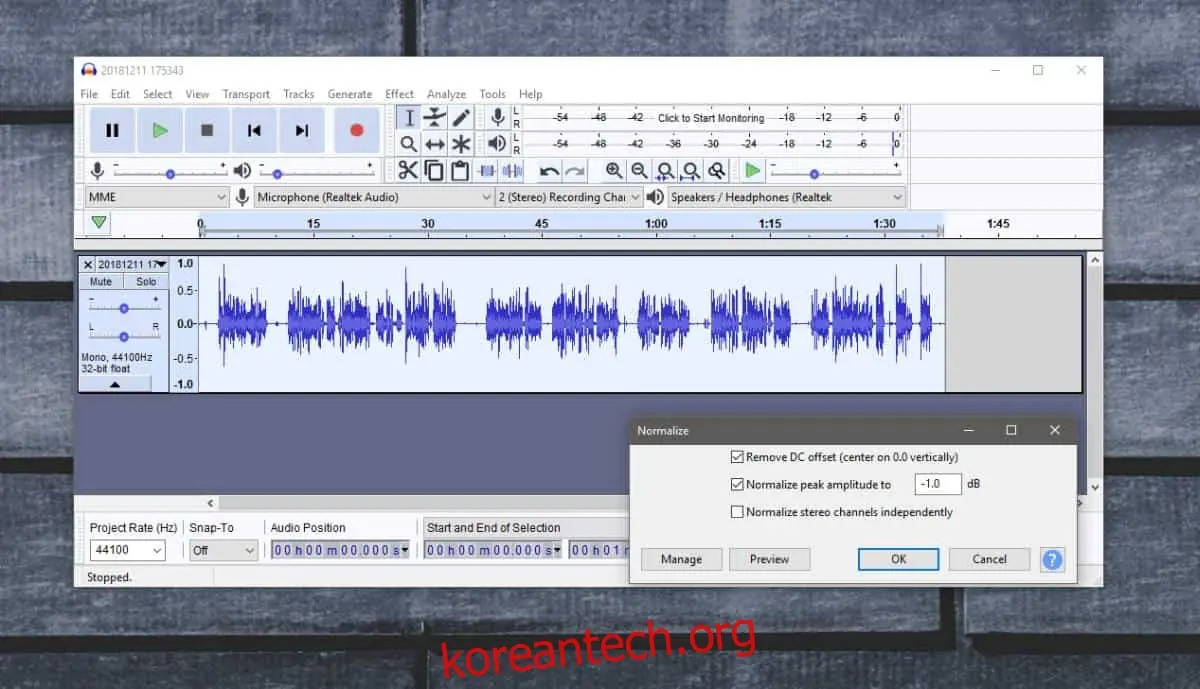
Audacity를 실행한 후, 정규화하려는 오디오 파일을 불러옵니다. 전체 오디오 클립을 정규화하려면 전체 클립을 선택하고, 특정 구간만 정규화하려면 해당 구간을 선택합니다. 그 후, "효과" 메뉴에서 "노멀라이즈"를 선택합니다.
나타나는 창에서 정규화할 음량 레벨을 데시벨(dB) 단위로 설정할 수 있습니다. 숙련된 사용자는 이 값을 조정할 수 있지만, Audacity에서 기본적으로 제공하는 값도 충분히 정확합니다. "확인"을 클릭하여 정규화를 적용하거나, "미리보기"를 클릭하여 파일의 일부를 들어보며 정규화 효과를 미리 확인할 수 있습니다.
오디오 편집 작업은 항상 까다롭고, 클립 내 음량 차이가 클 경우 정규화만으로는 만족스러운 결과를 얻기 어려울 수 있습니다. 오디오 정규화 후 소리가 너무 작아진다면, "증폭" 효과를 사용하여 음량을 더 키울 수 있습니다. 또한, 정규화를 하기 전에 클립 내 배경 잡음을 제거하는 것도 좋은 방법입니다. 정규화는 음량 조절에 초점을 맞추고 있으며, 앱에서 오디오 품질 저하를 최소화하려고 노력하지만, 그럼에도 불구하고 정규화 과정에서 오디오 품질이 일부 손실될 수 있다는 점을 유의해야 합니다.
유료 오디오 편집 앱을 사용하면 더욱 뛰어난 결과를 얻을 수 있을지도 모르지만, Audacity는 오디오 파일 처리 분야에서 손꼽히는 강력한 앱 중 하나입니다. 무료라고 해서 기능이 부족한 것이 아니며, 많은 전문가들이 프리미엄 솔루션보다 Audacity를 선호하는 경우도 많습니다.
만약 위의 모든 방법이 실패한다면, 오디오를 다시 녹음해야 할 수도 있습니다. 이 경우, 클립 내에서 음량 차이가 크게 나타나는 원인을 파악하고 녹음하기 전에 가능한 모든 요인을 제거하는 것이 중요합니다.