Windows 10에서 파일을 PDF로 변환하는 방법
PDF 형식은 온라인상에서 문서를 공유할 때 널리 사용되는 방식입니다. 이 형식은 다양한 제약 사항이 있을 수 있지만, 문서가 온라인에서 의도한 대로 정확하게 표시되도록 하는 데 주된 목적이 있습니다. 만약 마이크로소프트 워드 파일이 다른 사람의 컴퓨터에서 다르게 보일까 봐 염려된다면, PDF로 변환하여 이러한 문제를 해결할 수 있습니다. PDF는 슬라이드 쇼 공유, 다른 문서 형태 및 이미지에도 활용 가능하며, 윈도우 10에는 파일을 PDF로 변환하는 기능이 기본적으로 탑재되어 있습니다.
이 도구는 PDF로 변환할 수 있는 파일 형식에만 적용됩니다. 예를 들어 PNG 이미지는 PDF 파일로 전환할 수 있지만, MP3 파일은 PDF로 변환할 수 없습니다.
파일을 PDF 형식으로 변환하는 방법
PDF로 바꾸고 싶은 파일을 열고, 키보드에서 Ctrl+P 단축키를 누르거나, 마우스 오른쪽 버튼 클릭 후 상황 메뉴에서 "인쇄"를 선택합니다. 그러면 인쇄 대화 상자가 나타납니다. 프린터 선택 드롭다운 메뉴에서 "Microsoft Print to PDF"를 선택하십시오.
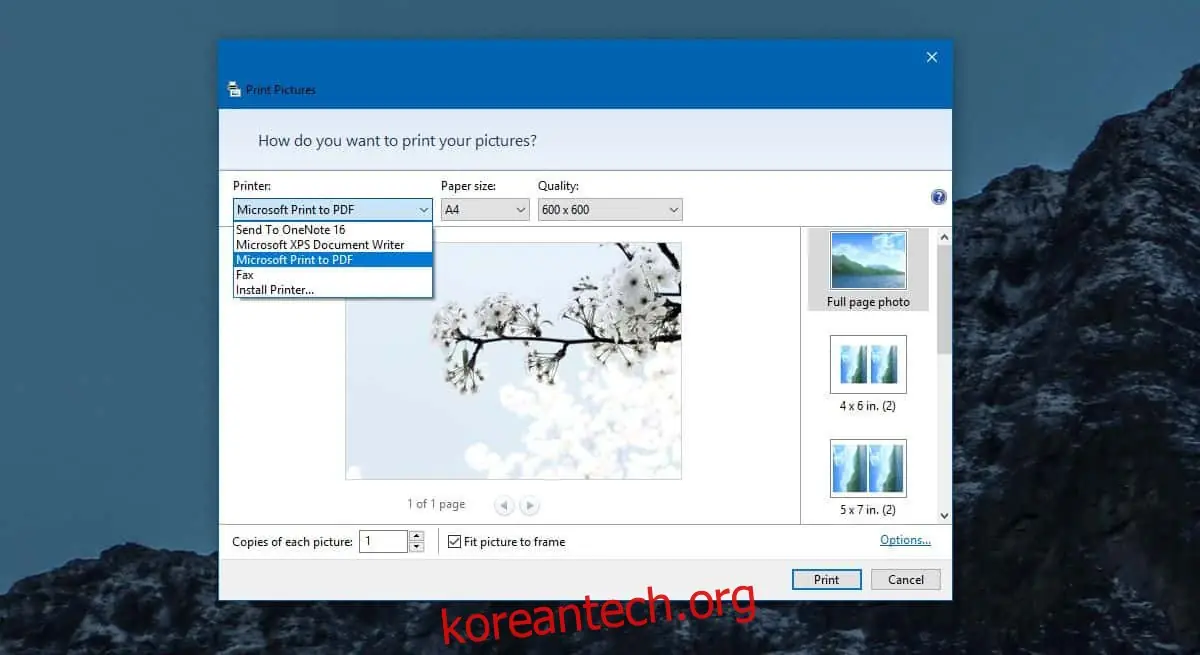
용지 크기와 인쇄 품질을 선택할 수 있습니다. "인쇄" 버튼을 누른 후 생성될 PDF 파일의 이름을 설정합니다.

PDF 파일 생성에는 시간이 소요될 수 있으며, 특히 파일 크기가 클 경우에는 더 많은 시간이 필요할 수 있습니다. 파일 암호화 기능은 제공되지 않으므로, PDF 파일에 비밀번호를 설정해야 할 필요가 있다면 다른 앱을 사용하거나, 압축 파일에 암호를 추가하여 보호해야 합니다.
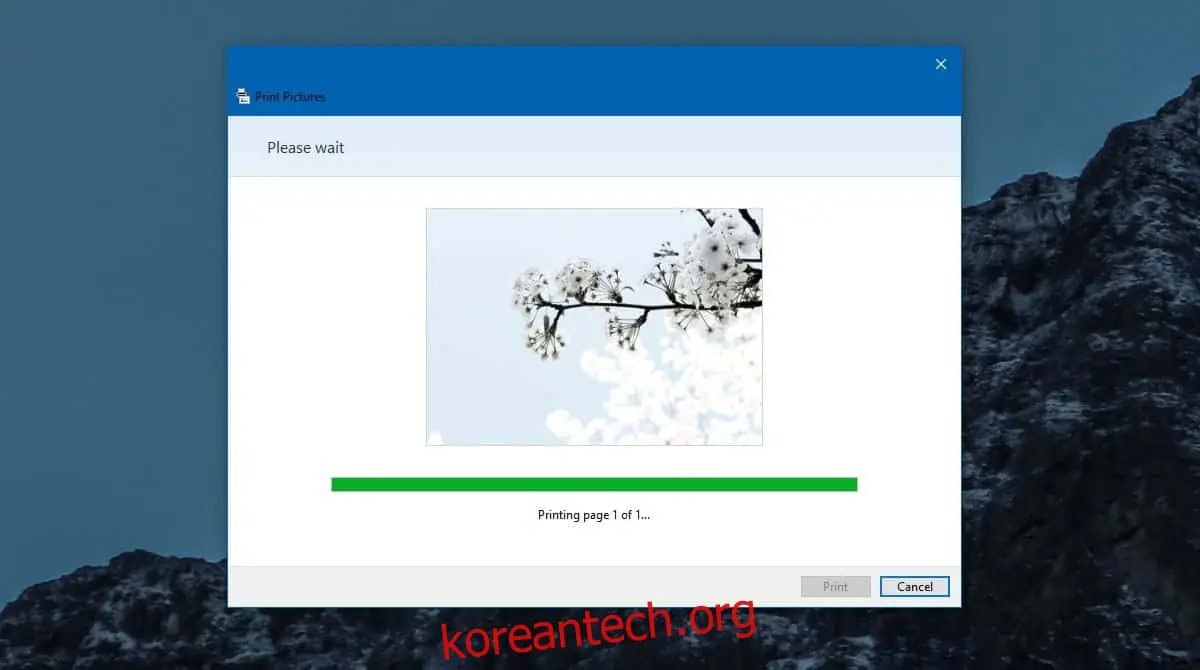
"Microsoft Print to PDF" 앱을 이용하면 여러 페이지로 이루어진 문서를 한 번에 PDF로 만들 수 있습니다. 여러 페이지의 문서나 긴 스프레드시트를 변환할 경우, 결과물은 여러 페이지로 구성됩니다. 프로그램은 모든 내용을 한 페이지에 억지로 맞추려 하지 않습니다. 예를 들어, 스프레드시트의 경우 열과 행이 조정되어 예상보다 더 많은 페이지로 분할될 수 있는데, 이는 스프레드시트를 인쇄할 때 일반적으로 나타나는 현상입니다.
변환 과정에서 문서의 형식은 대부분 유지됩니다. 만약 앱에서 잘리는 부분이 있다면, '사진을 프레임에 맞추기' 옵션을 해제하여 문제를 해결할 수 있습니다.
출력 파일의 품질을 세밀하게 조정하는 기능은 부족하기 때문에, 때로는 파일 크기가 큰 PDF 파일이 생성될 수 있습니다. 일부 상황에서는 품질 변경이 가능하지만, 모든 옵션을 기대하기는 어렵습니다.