Windows 10에서 키보드 레이아웃을 추가하는 방법
Windows 10을 설치할 때 키보드 레이아웃을 추가할 수 있는 옵션이 있습니다. Windows 10은 지역 설정에 따라 자동으로 레이아웃을 추가하지만 원하는 경우 키보드 레이아웃을 추가할 수 있습니다. 키보드는 종종 언어별로 다릅니다. 추가한 모든 유형의 영어와 함께 QWERTY 및 DVORAK 레이아웃을 사용할 수 있지만 프랑스어, 중국어 번체 또는 병음 입력과 같은 다른 레이아웃은 모든 언어에서 동일한 방식으로 작동하지 않습니다. 아랍어 또는 힌디어 문자와 같은 일부 키보드 레이아웃은 단순히 영어와 함께 사용할 수 없습니다.
언제든지 키보드 레이아웃을 추가할 수 있습니다. Windows 설정 중 단계를 건너뛰었다면 나중에 추가하는 것이 불가능하지 않습니다. 키보드 레이아웃은 사용자별로 추가되며 앞서 언급했듯이 언어별로도 추가됩니다.
Windows 10에는 많은 키보드 레이아웃이 있습니다. 실제로 활성화하기만 하면 되지만 특정 키보드 레이아웃을 기본값에서 사용할 수 없는 경우 사용자 지정 레이아웃도 설치할 수 있습니다. 사용자 지정 키보드는 EXE 또는 MSI 설치 프로그램 파일의 형태로 제공되며 다른 앱과 같이 설치됩니다.
키보드 레이아웃 추가
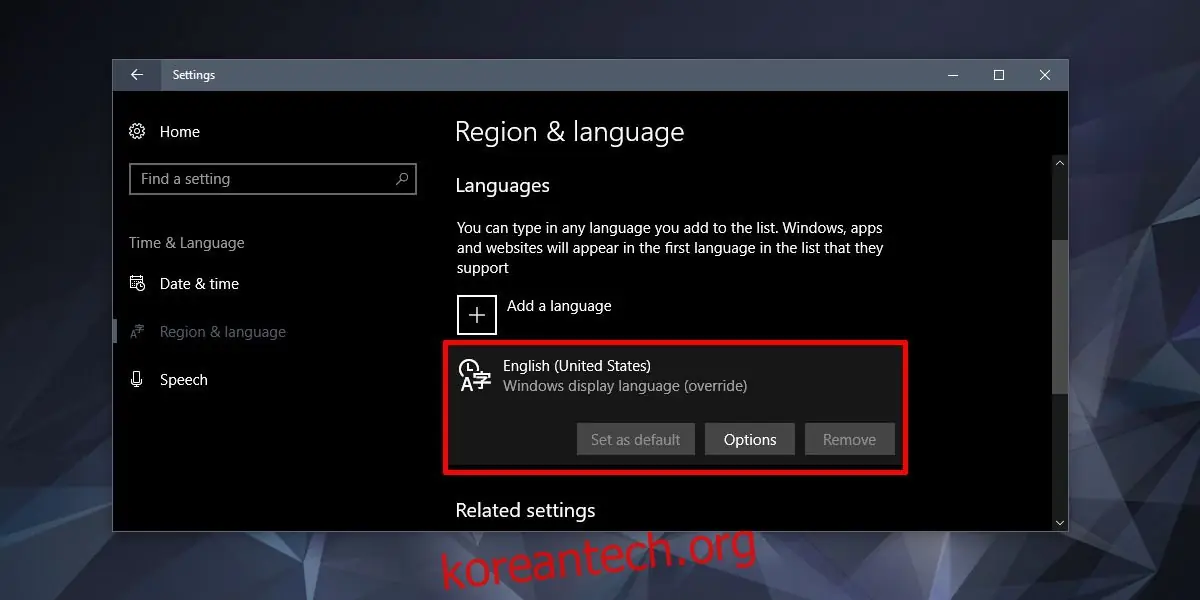
설정 앱을 열고 시간 및 언어 설정 그룹으로 이동합니다.

다음으로 지역 및 언어 탭으로 이동합니다. 여기에 추가한 언어 목록이 표시됩니다. 키보드 레이아웃을 추가할 언어를 선택합니다. 그 아래에 있는 옵션 버튼을 클릭합니다.
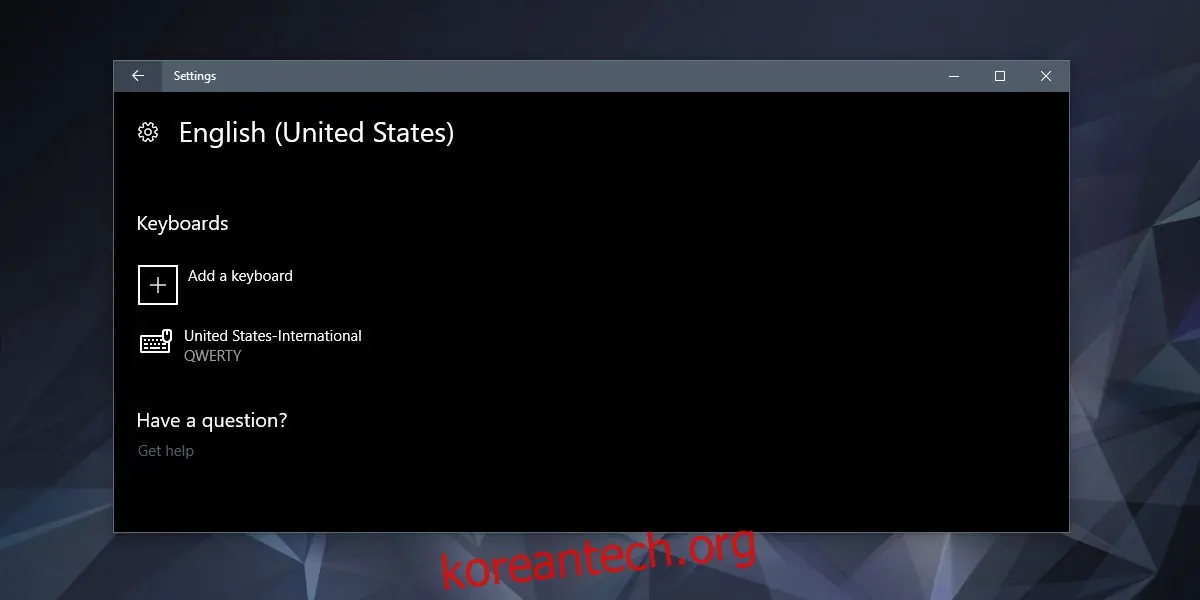
다음 화면에서 키보드 섹션까지 아래로 스크롤하고 더하기 버튼을 클릭합니다. 추가할 수 있는 키보드의 긴 목록이 표시됩니다. 추가하려는 항목을 클릭하기만 하면 완료됩니다.
키보드를 제거하려면 이 동일한 설정 패널로 돌아가 레이아웃을 선택하고 그 아래에 있는 제거 버튼을 클릭하십시오. 항상 하나 이상의 레이아웃을 추가해야 합니다. Windows 10에서 여러 언어를 구성한 경우 각 언어에 대한 레이아웃을 추가해야 합니다.
그렇게 하는 것이 직관적이지 않은 것처럼 보일 수 있지만 언어별로 키보드 레이아웃을 제한하는 것이 좋습니다. 시스템에 영어와 프랑스어와 같은 두 가지 언어가 추가되어 있고 각 언어에 대해 다른 키보드 레이아웃이 구성되어 있는 경우 영어로 입력할 때 실수로 프랑스어 키보드로 전환하는 것을 원하지 않습니다.
언어당 사용할 수 있는 레이아웃 수에는 제한이 없지만 너무 많은 레이아웃이 필요한 경우 Windows 10의 사전 설정을 사용하는 대신 요구 사항을 충족하는 사용자 지정 키보드 레이아웃을 만드는 것이 좋습니다.