Windows 10에서 컬러 제목 표시줄이 있는 어두운 시작 메뉴 및 작업 표시줄을 얻는 방법
윈도우 10은 사용자에게 시각적으로 매력적인 색상 테마를 제공하기 위해 노력합니다. 제목 표시줄, 작업 표시줄, 그리고 시작 메뉴의 색상을 개별적으로 지정할 수 있지만, 윈도우 자체적으로 이러한 요소들의 색상을 조화롭게 조정합니다. 보통 작업 표시줄과 시작 메뉴는 제목 표시줄 색상에서 약간의 차이를 보입니다. 작업 표시줄과 시작 메뉴의 색상을 완전히 비활성화하는 옵션도 있지만, 이는 모든 창의 제목 표시줄 색상까지 함께 비활성화합니다. 즉, 전체를 적용하거나, 아니면 아무것도 적용하지 않는 방식입니다. 하지만 윈도우 레지스트리를 조정하면, 제목 표시줄의 색상을 유지하면서 시작 메뉴, 작업 표시줄, 알림 센터의 색상을 분리할 수 있습니다. 아래에서 그 방법을 알아보겠습니다.
1단계: 개인 설정 메뉴 접근
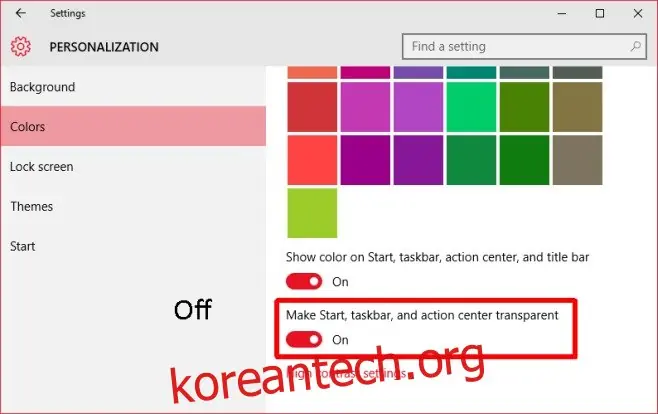
먼저, 설정 앱을 실행하고 '개인 설정' 그룹으로 이동합니다. '색' 탭에서 '내 배경에서 자동으로 강조 색 선택' 옵션을 해제합니다. 윈도우에서 제공하는 색상 팔레트에서 원하는 제목 표시줄 색상을 선택합니다. 다음으로, 아래로 스크롤하여 '시작, 작업 표시줄 및 알림 센터를 투명하게 만들기' 옵션을 꺼야 합니다. '시작, 작업 표시줄, 알림 센터 및 제목 표시줄에 색 표시' 옵션은 켜져 있어야 합니다.
2단계: 레지스트리 편집기 실행
Cortana 검색창 또는 실행 상자에 'regedit'를 입력하여 윈도우 레지스트리 편집기를 엽니다.
3단계: 레지스트리 경로 이동
레지스트리 편집기에서 다음 경로로 이동합니다: HKEY_CURRENT_USER\SOFTWARE\Microsoft\Windows\CurrentVersion\Explorer\Accent
4단계: AccentPalette 키 백업
'AccentPalette' 키를 선택하고, 혹시 모를 상황에 대비하여 백업합니다. 키를 선택한 후 '파일' > '내보내기'를 클릭하여 백업 파일을 저장할 수 있습니다.
5단계: AccentPalette 키 수정
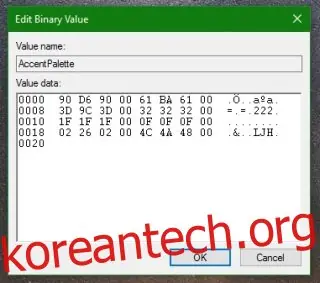
이제 'AccentPalette' 키를 수정할 차례입니다. 이 키는 4개의 행과 8개의 열로 구성되어 있습니다. 두 번째 행부터 시작하여, 5번째, 6번째, 7번째 값을 '32'로 변경합니다. 이어서 세 번째 행으로 이동하여 처음 세 개의 값을 '1F'로 변경하고, 같은 행의 5번째, 6번째, 7번째 값을 '0F'로 변경합니다. 아래 스크린샷에서 수정 전후의 키 값을 비교해 볼 수 있습니다.
6단계: 변경 사항 적용
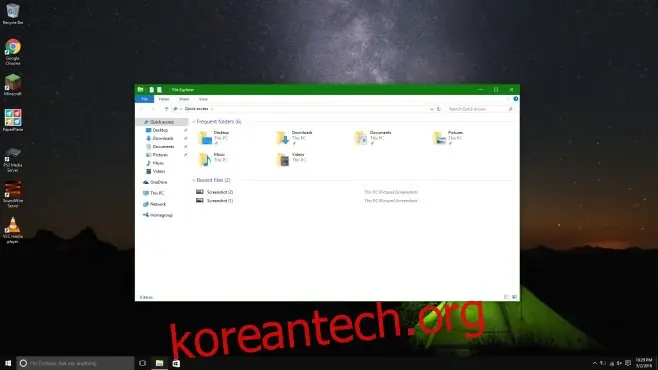
수정이 완료되었으면 '확인' 버튼을 클릭한 후 윈도우에서 로그아웃하거나 컴퓨터를 다시 시작합니다. 다시 로그인하면 색상이 적용된 제목 표시줄과 함께 어두운 시작 메뉴, 작업 표시줄, 알림 센터를 확인할 수 있습니다.
변경 사항 되돌리기
변경 사항을 되돌리는 것은 간단합니다. 설정 앱의 '개인 설정' > '색' 탭으로 이동하여 '내 배경에서 자동으로 강조 색 선택' 옵션을 활성화하면 됩니다.