Windows 10에서 장치 관리자를 여는 5가지 방법
윈도우 10에서 장치 관리자는 컴퓨터의 하드웨어를 설정하고 문제점을 진단하는 데 매우 중요한 도구입니다. 장치 관리자를 실행하는 여러 방법이 있지만, 여기서는 다섯 가지 방법을 소개합니다. 이 방법들 외에도 다른 방법들이 존재하지만, 제시된 방법 중 하나가 사용자에게 유용할 것입니다.
시작 메뉴를 이용한 장치 관리자 실행

장치 관리자를 여는 가장 빠르고 쉬운 방법 중 하나는 시작 메뉴 검색 기능을 사용하는 것입니다. "시작" 버튼을 클릭한 후 검색 창에 "장치 관리자"를 입력하면 검색 결과에 "장치 관리자" 아이콘이 나타납니다. 이 아이콘을 클릭하면 즉시 장치 관리자가 실행됩니다.
"고급 사용자" 메뉴를 통한 장치 관리자 접근
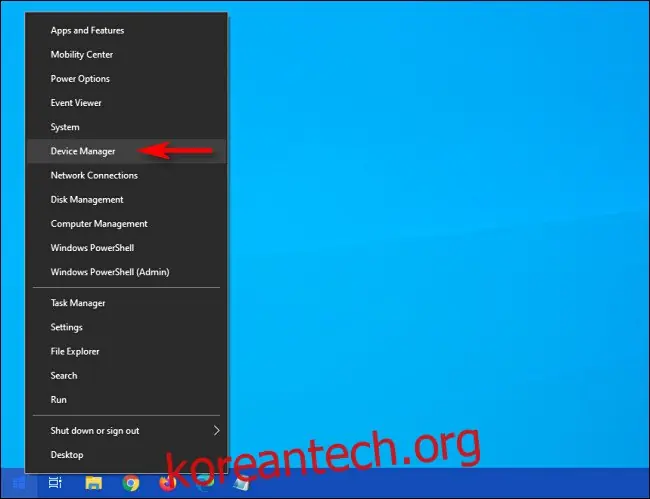
윈도우 10에는 유용한 시스템 관리 도구에 대한 단축키를 제공하는 "고급 사용자" 메뉴가 숨겨져 있습니다. 이 메뉴는 키보드에서 Windows 키와 X 키를 동시에 누르거나, "시작" 버튼을 마우스 오른쪽 버튼으로 클릭하여 실행할 수 있습니다. 메뉴가 나타나면 목록에서 "장치 관리자"를 선택하면 됩니다.
제어판을 활용한 장치 관리자 실행
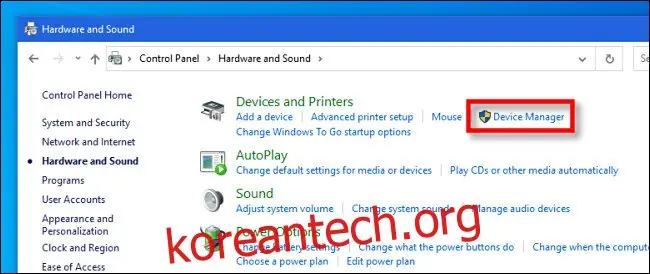
제어판을 통해서도 장치 관리자에 접근할 수 있습니다. 먼저 "시작" 메뉴를 클릭하고 검색창에 "제어판"을 입력한 후 나타나는 "제어판" 아이콘을 클릭하여 제어판을 엽니다. 제어판에서 "하드웨어 및 소리" 항목을 선택한 다음 "장치 관리자"를 클릭하면 장치 관리자를 실행할 수 있습니다.
실행 명령어를 이용한 장치 관리자 실행

명령 프롬프트나 "실행" 창을 사용하여 장치 관리자를 실행할 수도 있습니다. Windows 키와 R 키를 동시에 눌러 "실행" 창을 엽니다. "열기" 텍스트 상자에 "devmgmt.msc"를 입력한 후 "확인"을 클릭하면 장치 관리자가 실행됩니다.
윈도우 설정을 통한 장치 관리자 실행

윈도우 설정을 통해서도 장치 관리자를 실행할 수 있습니다. "시작" 메뉴에서 톱니바퀴 모양의 "설정" 아이콘을 클릭하거나, Windows 키와 I 키를 동시에 눌러 "설정" 앱을 엽니다. "설정" 메뉴에서 "시스템"을 선택한 후 "정보" 항목으로 이동합니다. 화면을 아래로 스크롤하면 "장치 관리자" 링크를 찾을 수 있습니다. 또는 "설정" 검색 창에 "장치 관리자"를 입력하여 나타나는 링크를 클릭하여 실행할 수도 있습니다. 이 방법을 통해 쉽고 편리하게 장치를 관리해 보세요!