Windows 10에서 작업 표시줄 레이아웃을 백업하는 방법
개인마다 작업 표시줄 설정은 각양각색입니다. 작업 표시줄에 어떤 앱을 고정했든, 앱의 순서와 사용된 아이콘 정보는 모두 Windows 10 시스템에 저장됩니다. 이 정보는 고정된 항목의 위치를 기억하고 운영체제가 앱을 잊지 않도록 유지하는 역할을 합니다. 만약 PC에서 새로운 사용자를 생성하거나, 시스템을 새로 설치하거나, 또는 동일한 작업 표시줄 레이아웃을 가진 새로운 Windows 10 PC를 설정하고자 할 때, 기존 작업 표시줄 레이아웃을 백업해 두면 모든 시스템에서 쉽게 복원할 수 있습니다.
주의할 점은 복원하려는 항목의 대상 앱이 시스템에 설치되어 있어야만 정상적으로 복원이 가능하다는 것입니다. 예를 들어, 작업 표시줄 특정 위치에 Firefox를 고정한 레이아웃을 복원하려 할 때, Firefox가 설치되어 있지 않다면 해당 앱은 자동으로 추가되지 않습니다.

작업 표시줄 레이아웃 백업 방법
작업 표시줄 레이아웃을 백업하기 위해서는 Windows 레지스트리에 특정 키를 백업해야 합니다. 레지스트리 키 백업에는 관리자 권한이 필요하지 않지만, 복원 시에는 필요합니다.
레지스트리 편집기를 실행하고 다음 경로로 이동하세요.
ComputerHKEY_CURRENT_USERSoftwareMicrosoftWindowsCurrentVersionExplorerTaskband
Taskband 키를 마우스 오른쪽 버튼으로 클릭한 후 나타나는 메뉴에서 '내보내기'를 선택합니다. 'Taskband'라는 이름으로 키를 저장하면 작업 표시줄 레이아웃이 백업됩니다.
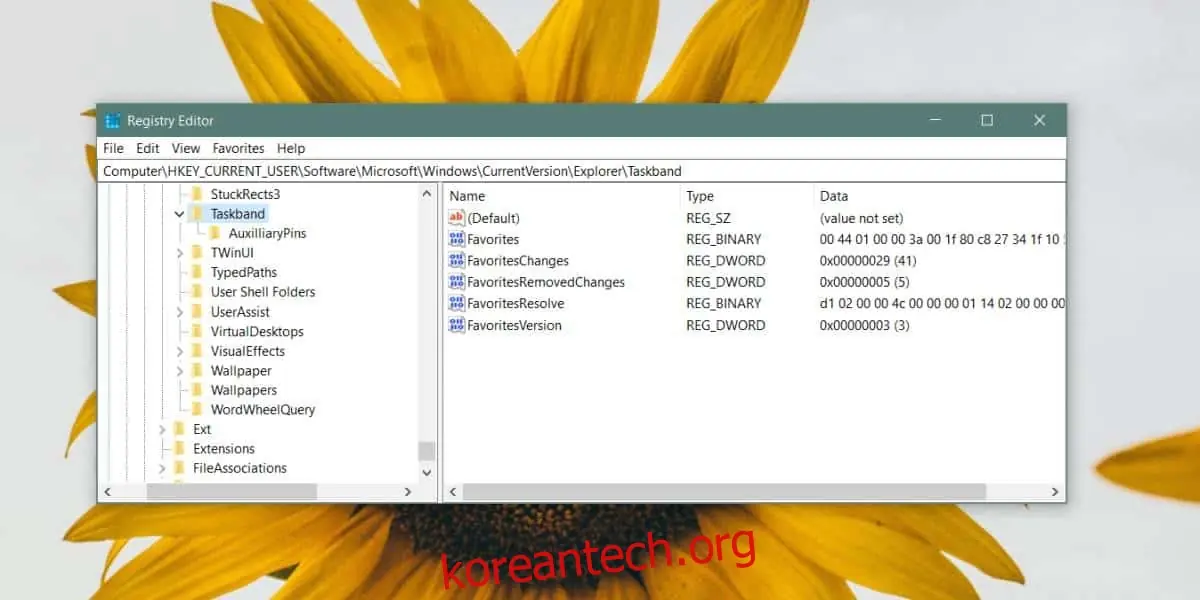
작업 표시줄 레이아웃을 복원하려면, 백업해 둔 레지스트리 키 파일을 마우스 오른쪽 버튼으로 클릭한 후 '병합' 옵션을 선택합니다. 키가 레지스트리에 병합되면 작업 표시줄의 모든 항목이 원래 고정해 두었던 위치에 다시 나타납니다. 만약 변경 사항이 즉시 반영되지 않는다면, Windows 탐색기(Explorer)를 다시 시작하면 문제가 해결됩니다.
일부 사용자들은 작업 표시줄 레이아웃 백업을 위해 아래 경로에 있는 폴더의 내용을 복사하는 방법을 사용하기도 합니다. 해당 폴더에는 작업 표시줄에 고정된 모든 항목에 대한 정보가 저장되어 있기는 하지만, 이 방법은 레이아웃 백업 및 복원 작업에 있어 완벽하지 않습니다. 일부 항목이 복원되지 않거나(항목 속성에 따라 다름) 항목 순서가 유지되지 않을 수 있습니다.
%AppData%MicrosoftInternet ExplorerQuick LaunchUser PinnedTaskBar
레지스트리를 이용하는 방법이 작업 표시줄 레이아웃을 백업하는 가장 안정적인 방법입니다. 만약 작업 표시줄에 고정한 항목의 이름을 사용자 지정한 경우(예: Chrome을 작업 표시줄에 고정하고 바로 가기 이름을 '브라우저'로 변경한 경우), 레지스트리 키 병합 후 해당 항목이 작업 표시줄에 제대로 표시되려면 바탕 화면에 동일한 이름의 바로 가기가 존재해야 합니다. 즉, 레이아웃은 백업 당시의 여러 설정에 의존한다는 점을 기억해야 합니다.
참고: Windows 10 시작 메뉴 레이아웃 백업 방법에 대한 추가 정보를 확인해 보세요.