Windows 10에서 작업 표시줄의 높이 또는 너비를 변경하는 방법
Windows 10에서 작업 표시줄의 크기를 사용자의 필요에 맞게 조절할 수 있다는 사실을 알고 계셨나요? 몇 번의 간단한 조작만으로 작업 표시줄을 더 크게 만들어 응용 프로그램 바로 가기를 위한 공간을 넓힐 수 있습니다. 특히 세로 방향으로 작업 표시줄을 사용하는 경우, 너비를 확장하여 더욱 효율적으로 활용할 수 있습니다.
작업 표시줄 잠금 해제하기
작업 표시줄의 크기를 변경하려면 먼저 잠금을 해제해야 합니다. 작업 표시줄에서 마우스 오른쪽 버튼을 클릭하면 나타나는 메뉴에서 "작업 표시줄 잠금" 옵션을 찾아보세요. 만약 해당 옵션 옆에 체크 표시가 있다면, 이를 클릭하여 체크를 해제하십시오. 체크 표시가 없다면, 이미 잠금이 해제된 상태이므로 다음 단계로 넘어가시면 됩니다.
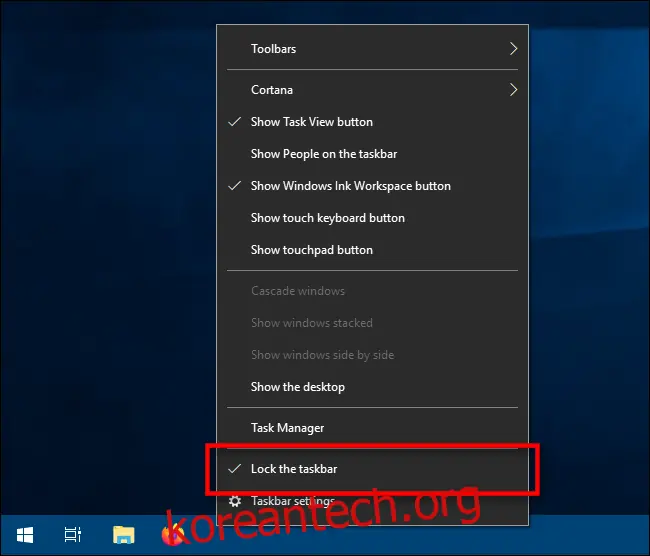
작업 표시줄이 잠금 해제되면, 이제 자유롭게 화면의 왼쪽, 오른쪽 또는 상단 가장자리로 이동하거나 크기를 조절할 수 있습니다.
작업 표시줄 높이 조절하기
작업 표시줄이 잠금 해제되어 있다면, Windows 10에서 손쉽게 크기를 조절하여 작업 표시줄을 원하는 높이로 만들 수 있습니다.
먼저 마우스 커서를 작업 표시줄의 가장자리로 이동시켜 보세요. 커서 모양이 양쪽 끝에 화살표 머리가 달린 짧은 수직선 모양으로 바뀌면서 크기 조절 커서로 변할 것입니다.

크기 조절 커서가 나타나면 마우스 버튼을 클릭한 채로 위아래로 드래그하여 작업 표시줄의 높이를 조절하세요.

원하는 높이에 도달하면 마우스 버튼을 놓으십시오. 작업 표시줄이 해당 크기를 유지하게 됩니다.
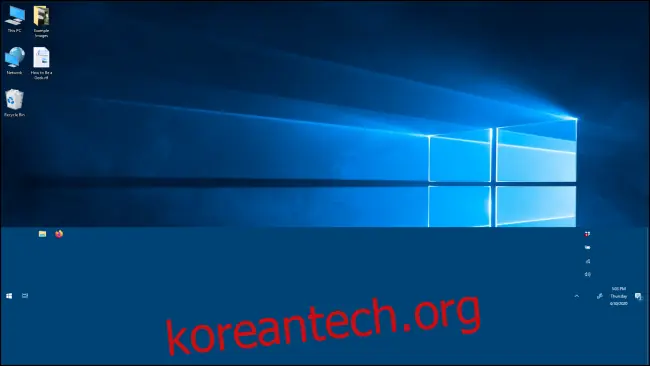
필요에 따라, 나중에 실수로 크기가 바뀌는 것을 방지하기 위해 작업 표시줄을 다시 잠글 수 있습니다. 작업 표시줄에서 마우스 오른쪽 버튼을 클릭하고 "작업 표시줄 잠금" 옵션을 선택하면 됩니다.
작업 표시줄 너비 조절하기
Windows 10에서 작업 표시줄의 너비를 조절하려면, 작업 표시줄이 세로 방향으로 배치되어 있어야 하며, 잠금 또한 해제되어 있어야 합니다.
만약 작업 표시줄이 아직 수직 방향이 아니라면, 작업 표시줄을 클릭한 채로 화면의 왼쪽 또는 오른쪽 가장자리로 드래그하십시오.
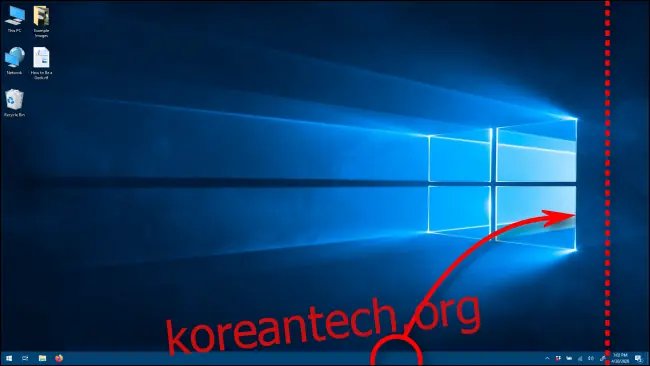
커서가 가장자리에 충분히 가까워지면, 작업 표시줄이 자동으로 수직 위치로 변경됩니다.
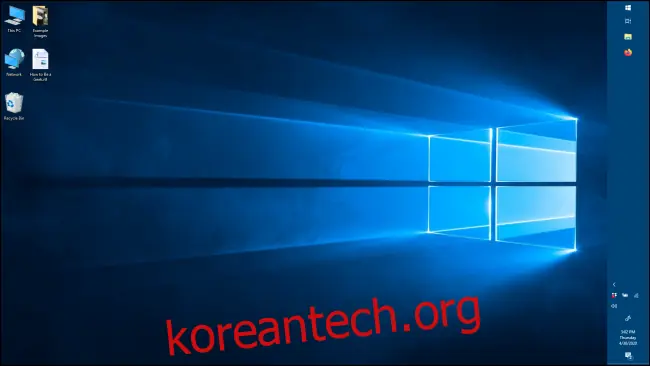
이제 너비를 변경할 수 있습니다. 마우스 커서를 작업 표시줄의 가장자리로 이동시키면 커서 모양이 양 끝에 화살표가 달린 짧은 수평선 모양으로 변하는 것을 확인할 수 있습니다. 이것이 바로 크기 조절 커서입니다.
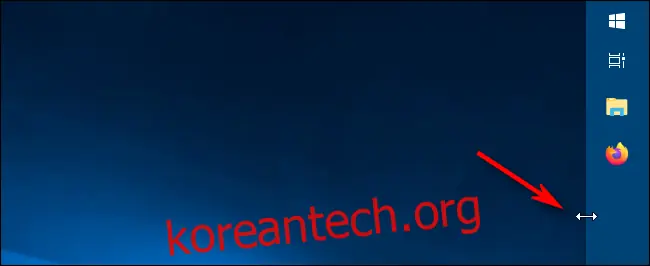
크기 조절 커서가 나타나면, 마우스 버튼을 누른 채로 왼쪽이나 오른쪽으로 드래그하여 작업 표시줄의 너비를 조절하십시오.
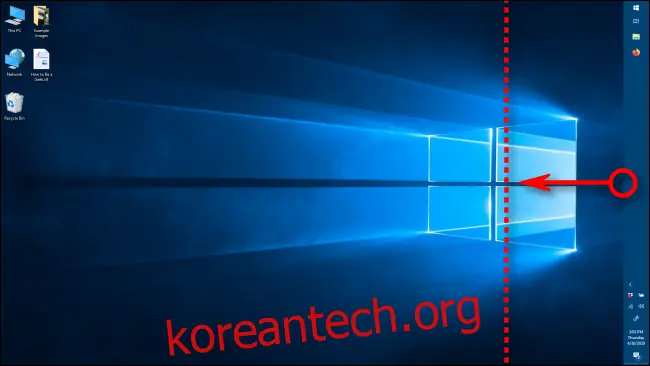
원하는 너비에 도달하면 마우스 버튼을 놓으세요. 작업 표시줄이 변경된 너비를 유지합니다.
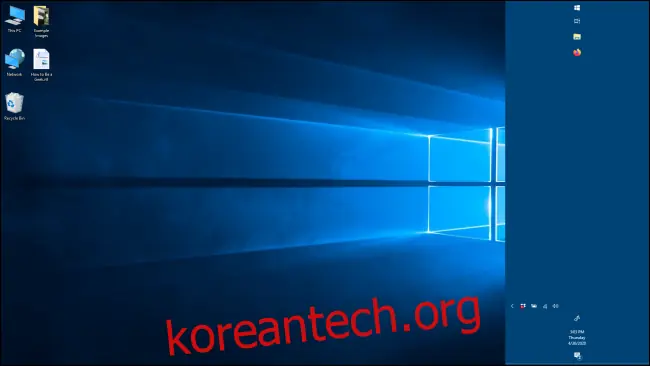
원하는 너비로 조절한 후에는 일반적으로 작업 표시줄을 마우스 오른쪽 버튼으로 클릭하여 "작업 표시줄 잠금" 옵션을 선택하여 다시 잠그는 것이 좋습니다. 이렇게 하면 나중에 실수로 크기가 변경되는 것을 방지할 수 있습니다. 이제 작업 표시줄을 평소와 같이 편리하게 사용할 수 있습니다.
작업 표시줄의 높이 또는 너비를 조절하는 것 외에도, 앱 고정이나 Cortana 검색 상자 제거 등 Windows 10에서 작업 표시줄을 사용자 지정하는 다양한 방법들을 탐색해 볼 수 있습니다. 이러한 방법들은 모두 Windows 10을 최대한 활용할 수 있도록 도와주는 간단한 방법들입니다.