Windows 10에서 자동 실행을 활성화하고 관리하는 방법
우리는 컴퓨터에 다양한 기기들을 연결하여 사용합니다. 하드 디스크 드라이브(HDD), 솔리드 스테이트 드라이브(SSD), 메모리 카드, 스마트폰, 웹캠 등과 같은 장치들을 연결하면 Windows 운영체제는 이를 자동으로 인식하고 필요한 드라이버를 설치하여 즉시 사용할 수 있도록 해줍니다. 이러한 기능은 대부분의 장치를 매우 편리하게 사용할 수 있도록 도와주지만, 때로는 사용자에게 번거로움을 줄 수도 있습니다. 예를 들어, 메모리 카드나 외장 하드 드라이브와 같은 저장 장치를 연결할 때마다 자동으로 창이 열리고 해당 장치에 접근하는 방법을 묻는 메시지가 나타나는 경우가 있습니다. 이러한 자동 실행 기능은 작업을 방해하거나 시스템을 절전 모드에서 깨울 때 특히 불편하게 느껴질 수 있습니다. Windows 10에서 이러한 자동 실행 기능을 활성화 또는 비활성화하고, 외장 드라이브 및 메모리 카드에 대한 기본 동작을 설정하는 방법을 자세히 알아보겠습니다.
먼저, 설정 앱을 실행하고 '장치' 설정 그룹으로 이동합니다. 왼쪽 메뉴에서 '자동 실행' 탭을 선택하면 자동 실행 기능을 켜고 끌 수 있는 옵션이 나타납니다. 자동 실행 기능을 끄면 Windows는 더 이상 장치를 연결하거나 접근할 때마다 장치에 접근하는 방법을 묻지 않습니다. 예를 들어, 외장 하드 드라이브를 연결할 때마다 Windows 탐색기를 통해 자동으로 파일이 표시되도록 설정했던 경우, 자동 실행 기능을 끄면 더 이상 이러한 동작이 발생하지 않습니다.
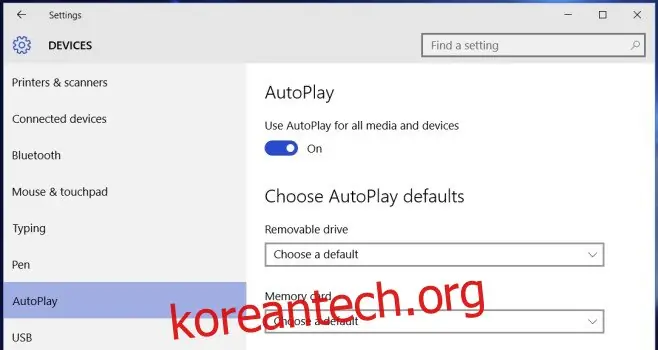
외장 드라이브나 메모리 카드에 대한 자동 실행 기본 동작을 사용자 정의하려면, '자동 실행 기본값 선택' 항목에서 원하는 동작을 선택한 후 '자동 실행' 기능을 켜면 됩니다.
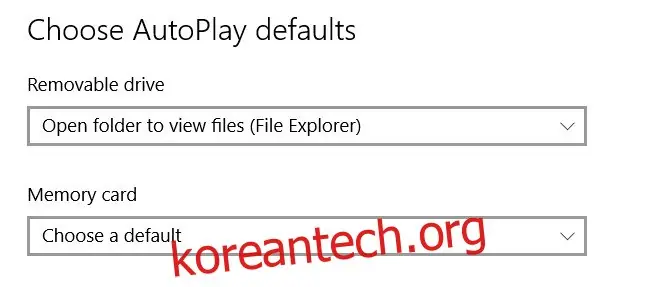
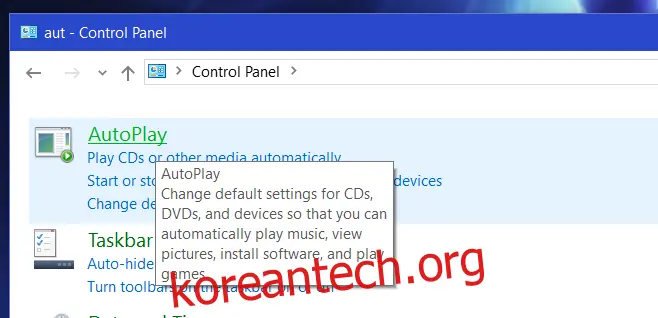
이렇게 하면 연결하는 모든 장치에 자동 실행 기능이 적용됩니다. Windows 10은 장치를 연결할 때마다 사용자에게 수행할 기본 동작을 선택하라는 메시지를 알림으로 표시합니다. 이 알림을 통해 기본 동작을 설정할 수 있습니다. 만약 목록에 없는 장치에 대한 추가적인 옵션을 변경하고 싶다면, 제어판 앱을 실행하여 자동 실행 설정 메뉴로 이동해야 합니다.
자동 실행 기본 동작을 설정하고자 하는 장치를 컴퓨터에 연결한 후, 자동 실행 옵션 창의 가장 아래로 스크롤하면 해당 장치에 대한 작업을 선택할 수 있습니다.

어떤 경우든 자동 실행 기능을 계속해서 활성화된 상태로 유지하는 것이 좋습니다. 장치를 연결할 때마다 자동으로 창이 열리는 것이 불편하다면, 해당 장치에 대한 기본 동작을 '아무 작업도 하지 않음'으로 설정하여 장치가 연결되었을 때 아무런 동작도 발생하지 않도록 할 수 있습니다.