Windows 10에서 인쇄 로그를 활성화하는 방법
대부분의 프로그램에서 인쇄 기능은 필수적입니다. 심지어 포토샵과 같이 복잡한 앱에도 자체 인쇄 설정이 포함되어 있습니다. 만약 인쇄 옵션이 없는 앱을 사용한다면, 시스템 인쇄 기능을 이용하여 해당 앱에서 만든 문서나 이미지를 출력할 수 있습니다. 인쇄는 흔히 사용되는 기능이지만, 인쇄 작업 기록을 보관하는 것은 일반적으로 제공되지 않습니다. Windows 10 환경에서 모든 인쇄 기록을 한 번에 확인하고 싶다면, 여러 앱을 일일이 열어보는 것은 매우 번거롭습니다.
Windows 10은 시스템에서 실행된 모든 인쇄 작업 기록을 저장하는 기능을 제공하지만, 기본적으로는 활성화되어 있지 않습니다. 아래에서는 이 기능을 활성화하는 방법을 설명합니다.
Windows 10 인쇄 로그 활성화 방법
Windows 10에서 인쇄 로그 기능을 활성화하려면 먼저 이벤트 뷰어에 접근해야 합니다. Windows 검색 기능을 통해 쉽게 찾을 수 있습니다.
이벤트 뷰어가 실행되면, '응용 프로그램 및 서비스 로그' > 'Microsoft' > 'Windows' > 'PrintService' 순으로 확장합니다.
여기서 '관리'와 '운영' 두 가지 이벤트 유형이 보일 것입니다. 아직 인쇄 로그 기능을 활성화한 적이 없다면, '운영'을 마우스 오른쪽 버튼으로 클릭한 후 나타나는 메뉴에서 '속성'을 선택합니다. '일반' 탭에서 '로깅 활성화' 옵션을 체크하여 활성화할 수 있습니다.
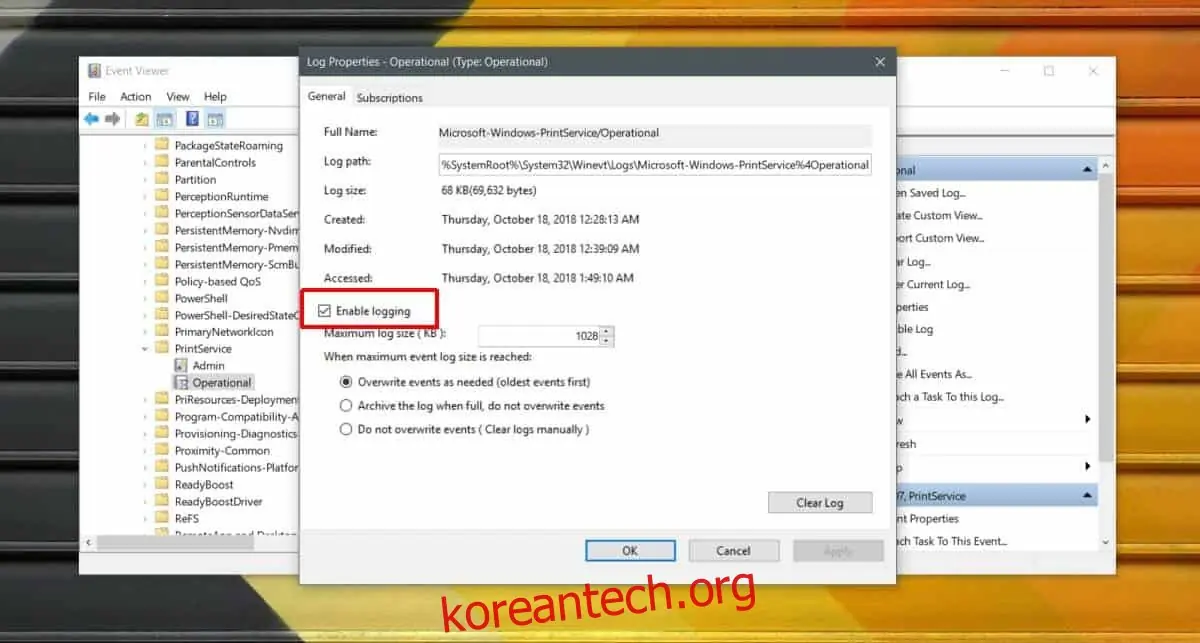
이제부터 시스템에 연결된 프린터로 전송되는 모든 인쇄 작업이 기록됩니다.
인쇄 로그를 확인하려면 이벤트 뷰어를 다시 열고 위에서 설명한 경로로 이동해야 합니다. 로깅이 활성화된 후에는 시스템에서 수행된 모든 인쇄 작업 목록이 이 섹션에 표시됩니다.
인쇄 로그를 통해 문서가 언제 인쇄되었는지, 그리고 실제 종이로 인쇄했는지 또는 PDF로 인쇄했는지 등을 알 수 있습니다. 아래 로그는 'Microsoft Print to PDF' 옵션을 사용하여 인쇄 작업을 보낸 경우 생성된 이벤트 예시입니다. '세부 정보' 탭을 보면 인쇄 작업 날짜, 시간, 그리고 작업을 수행한 사용자 정보를 확인할 수 있습니다.
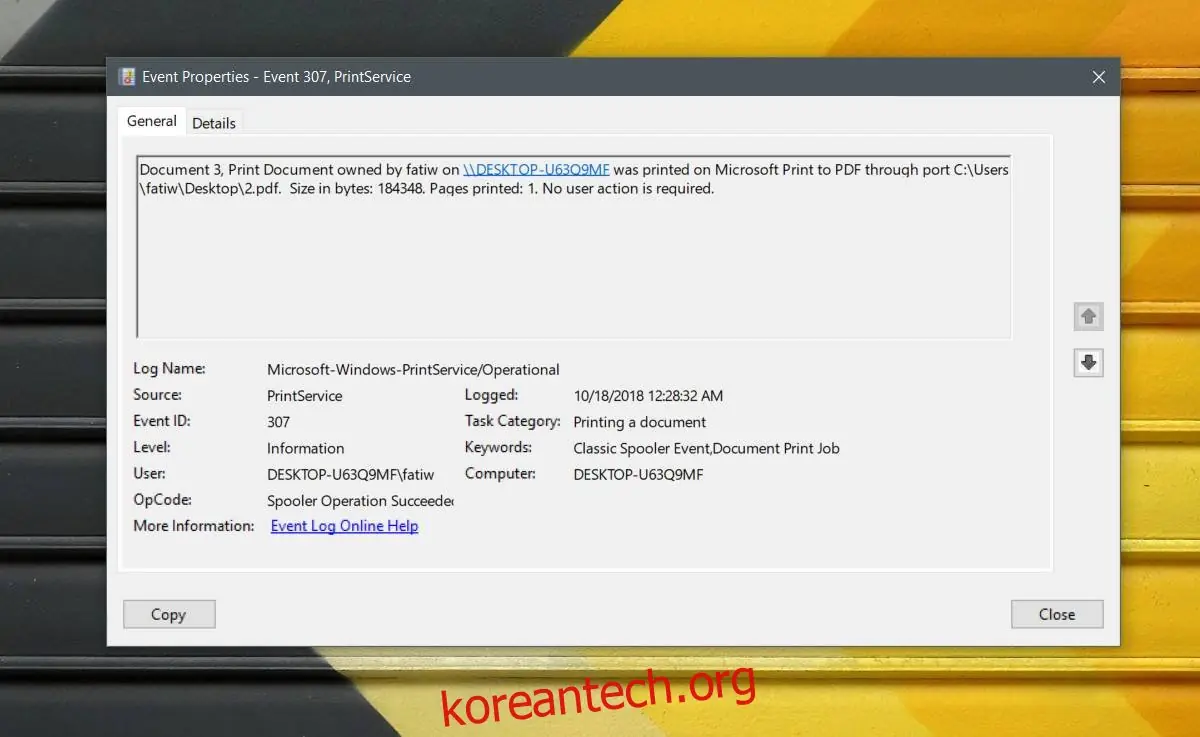
각 인쇄 작업에는 고유한 이벤트 ID가 부여됩니다. 이 ID를 활용하여 특정 이벤트만 걸러낼 수도 있습니다. 다양한 인쇄 작업에 할당된 이벤트 ID를 확인하고, 이벤트 뷰어에서 사용자 정의 보기를 만들어 필터링하는 것이 가능합니다.
이벤트 ID는 로그 자체보다 더 많은 정보를 제공하지는 않지만, 필요하다면 로그 파일에 직접 접근할 수 있다는 장점이 있습니다. 기본적으로 로그는 동일한 정보를 제공합니다.