Windows 10에서 영숫자 PIN을 설정하는 방법
Windows 10은 사용자가 데스크톱에 로그인할 수 있는 다양한 방식을 제공합니다. Microsoft 계정 비밀번호를 그대로 사용하거나, 좀 더 간편한 PIN을 설정하거나, 신뢰할 수 있는 장치를 연결하여 로그인할 수 있습니다. 또한 사진 암호라는 시각적인 방법도 있습니다. Windows Hello라는 생체 인식 로그인 옵션도 있지만, 보안에 취약하다는 의견과 실제로 속일 수 있다는 보고도 있습니다. 많은 사용자가 PIN 방식을 선호하지만, 4자리 숫자 PIN은 짧고 추측하기 쉬울 수 있습니다. Windows 10에서는 보안성을 높이기 위해 더 긴 영숫자 PIN을 설정할 수 있습니다.
Windows 10에서 영숫자 PIN 설정
시스템을 처음 설정할 때뿐만 아니라, 이미 계정을 만들고 시스템을 사용하고 있는 중에도 언제든지 영숫자 PIN을 설정할 수 있습니다.
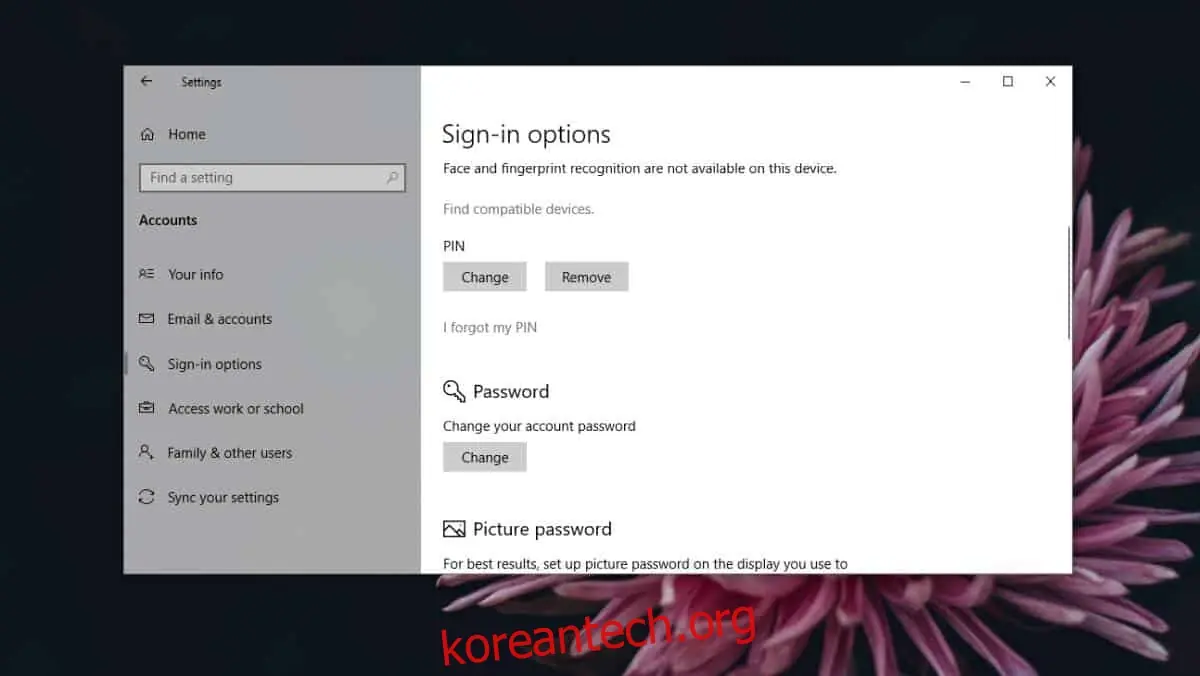
먼저 설정 앱을 실행하고 계정 설정 항목으로 이동합니다. 그 다음, 로그인 옵션 탭으로 들어가서 PIN 설정 섹션까지 스크롤합니다. 기존에 PIN을 설정한 적이 있다면 '변경' 버튼을 클릭하고, 처음 설정하는 경우 '설정' 옵션을 선택합니다.
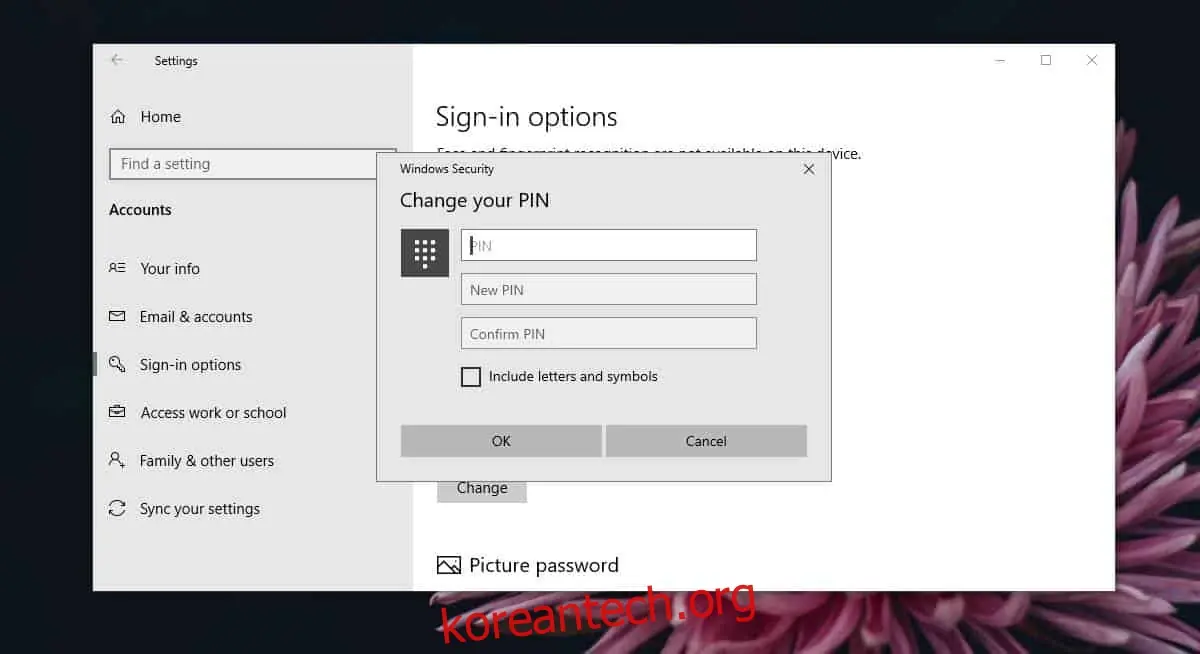
PIN 변경 팝업 창에서 '문자 및 기호 포함' 옵션을 선택할 수 있습니다. 이 옵션을 활성화하면, 알파벳, 숫자뿐만 아니라 #, *, & 같은 특수 기호까지 포함하여 4자리보다 긴 PIN을 설정할 수 있습니다.
더 긴 영숫자 PIN은 추측하기 훨씬 어렵습니다. 4자리 숫자 PIN만 허용하는 경우, 사용자가 전화번호 뒷자리, 생년월일 등 쉽게 추측할 수 있는 숫자를 사용할 가능성이 높습니다. 또한 Windows 10에서는 PIN을 정확하게 입력하면 'Enter' 키를 누르지 않아도 자동으로 로그인이 됩니다. 이는 다른 플랫폼에서는 흔히 볼 수 없는 특이한 동작입니다. 일반적으로 사용자는 PIN을 입력한 후 'Enter' 키를 누르거나 버튼을 클릭해야 로그인이 완료됩니다.
PIN이 자동으로 수락되는 기능은 보안상 취약점이 될 수 있습니다. 악의적인 사용자가 PIN이 맞을 때까지 여러 번 시도할 수 있으며, 실패한 시도에 대한 감지도 제대로 이루어지지 않을 수 있습니다. 원칙적으로 일정 횟수 이상 PIN 입력에 실패하면, 사용자가 계정 비밀번호를 사용하도록 해야 합니다. 이러한 이유로 영숫자 PIN을 설정하는 것이 좋습니다. 영숫자 PIN을 사용하면 정확하게 입력하더라도 'Enter' 키를 눌러야 로그인이 완료됩니다. 즉, PIN을 입력한 후 명시적으로 로그인을 승인해야 하는 과정을 추가하여 보안성을 강화할 수 있습니다.