Windows 10에서 앱이 바탕 화면에 파일을 저장하지 못하도록 하는 방법
컴퓨터 정리, 데스크톱 파일 저장 금지하기
컴퓨터 사용 시 발생하는 혼란의 주요 원인 중 하나는 모든 파일을 데스크톱에 저장하는 습관입니다. 데스크톱은 접근성이 뛰어나고 파일이 일시적으로만 저장된다는 착각을 불러일으키기 쉽습니다. 그러나 대부분의 경우, 파일 작업이 끝난 후 적절한 폴더로 옮기는 일은 잘 일어나지 않습니다. 결과적으로 데스크톱은 점점 더 많은 파일들로 어수선해집니다. 이러한 상황을 해결하기 위해, 특정 앱이 데스크톱에 파일을 저장하는 것을 원천적으로 차단하는 방법이 있습니다.
데스크톱 저장 제한 설정
Windows 10에는 '제어된 폴더 액세스'라는 기능이 내장되어 있어 특정 앱이 데스크톱과 같은 특정 위치에 파일을 저장하는 것을 막을 수 있습니다. 이 기능은 2018년 4월 빌드 1803 버전부터 제공되었으므로, 먼저 사용 중인 Windows 버전이 해당 버전 이상인지 확인해야 합니다.
예를 들어, 크롬 브라우저를 통해 다운로드한 파일이나 포토샵 프로젝트를 항상 데스크톱에 저장하는 습관이 있다고 가정해 봅시다. 이런 경우, 모든 앱이 데스크톱에 파일을 저장하지 못하도록 설정하여 불필요한 혼란을 방지할 수 있습니다.
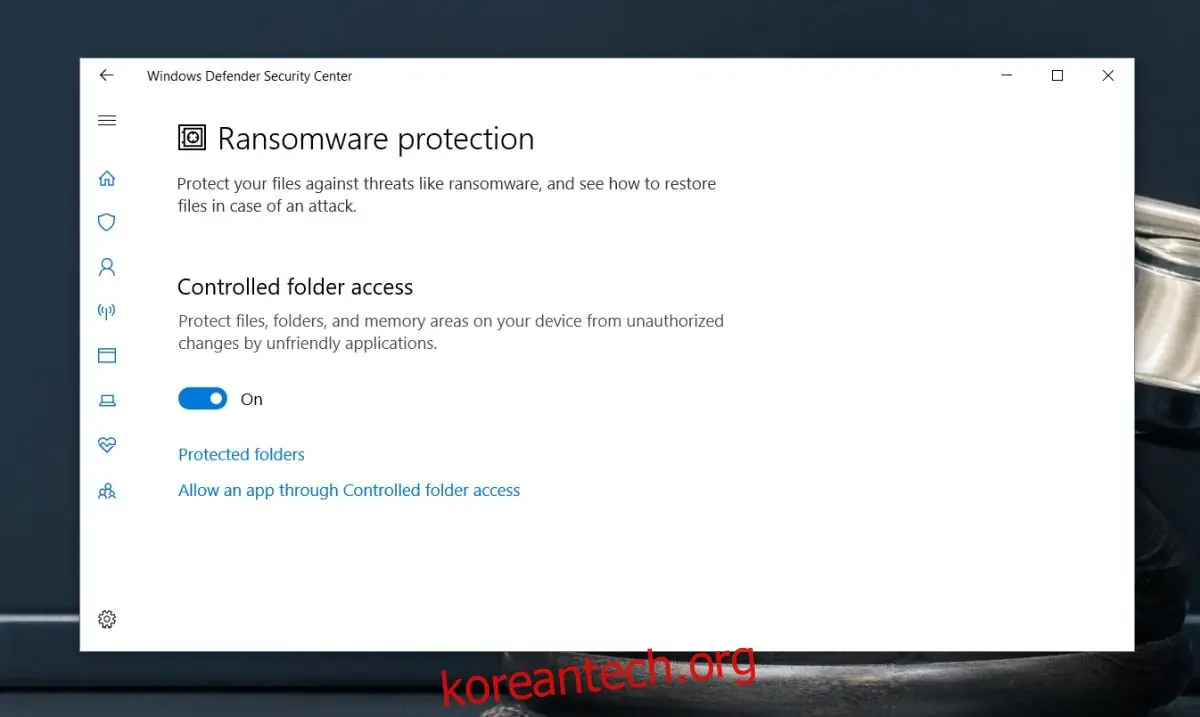
작업 표시줄의 시스템 트레이에서 Windows Defender 보안 센터 아이콘을 더블 클릭하여 엽니다. '바이러스 및 위협 방지' > '랜섬웨어 방지' 메뉴로 이동한 후 '제어된 폴더 액세스'를 활성화합니다.
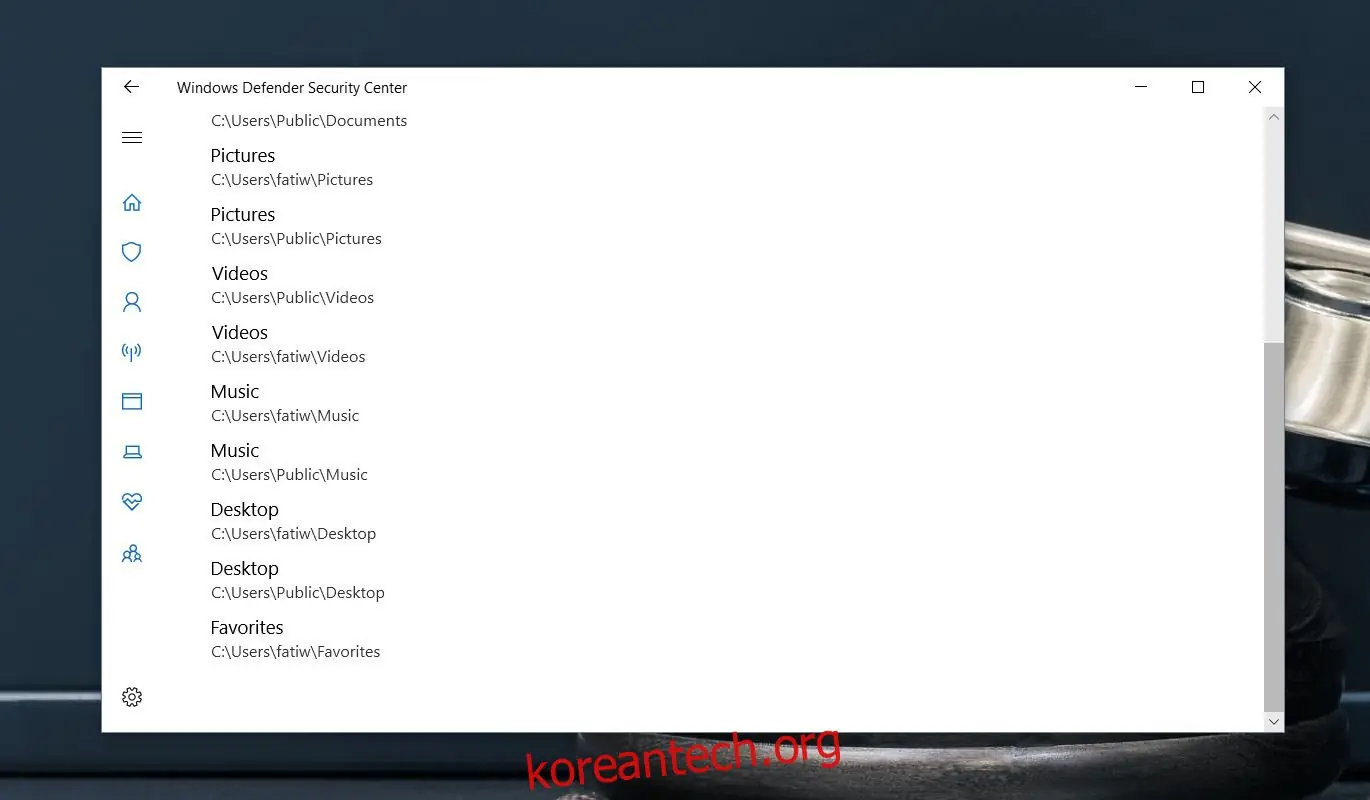
자동으로 데스크톱이 파일 저장을 제한하는 폴더 목록에 추가됩니다.
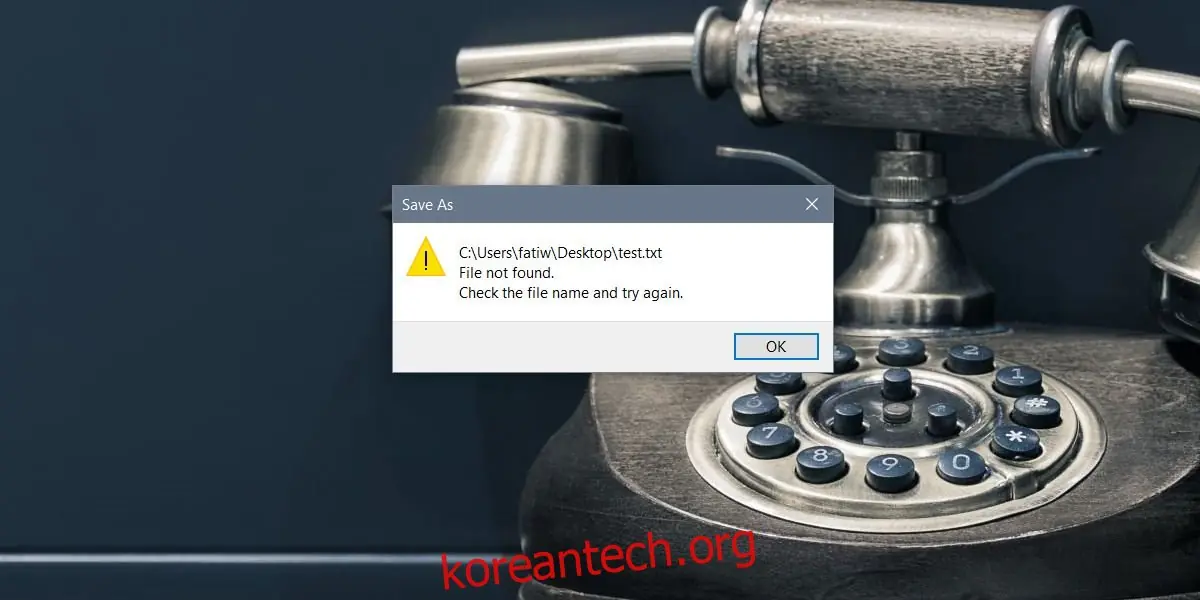
이 방법에는 몇 가지 제한 사항이 있습니다. 실제로 파일 저장이 차단되었다는 메시지가 표시되기 전에, 앱의 '다른 이름으로 저장' 대화 상자를 먼저 거쳐야 합니다. 따라서 차단 기능이 작동하기까지 몇 단계가 더 필요합니다.
필요에 따라 다른 폴더를 추가하여 해당 폴더에도 파일 저장을 막을 수 있습니다. 또한, 예외를 추가하여 특정 앱만 데스크톱에 파일을 저장할 수 있도록 허용할 수도 있습니다. 이 기능은 꼭 필요한 경우에 유용하게 활용할 수 있습니다.
제어된 폴더 액세스를 설정하는 화면에서 앱 예외를 추가하는 옵션을 찾을 수 있습니다. 이 기능을 사용하는 경우, 활성화되어 있다는 사실을 기억하는 것이 중요합니다. 파일 저장에 실패했을 때 나타나는 오류 메시지는 제어된 폴더 액세스로 인해 발생했다는 것을 명확히 알려주지 않기 때문에, 문제 해결 시 혼란스러울 수 있습니다. 제어된 폴더 액세스 기능을 활성화/비활성화하거나, 폴더를 추가하고 앱 예외를 설정하려면 관리자 권한이 필요합니다.