Windows 10에서 애니메이션 배경 화면을 설정하는 방법
윈도우 10의 기본 배경 화면은 정적인 이미지로 제공됩니다. 물론, 사용자가 선호하는 이미지들을 모아 슬라이드쇼 기능을 활용하여 배경 화면을 주기적으로 변경할 수 있지만, 기본적으로는 움직이는 배경 화면을 지원하지 않습니다. Unsplash와 같은 서비스에서 배경 화면을 자동으로 설정해주는 앱들이 있지만, 이 또한 정적인 이미지일 뿐입니다. 윈도우 10에서 애니메이션 배경 화면을 사용하려면 'BioniX Wallpaper Changer'와 같은 타사 프로그램의 도움이 필요합니다. 이 프로그램은 GIF 파일을 배경 이미지로 설정할 수 있도록 해주는 유용한 도구입니다.
적합한 GIF 이미지 찾기
윈도우 10에서 애니메이션 배경 화면을 설정하는 데 있어 가장 중요한 것은 데스크탑 전체 화면에 적합한 크기의 GIF 파일을 찾는 것입니다. Gfycat와 같은 사이트에서 다양한 GIF 이미지를 찾을 수 있으며, 여기에서도 예시로 사용된 GIF를 찾을 수 있습니다.
애니메이션 배경 화면 적용
BioniX Wallpaper Changer를 다운로드하여 설치하고 실행합니다. 프로그램 실행 시 기본 레이아웃을 사용할지 묻는 메시지가 표시되는데, 기본 레이아웃은 다소 복잡해 보일 수 있으므로, 더 간단한 보기를 선택하여 시간을 절약하는 것이 좋습니다.
프로그램 내 '재생 목록' 탭으로 이동하여 '재생 목록 지우기' 버튼을 클릭합니다. 재생 목록은 아무 곳에나 저장해도 무방합니다. 나중에 해당 배경 화면을 다시 사용하고 싶을 때를 대비하여 저장해 두는 것이 좋을 수도 있습니다.
'재생 목록' 탭을 비운 후에는 사용하고 싶은 GIF 파일을 해당 탭으로 드래그하여 넣습니다. 그런 다음 해당 GIF 파일을 더블클릭하면 바로 배경 화면으로 설정됩니다.
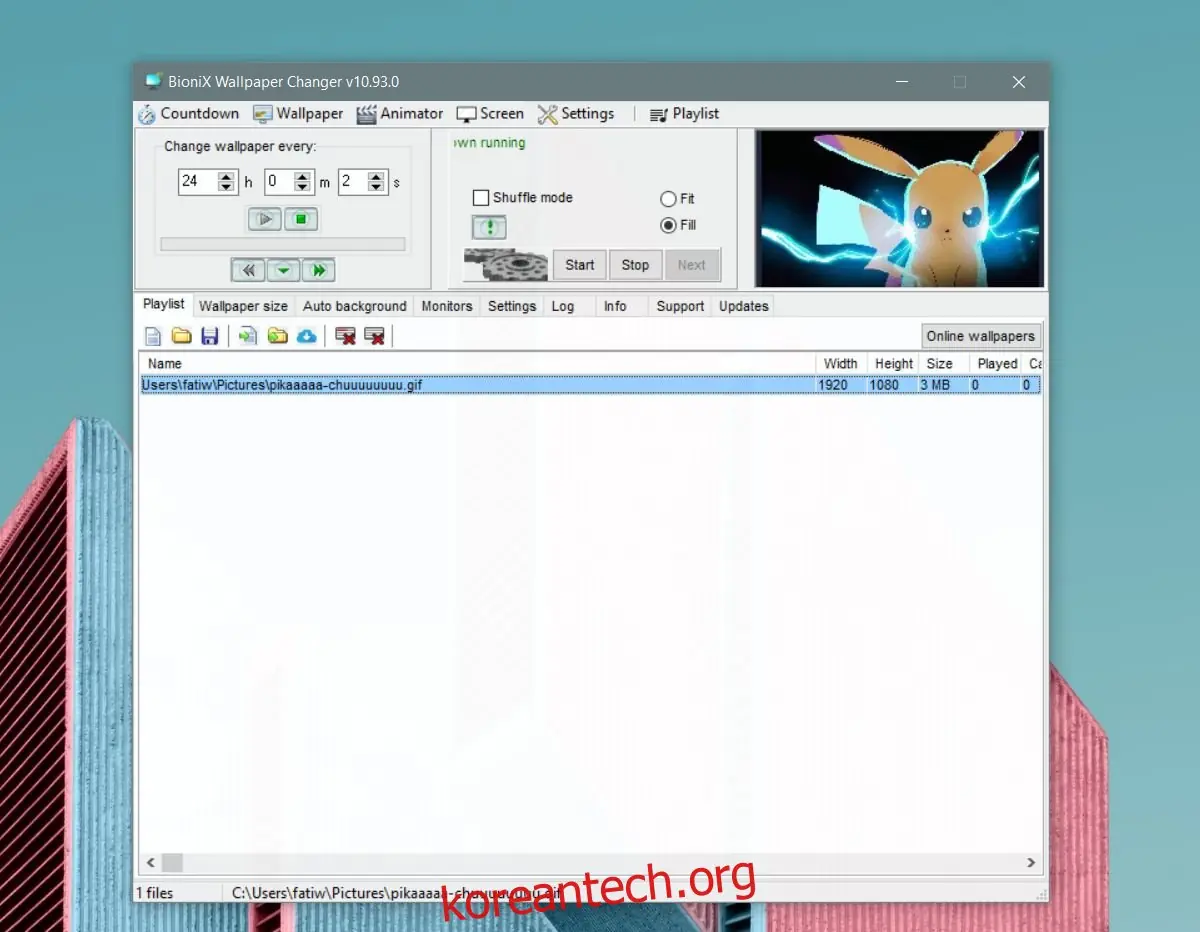
애플리케이션을 시스템 트레이로 최소화한 후 애니메이션 배경 화면을 즐기세요.

BioniX는 다중 모니터 환경도 지원하므로, 여러 개의 모니터를 사용하는 경우에도 모든 모니터에 애니메이션 배경 화면을 적용할 수 있습니다.
시스템에 미치는 영향
구형 시스템에서는 이러한 종류의 프로그램 사용에 주의해야 합니다. 프로그램 자체는 리소스를 많이 사용하는 편은 아니지만, 오래된 시스템에서는 이러한 프로그램을 실행할 여유 리소스가 부족할 수 있습니다. 또한, 부팅 시 자동 실행 설정을 할 경우 부팅 속도가 느려질 수 있습니다.
PC로 게임을 하거나, 그래픽 또는 영상 편집과 같이 고사양 작업을 할 경우, 충분한 RAM, CPU 성능, 빠른 HDD 또는 SSD를 갖추고 있지 않다면, 애니메이션 배경 화면 프로그램이 시스템 속도를 저하시킬 수 있습니다.
특히 다중 모니터 환경에서는 프로그램이 시스템에 미치는 영향이 더 커질 수 있다는 점을 고려해야 합니다.